
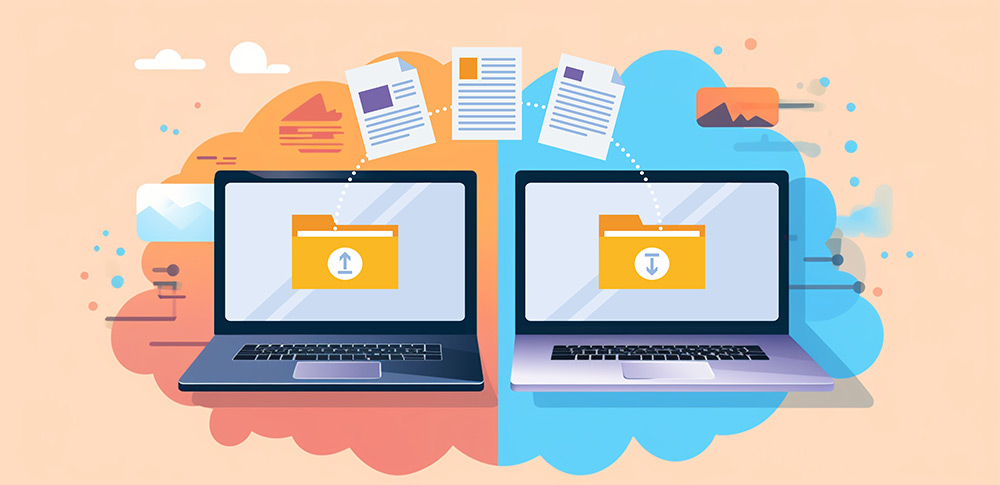
 Wie Sie alle Dateien auf einen neuen Computer übertragen
Eines der ersten Dinge, die Menschen nach dem Kauf eines neuen Computers tun, ist die Datenübertragung von ihren alten PCs auf die neuen. Unabhängig davon, wie viele Daten Sie von Ihrem alten PC kopieren möchten, werden Sie höchstwahrscheinlich die einfachste und schnellste Methode wählen. Wenn Sie beispielsweise nur eine kleine Menge an Dateien übertragen möchten, ist der schnellste Weg, die Daten auf einen USB-Stick oder ein externes Laufwerk zu kopieren und die Dateien auf dem neuen Computer zu speichern. Wenn dies jedoch nicht auf Sie zutrifft, sollten Sie nach anderen Lösungen suchen, etwa der Verwendung spezialisierter Software auf beiden PCs, dem Freigeben von Daten über WLAN oder LAN, der Übertragung per USB-Kabel, Web-Transfers usw.
In einem früheren Artikel haben wir Ihnen gezeigt, wie man von einem Windows-PC zu einem Mac wechselt. Der Wechsel von einem alten Windows-Computer zu einem neuen ist keine große Umstellung, da Sie denselben Betriebssystemtyp und höchstwahrscheinlich ähnliche Programme verwenden werden. Sie müssen lediglich Ihre Daten vom alten Gerät auf das neue übertragen. Hier ist eine Liste von Lösungen, um die oben genannte Aufgabe zu erledigen.
Tutorial-Ressourcen
Sie müssen die folgende Software herunterladen, um diesem Tutorial folgen zu können.
Verwendung spezialisierter Software
Es gibt verschiedene Windows-Tools, die auf die Übertragung von Daten zwischen PCs spezialisiert sind. Gute Beispiele sind Programme wie Laplink PCmover, EaseUS Todo PCTrans, Transwiz und viele andere. Hier zeige ich Ihnen, wie Sie Laplink PCmover verwenden, das meiner Meinung nach zu den besten Lösungen gehört, um Ihre Daten von einem alten Computer auf einen neuen zu übertragen.
Schritt 1
Laden Sie das Programm auf Ihren alten und neuen PCs herunter und installieren Sie es. Stellen Sie sicher, dass Sie auf beiden Computern dieselbe Programmversion installieren.
Schritt 2
Starten Sie PCmover auf Ihrem alten PC und wählen Sie die Option "Transfer Between PCs". Geben Sie Ihre Laplink-Kontoinformationen (Benutzername und E-Mail-Adresse) sowie die Seriennummer des Programms ein.
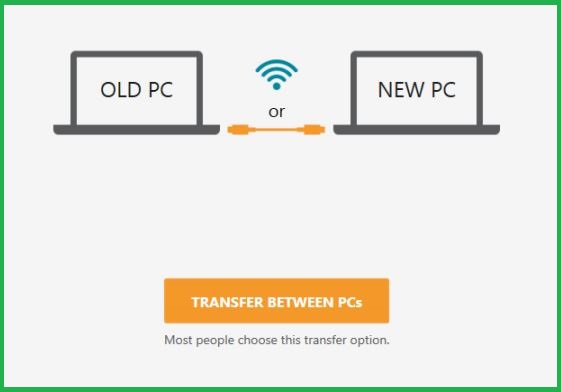 PCmover-Assistent
Schritt 3
Starten Sie PCmover auf Ihrem neuen PC und führen Sie die im vorherigen Schritt aufgeführten Aufgaben aus.
Schritt 4
Wählen Sie die bevorzugte Verbindungsmethode (WLAN oder LAN, Laplink-Ethernet-Kabel oder Laplink-USB-Kabel). Sobald die beiden PCs verbunden sind, gehen Sie zu Ihrem neuen Computer und wählen Sie die Informationen aus, die Sie über das Internet übertragen möchten. Sie können alle Ihre Dateien vom alten PC kopieren oder alles außer Programmdaten übertragen. Sie können auch alle Ihre Dateien übertragen (Dienstprogramme und Programmdatendateien ausgenommen) oder die zu kopierenden Daten manuell auswählen.
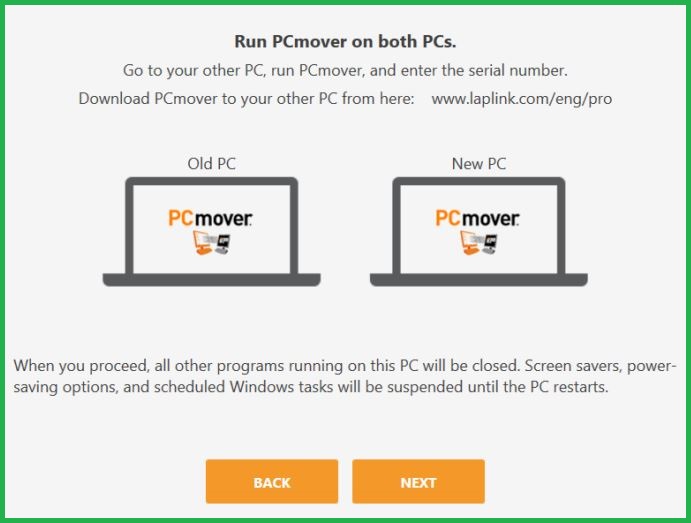 PCmover auf beiden PCs ausführen
Über LAN freigeben
Wenn Ihr alter und Ihr neuer Computer nah beieinander stehen, sollten Sie diese Lösung ausprobieren. So können Sie Dateien mithilfe eines Ethernet-Kabels von einem Computer auf einen anderen übertragen:
Schritt 1
Richten Sie auf Ihrem alten Computer ein Heimnetzwerk ein. Das können Sie tun, indem Sie zur Systemsteuerung -> Netzwerk und Internet -> Heimnetzgruppe gehen und die gewünschten Heimnetzwerk-Einstellungen auswählen.
Schritt 2
Verbinden Sie den neuen PC mit dem Heimnetzwerk. Wählen Sie auf Ihrem alten PC die Ordner/Dateien aus, die Sie freigeben möchten, klicken Sie mit der rechten Maustaste darauf und wählen Sie die Option "Freigeben". Wählen Sie den dem neuen PC entsprechenden Benutzernamen, um die Dateiübertragung zu ermöglichen. Kopieren Sie die Daten vom alten PC auf Ihren neuen Computer.
Verwendung eines speziellen Übertragungskabels
Belkins Produkt F5U279 ist eines der beliebtesten Übertragungskabel auf dem Markt. Verbinden Sie die beiden Computer einfach mit dem Kabel und übertragen Sie Ihre Daten. Der Übertragungsvorgang geht deutlich schneller, wenn beide Computer über USB-3.0-Anschlüsse verbunden sind.
Fazit
Wie Sie sehen, ist es sehr einfach, alle Ihre Daten von einem alten Computer auf einen neuen PC zu übertragen. Die Frage ist: Für welche dieser Methoden entscheiden Sie sich? Lassen Sie es uns unten im Kommentarbereich wissen.
Alternative Downloads
-
 OneDrive
Kostenlos
windows
Microsoft's free cloud storage service, a service similar to Google Drive, DropBox...
Herunterladen
-
PCmover Home
Kostenlos
windows
PCmover home automatically moves all the programs...
Herunterladen
-
PCmover Professional
$59.95
windows
Program that automatically moves or restores all selected files...
Herunterladen
-
Send Anywhere
Kostenlos
windows
File sharing application that takes an easy, quick, and unlimited approach to file sharing.
Herunterladen


Kommentare
Den Kommentarverlauf abonnieren