
 So übertragen Sie Kontakte von Ihrem Android-Gerät auf den PC
Kontakte können auf zwei Arten von Android‑Smartphones auf den PC übertragen werden: die einfachere und unkompliziertere Methode über die praktische Google‑Synchronisierungsfunktion und die Methode, bei der spezialisierte Datenübertragungs‑Tools von Drittanbietern verwendet werden. Letztere eignet sich eher für komplexere Synchronisierungsaufgaben, bei denen z. B. auch Dateien oder SMS übertragen werden, da der reine Kontakttransfer mit den Google‑Funktionen deutlich schneller erledigt ist. Möchten Sie jedoch auf die Google‑Synchronisierung verzichten, um Ihre Kontakte auf den PC zu bringen, können Sie auf Apps von Drittanbietern zurückgreifen.
1. Google-Synchronisierung verwenden
Ihr Google-Konto kann bequem alle Ihre Kontakte von Ihrem Android‑Gerät speichern, einschließlich der Synchronisierung neu hinzugefügter Einträge in Echtzeit, sodass Ihre Kontakte stets auf den Google‑Servern gesichert sind und bereitstehen, auf ein neues Telefon übernommen zu werden. Um Ihre Kontakte zu synchronisieren, fügen Sie Ihr Gmail‑Konto zum Gerät hinzu und aktivieren Sie die Kontosynchronisierung. Gehen Sie dabei wie folgt vor:
1. Gehen Sie zu den "Einstellungen" Ihres Android‑Geräts und öffnen Sie anschließend den Abschnitt “Konten und Synchronisierung”.
2. Tippen Sie auf die Schaltfläche “Konto hinzufügen”, “Google” und anschließend auf “Weiter”.
3. Geben Sie zur Anmeldung Ihre Gmail‑Zugangsdaten ein. Sie können auch ein neues Gmail‑Konto erstellen, falls Sie noch keines haben: Verwenden Sie stattdessen die Schaltfläche “Erstellen” und füllen Sie das Formular aus.
4. Das Gerät lädt die Informationen des Gmail‑Kontos herunter. Tippen Sie auf die Option “Kontakte synchronisieren” und auf die Schaltfläche “Fertig”.
Auf manchen Geräten können Sie neue Kontakte direkt zu Ihrem Google‑Konto hinzufügen, indem Sie die Einstellungen öffnen und die Kontakte-App auswählen. Wählen Sie "Google" als Kontakttyp, füllen Sie die restlichen Details aus und tippen Sie auf Fertig.
Nun können Sie von Ihrem PC aus auf Gmail und Ihr Google‑Konto zugreifen und die von Ihrem Android‑Telefon importierten Kontakte finden.
2. Spezialisierte Datenübertragungstools verwenden
Es gibt viele solcher Tools, daher sollte es kein Problem sein, eines zu finden. Ein hochwertiges zu finden ist etwas schwieriger; hier sind einige Empfehlungen, die Ihnen die Entscheidung erleichtern sollten: Airmore (lässt sich sowohl drahtlos als auch per USB‑Kabel verwenden), Moborobo (auch als Mobomarket bekannt; ebenfalls auf beide Arten nutzbar), SyncDroid (funktioniert mit Android‑Smartphones und iOS‑basierten Geräten wie iPhones; auch SynciOS genannt).
Alle drei genannten Apps bieten sehr einfache und intuitive Methoden, um Kontakte von Android‑Geräten auf PCs zu übertragen, aber ich zeige hier, wie es mit Moborobo funktioniert.
1. Laden Sie zunächst die Moborobo‑App herunter und installieren Sie sie. Anders als andere ähnliche Android‑zu‑PC‑Datensynchronisierungstools bietet diese auch umfangreiche Dateiverwaltungsfunktionen und sogar die Möglichkeit, Dateien zu organisieren, Daten zu sichern oder neue Spiele und Apps herunterzuladen und zu installieren.
2. Starten Sie die Moborobo‑App und verbinden Sie anschließend Ihr Android‑Gerät mit dem PC über ein USB‑Kabel, es sei denn, Sie bevorzugen die drahtlose Verbindung.
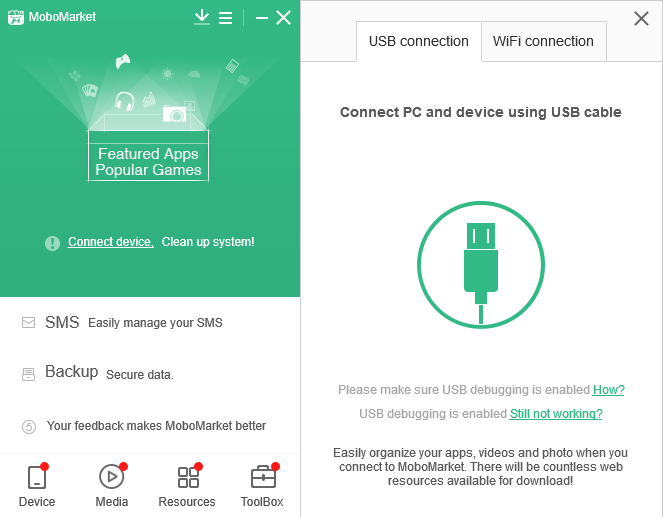 Noch nicht verbunden
3. Stellen Sie sicher, dass auf Ihrem Android‑Gerät die Option "USB-Debugging" aktiviert ist. Um dies auf Geräten mit Android 4.2 oder höher zu tun, gehen Sie zu den Einstellungen Ihres Android‑Telefons, scrollen Sie nach unten und tippen Sie auf "Über das Telefon" bzw. "Über das Tablet", scrollen Sie dann im Bereich "Über das Telefon" nach unten und suchen Sie das Feld "Build-Nummer". Tippen Sie nun siebenmal auf das Feld "Build-Nummer", um die Entwickleroptionen zu aktivieren. Eine Meldung "Sie sind jetzt Entwickler!" erscheint, wenn dieser Teil abgeschlossen ist. Drücken Sie die Zurück-Taste, und Sie sehen im Einstellungsbildschirm unter System das Menü Entwickleroptionen. Aktivieren Sie den USB‑Debugging‑Modus, indem Sie in den Einstellungen zu den Entwickleroptionen gehen, dann zu USB-Debugging, und das Kontrollkästchen für USB-Debugging aktivieren. Gehen Sie dabei auch zu Einstellungen und dann zu Sicherheit und aktivieren Sie Unbekannte Quellen, da dies dazu beiträgt, dass die Moborobo‑App ohne Probleme funktioniert.
4. Die Komponente MoboDaemon wird installiert, und das Android‑Gerät sollte nun ordnungsgemäß verbunden sein und von der App erkannt werden.
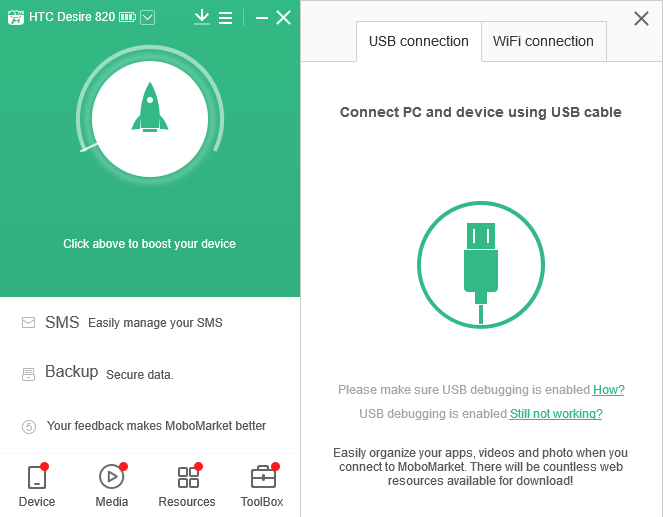 Verbunden
5. Klicken Sie auf die Schaltfläche "Gerät", und es wird ein Fenster "Übersicht" geöffnet. Gehen Sie von hier zu "Kontakte".
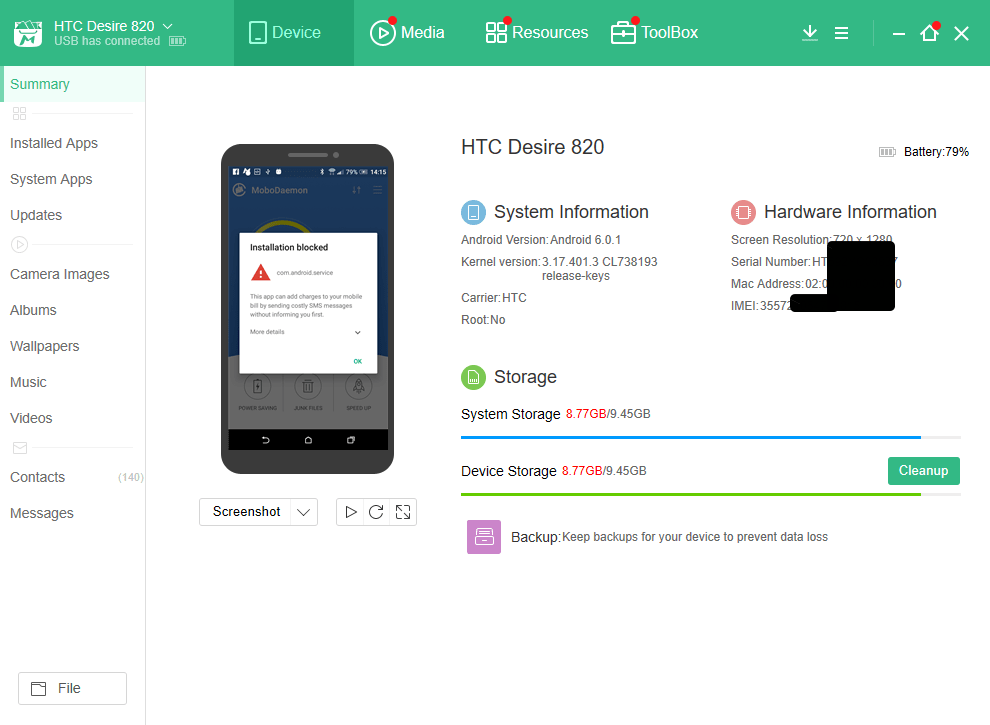 Übersichtsfenster
6. Wählen Sie die Kontakte aus, die Sie übertragen möchten, und klicken Sie dann auf die Schaltfläche Exportieren. Die ausgewählten Kontakte werden als VCF‑vCard‑Dateien am gewünschten Speicherort gespeichert.
Fazit
Wie Sie sehen, machen die Synchronisierungsfunktionen von Google das Übertragen und Sichern von Kontakten von Android‑Geräten sehr einfach, und wenn Sie die Dienste von Google nicht nutzen möchten, können Sie jederzeit auf andere Tools von Drittanbietern zurückgreifen.
Alternative Downloads
-
 Samsung Kies3
Kostenlos
windows
Kies 3 supported models: Samsung Galaxy devices running Android 4.3 or later versions.
Herunterladen
-
Smart Switch by
Samsung Electronics
Co., Ltd.
Kostenlos
windows
Smart Switch is a free-to-use application that allows you to transfer contacts...
Herunterladen
-
SyncDroid
Kostenlos
windows
Program that allows you to make a secure backup of all your Android devices...
Herunterladen


Kommentare
Den Kommentarverlauf abonnieren