
 So laden Sie alle Dateien aus einem Cloud-Speicher herunter
Eine der häufigsten Lösungen, um sicherzustellen, dass Sie Ihre wichtigen Daten nicht verlieren, besteht darin, sie in einem Cloud-Speicherkonto zu sichern. Auf diese Weise, gehen Ihre wichtigen Daten nie verloren wenn Sie es mit Virenangriffen, Systemabstürzen oder Hardwareproblemen zu tun haben. Ein weiterer Vorteil des Hochladens Ihrer Daten in ein Cloud-Dienstkonto besteht darin, dass Sie von anderen Computern sowie von verschiedenen Arten von Mobilgeräten, etwa Smartphones oder Tablets, auf die gesicherten Dateien zugreifen und sie herunterladen können.
In einem früheren Artikel haben wir Ihnen gezeigt, wie Sie Ihren Windows-PC sichern, unter anderem mithilfe von Cloud-Speicherdiensten. In diesem Leitfaden zeige ich Ihnen, wie Sie alle gesicherten Dateien ganz einfach in Ihre lokalen Verzeichnisse herunterladen. Ich verwende dafür CloudBuckIt, ein Windows-Tool, das Ihnen hilft, die vorgenannte Aufgabe mit minimalem Aufwand zu erledigen. Das Programm unterstützt eine große Vielfalt an Cloud-Diensten, etwa Google Drive, OneDrive, HiDrive, Dropbox, Amazon Cloud Drive und viele andere. Neben der Unterstützung beim Sichern und Herunterladen aus Ihren Cloud-Dienstkonten ermöglicht CloudBuckIt außerdem, die gespeicherten Dateien in der Vorschau anzuzeigen, Dokumente, die Sie nicht mehr benötigen, zu löschen und sogar Daten von einem Konto auf ein anderes zu übertragen.
So gehen Sie vor, um alle Ihre Dateien von einem Cloud-Speicherkonto in Ihre lokalen Ordner herunterzuladen:
Tutorial-Ressourcen
Sie müssen die folgende Software herunterladen, um diesem Tutorial folgen zu können.
Schritt 1
Installieren Sie das Dienstprogramm auf Ihrem Windows-PC und starten Sie es. Klicken Sie auf die Schaltfläche mit den 3 horizontalen Linien oben links in der Oberfläche. Daraufhin wird ein Menü eingeblendet. Wählen Sie die Option "Add Cloud Drive".
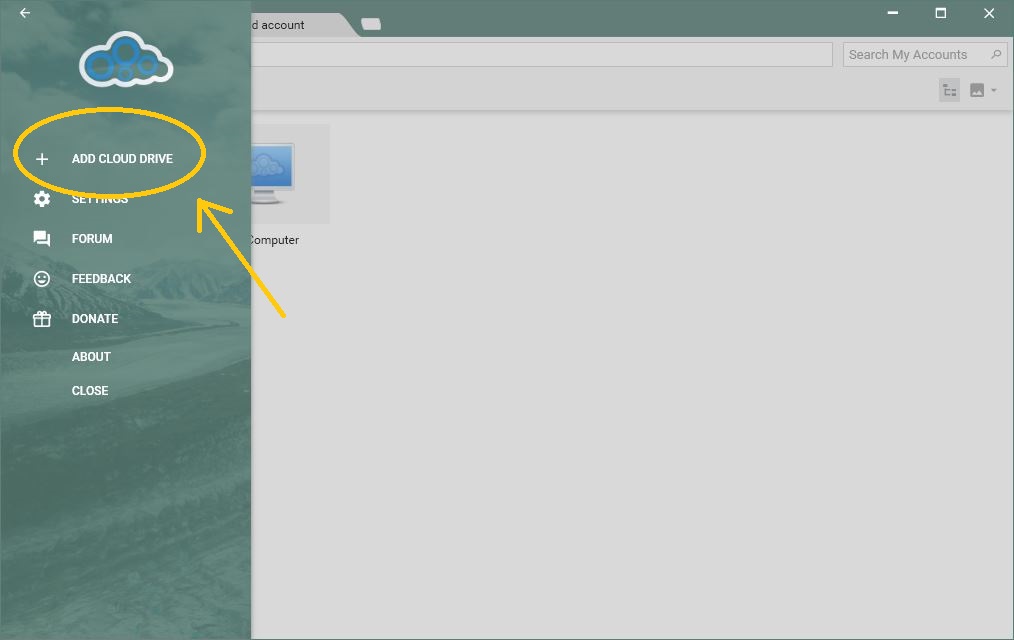 Cloud-Speicherkonto hinzufügen
Schritt 2
Es öffnet sich ein neuer Tab, in dem Sie den Typ des Cloud-Speicherkontos auswählen können, den Sie verwenden möchten. Geben Sie die Zugangsdaten für den Zugriff auf die im Cloud-Speicherkonto gespeicherten Daten ein. Autorisieren Sie den Zugriff des Programms auf Ihr Cloud-Speicherkonto.
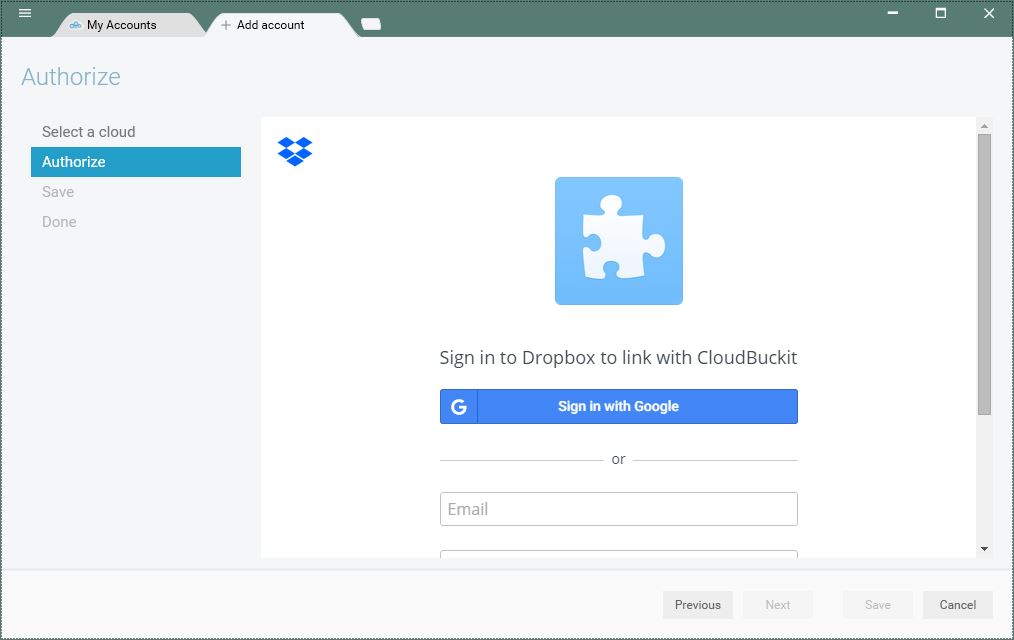 Zugriff auf Dropbox-Konto autorisieren
Schritt 3
CloudBuckIt zeigt alle gesicherten Daten in einem Fenster ähnlich dem Datei-Explorer an. Markieren Sie alle aufgeführten Dateien, klicken Sie mit der rechten Maustaste auf eine davon, und wählen Sie die Option "Save to local disk".
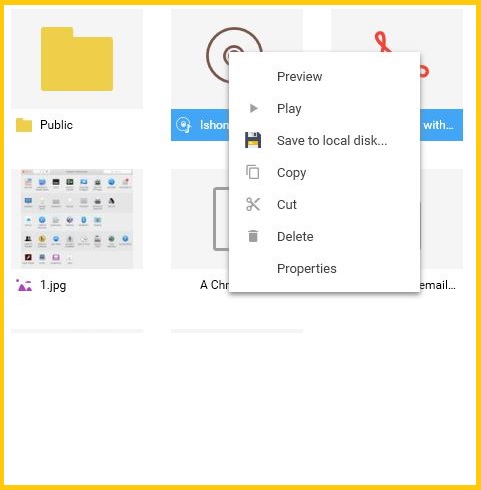 Dateien auf Windows-PC speichern
Schritt 4
Wählen Sie einen Zielordner für die heruntergeladenen Daten und klicken Sie auf die Schaltfläche "OK". Das war's. Sie können so viele Dateiübertragungen durchführen, wie Sie möchten, und mehrere Cloud-Speicherkonten verwalten, ohne einen Cent zu bezahlen.
Fazit
Klar ist: Selbst ein Anfänger kann die oben genannten Schritte problemlos ausführen. Die Frage ist: Würden Sie einem Cloud-Dienst vertrauen, Ihre privaten Daten zu speichern? Lassen Sie es uns unten im Kommentarbereich wissen.
Alternative Downloads
-
 Air Explorer
$18
windows
Multiple cloud management with one application It can also set up multiple accounts from the same cloud server.
Herunterladen
-
NetDrive
$19.90
windows
Managing your favorite cloud storage services could not be easier.
Herunterladen


Kommentare
Den Kommentarverlauf abonnieren