
 So verwendet man Google Drive: Geheimnisse
Google Drive ist eines der beliebtesten Produkte, die das Tech Unternehmen entwickelt hat. Es bietet Ihnen Zugriff auf eine große Vielfalt praktischer Funktionen – vom Zugriff auf eine leistungsfähige Textverarbeitung bis hin zur Möglichkeit, Ihre Daten aus der Cloud zu sichern oder wiederherzustellen. Dieses Tool kann Ihnen definitiv helfen, Ihre Produktivität zu steigern und Ihre wichtigen Dateien immer griffbereit zu halten.
Dennoch sind viele seiner integrierten Vorteile nicht auf den ersten Blick zu erkennen. Google Drive ist im Grunde eine Suite von Tools, jedes mit einem eigenen Satz nützlicher Funktionen und versteckter Möglichkeiten. Es gibt die Sicherungs- und Synchronisierungsfunktion von Google Drive, die Ihnen hilft, alle Ihre Dokumente im Griff zu behalten, Google Präsentationen zum Erstellen eindrucksvoller Präsentationen, Google Docs als praktische Textverarbeitung sowie Google Tabellen zum Erstellen von Tabellen mit minimalem Aufwand.
In diesem Artikel zeige ich Ihnen einige der praktischsten versteckten Funktionen, die sich in den oben genannten Google-Produkten finden.
Suchfilter
Google macht es Ihnen inzwischen leichter, mit seinen Diensten nach Dokumenten, Mitwirkenden oder sogar E-Mails zu suchen und sie zu finden. Es unterstützt natürliche Sprachverarbeitung, was bedeutet, dass Sie Schlüsselwörter wie \"zeige mir Präsentationen von Anne\" eingeben können. Diese Suchfilter-Funktion liegt offen zutage. Melden Sie sich einfach auf der Google-Drive-Startseite bei Ihrem Google-Konto an und klicken Sie auf den Abwärtspfeil in der Suchleiste. Daraufhin werden verschiedene Suchfilter eingeblendet, mit denen Sie die benötigten Daten schnell finden können.
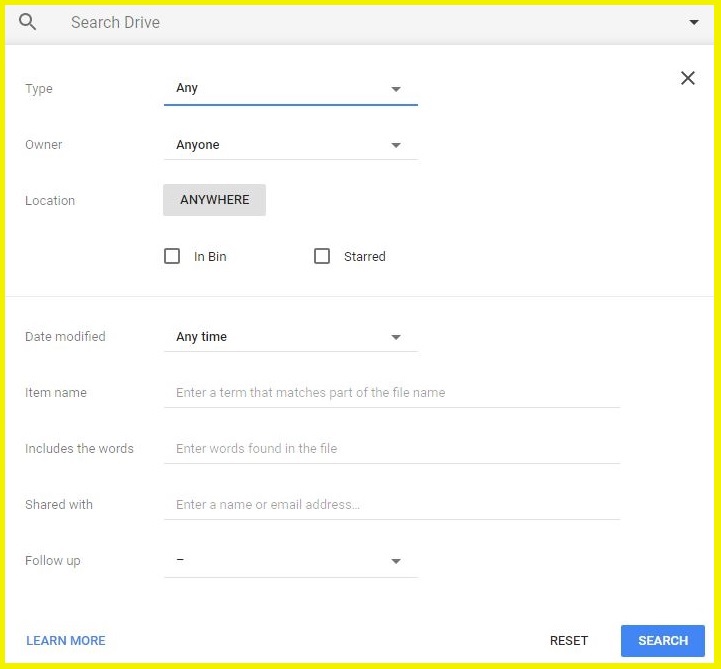 Google-Drive-Suchfilter
Google-Drive-Dateien an E-Mails anhängen
Wenn Sie Google Drive bereits verwenden, arbeiten Sie vermutlich auch mit Gmail zur Verwaltung Ihrer E-Mails. Es kann vorkommen, dass Sie ein in Ihrem Google-Drive-Konto gespeichertes Dokument sofort mit einem Kollegen oder Kunden teilen müssen. Anstatt die Datei aus Google Drive herunterzuladen und an Ihre E-Mail anzuhängen, können Sie Folgendes tun: Beginnen Sie in Ihrem Gmail-Konto mit dem Verfassen einer E-Mail, klicken Sie unten im Fenster auf das Google-Drive-Symbol und laden Sie das betreffende Dokument hoch.
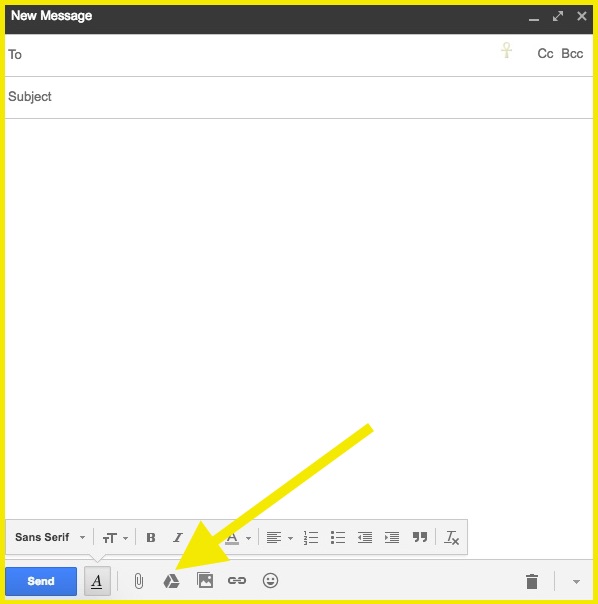 Google-Drive-Datei in E-Mail hochladen
Smartphone-Daten sichern
Diese Funktion kannte ich bei Google Drive bis vor Kurzem nicht und sie erweist sich als sehr nützlich für alle, die Arbeitsdaten auf einem Smartphone herunterladen. Mit Hilfe von Google Drive können Sie jetzt eine Kopie all Ihrer wichtigen Daten von Ihrem Telefon erstellen und in der Cloud speichern. Öffnen Sie einfach die Google-Drive-App auf Ihrem Smartphone und wischen Sie nach rechts, um zur Einstellungsseite zu gelangen. Wählen Sie die Option Sicherung, wählen Sie die Dateien aus, die Sie in die Cloud kopieren möchten, und tippen Sie auf die Schaltfläche \"Sicherung starten\".
Google-Docs-Formatierung
Diese Funktion ist besonders hilfreich, wenn Sie Textinhalte aus verschiedenen Online-Quellen in eine Google-Docs-Datei einfügen. Es gibt drei Möglichkeiten, die Formatierung Ihres Textes zu entfernen:
Option im Hauptmenü
Fügen Sie den Text in Ihr Dokument ein und markieren Sie ihn. Gehen Sie zum Hauptmenü des Google-Docs-Tools -> Format und wählen Sie die Option Formatierung entfernen.
Format „Normaler Text“
Fügen Sie den Text in Ihr Dokument ein und markieren Sie ihn. Gehen Sie zur Hauptsymbolleiste des Tools, öffnen Sie das Textformatfeld und wählen Sie die Option Normaler Text.
Tastenkombination
Nachdem Sie den Text in die Zwischenablage kopiert haben, wechseln Sie zu Google Docs und drücken Sie die Tasten Strg+Umschalt+V.
Weitere versteckte Funktionen umfassen die Möglichkeit, eine große Vielfalt von Tastenkombinationen zu verwenden (klicken Sie auf der Google-Drive-Website auf das Zahnradsymbol oben rechts in der Oberfläche und wählen Sie die Option Tastaturkürzel, um die verfügbaren Hotkeys anzuzeigen), die Unterstützung für Drag-and-drop-Aktionen (Sie können Dateien in Google Drive sichern, indem Sie Dateien aus dem Datei-Explorer über Ihren Webbrowser auf die Google-Drive-Seite ziehen und dort ablegen), die Option, Dokumente in Google-Docs-Formate zu konvertieren (klicken Sie mit der rechten Maustaste auf eine Datei, die Sie in Google Drive gesichert haben -> Öffnen mit -> Google Docs) und vieles mehr.
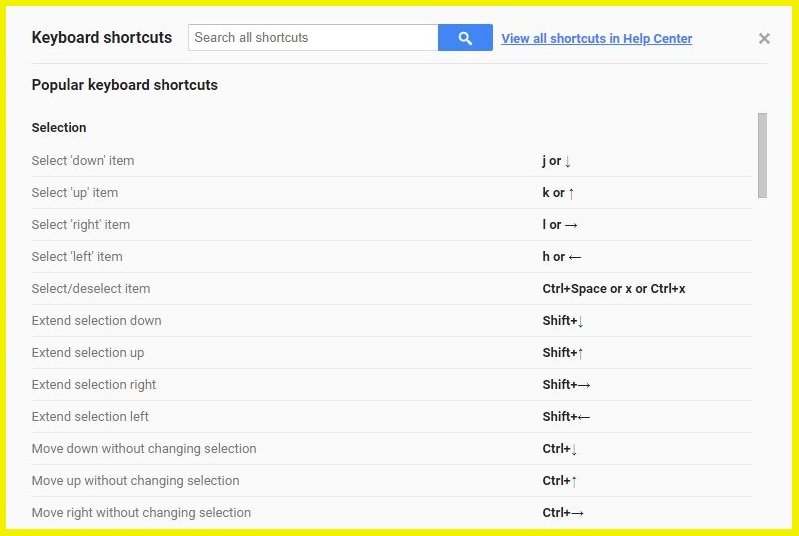 Google-Drive-Tastaturkürzel
Fazit
Wie Sie sehen, steckt Google Drive voller versteckter Schätze, die Ihnen helfen, mit den integrierten Tools Ihre Produktivität zu steigern. Was meinen Sie? Wer wird den Kampf der Office-Suiten gewinnen: Microsoft Office oder Google Drive? Teilen Sie uns Ihre Meinung im Kommentarbereich unten mit.


Kommentare
Den Kommentarverlauf abonnieren