
 So wechseln Sie vom PC zum Mac
Microsofts Windows 10 wurde vor fast 2 Jahren offiziell veröffentlicht und brachte seinen zahlreichen Nutzern eine breite Palette neuer nützlicher Funktionen, Sicherheitsverbesserungen und vieles mehr. Leider waren nicht alle mit dem neuen Look-and-Feel der neuesten Betriebssystemversion zufrieden. Außerdem gab es viele Beschwerden über fehlerhafte Windows 10-Installationen, mangelnde Kontrolle über Betriebssystemupdates usw. Daher ist es nicht überraschend, dass einige Windows-PC-Benutzer es vorziehen, Apples Betriebssysteme auszuprobieren.
Manche entscheiden sich, oder sind aus beruflichen Gründen gezwungen, von Windows-PCs auf Macs umzusteigen. Der Wechsel ist nicht so einfach, wie er scheinen mag, da es viele Unterschiede gibt – von der Installation und Aktualisierung des Betriebssystems bis hin zum Entfernen von Programmen und dem Finden kompatibler Spiele und Anwendungen für Ihren Computer. Dieser Leitfaden beantwortet einige der häufigsten Fragen zum Umstieg von einem Windows-PC auf einen Mac.
Mac-Betriebssystem-Updates
Im Gegensatz zu Microsoft veröffentlicht Apple jedes Jahr eine neue Betriebssystemversion. Mit jedem Jahr werden neue Verbesserungen und nützliche Funktionen für die Öffentlichkeit verfügbar. Daher ist die neueste Betriebssystemversion für die meisten Nutzer die beste, und die Wahrscheinlichkeit, dass Ihr Mac nicht mit dem neuesten OS X kompatibel ist, ist gering. Außerdem waren seit der Mavericks-Version (10.9) alle Betriebssystemupdates kostenlos. So halten Sie Ihren Mac auf dem neuesten Stand:
Schritt 1
Starten Sie das Programm Mac App Store. Verwenden Sie das Spotlight‑Tool des Mac (Lupe oben rechts auf Ihrem Desktop) oder öffnen Sie den Ordner Programme, um das App‑Store‑Dienstprogramm zu finden.
Schritt 2
Wechseln Sie zum Bereich Updates. Dort finden Sie Betriebssystem-Upgrades (in meinem Fall war Yosemite installiert, daher empfahl mir die App ein Upgrade auf die Version Sierra), Sicherheits‑ und Standard‑App‑Updates (iTunes, Safari usw.) sowie Optionen, um Programme von Drittanbietern aktuell zu halten.
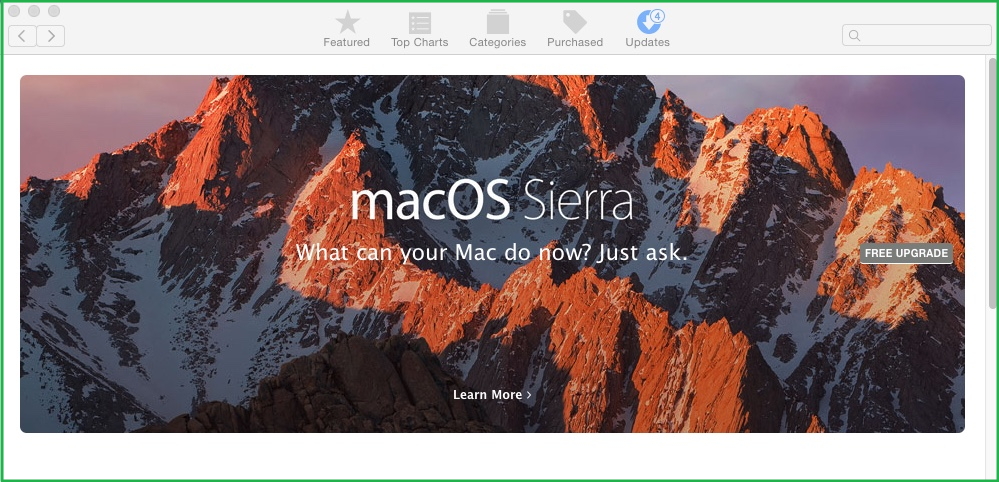 Mac App Store-Updates
Mac-Daten sichern
Mac OS X stellt Ihnen ein Standardwerkzeug zum Sichern Ihrer persönlichen Dateien zur Verfügung: Time Machine. Dieses Programm sichert Ihre lokalen Dateien und Ordner automatisch auf eine angeschlossene externe Festplatte oder eine andere Partition. So sichern Sie Ihre Daten mit Time Machine:
Schritt 1
Öffnen Sie auf Ihrem Mac die Systemeinstellungen. Klicken Sie auf das Symbol „Time Machine“.
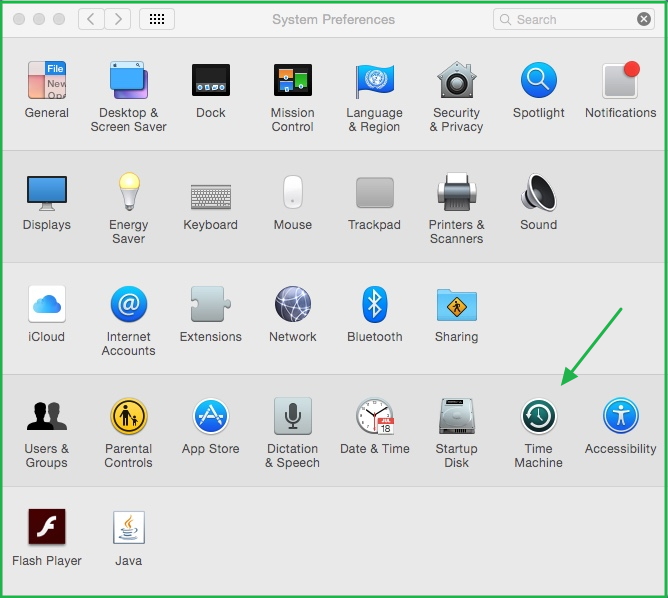 Systemeinstellungen des Mac
Schritt 2
Klicken Sie auf die Schaltfläche „Volume auswählen“ und wählen Sie das Ziel für die gesicherten Daten.
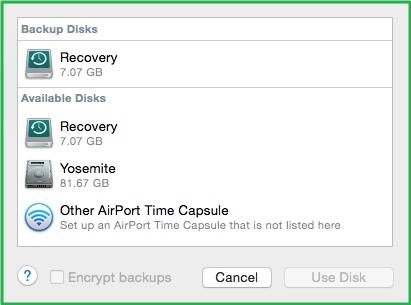 Ziel für gesicherte Daten auswählen
Schritt 3
Schieben Sie den Regler auf der linken Seite des Fensters in die Position EIN. Time Machine beginnt, Ihre Daten stündlich zu sichern.
Apps auf dem Mac deinstallieren
Es gibt verschiedene Möglichkeiten, Anwendungen auf Macs zu deinstallieren. Die einfachste Methode, ein Programm von Ihrem Mac zu löschen, besteht darin, die Anwendung auf das Papierkorb‑Symbol im Dock zu ziehen. Leider besteht eine geringe Chance, dass Dateien des Programms zurückbleiben. Aus diesem Grund wurden Anwendungen wie AppCleaner oder AppDelete entwickelt. So deinstallieren Sie ein Programm mit Hilfe des Dienstprogramms AppCleaner:
Schritt 1
Starten Sie die App AppCleaner auf Ihrem Mac.
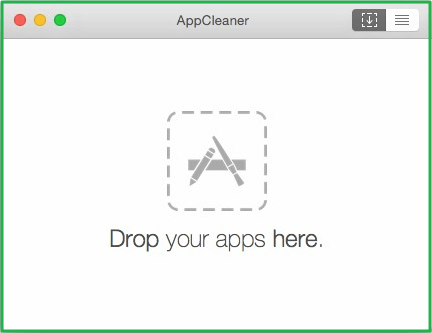 AppCleaner-Hauptfenster
Schritt 2
Ziehen Sie die Anwendung, die Sie deinstallieren möchten, in AppCleaner. Wählen Sie die zugehörigen Dateien aus, die Sie löschen möchten. Klicken Sie auf die Schaltfläche „Entfernen“.
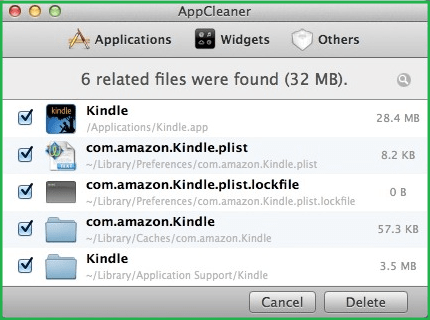 App mit AppCleaner deinstallieren
Mac-Alternativen für Windows-Anwendungen
Fast jede Standardanwendung eines Windows-PCs hat eine Mac‑Alternative – von Texteditoren und Zeichenwerkzeugen bis hin zu Mediaplayern und Dateimanagern. Hier ist eine Liste einiger verfügbarer Alternativen:
- Editor (Notepad) -> TextEdit (Sie können zu einer Notepad‑ähnlichen einfachen Textbearbeitung wechseln, indem Sie die Option Format > In reinen Text umwandeln wählen)
- Datei-Explorer -> Finder (Es hat eine Weile gedauert, bis ich mich nach dem Wechsel von einem Windows‑PC zu einem Mac an die Änderungen in der Fensterverwaltung gewöhnt hatte. Auf dem Mac befinden sich die Schließen‑, Maximieren‑ und Minimieren‑Tasten Ihrer Programmfenster oben links auf dem Bildschirm. Sie liegen also auf der gegenüberliegenden Seite im Vergleich zu Windows‑App‑Fenstern.)
- Windows PowerShell -> Terminal
- Windows Media Player -> QuickTime Player
- Edge/Internet Explorer -> Safari
Fazit
Der Umstieg von einem Windows‑PC auf einen Mac mag nicht einfach erscheinen, insbesondere wenn Sie kein Power‑User sind. Sobald Sie sich jedoch an den intuitiven Stil von OS X und seine Standardwerkzeuge gewöhnt haben, werden Sie feststellen, dass der Wechsel von einem Windows‑PC zu einem Mac von Anfang an eine großartige Idee war.
Alternative Downloads
-
 AppCleaner
Kostenlos
mac
Small application which allows you to thoroughly uninstall unwanted apps.
Herunterladen
-
QuickTime Player
Kostenlos
mac
Watch Internet video, HD movie trailers, and personal media clips.
Herunterladen
-
Safari
Kostenlos
mac
It renders web pages at lightning speed.
Herunterladen
-
TimeMachineEditor
Kostenlos
mac
Software for OS X that lets you change the default one-hour backup interval of Time Machine.
Herunterladen


Kommentare
Den Kommentarverlauf abonnieren