
 So ändern Sie die MAC-Adresse unter OS X
Falls Sie es noch nicht wissen, eine MAC (Media Access Control)-Adresse ist ein Kennzeichen (im Grunde eine Reihe von Zahlen und Buchstaben), das einer Netzwerkkarte automatisch zugewiesen wird, damit Ihr Computer in einem Netzwerk erkannt werden kann. Auch wenn es empfohlen wird, Ihre MAC-Adresse nicht zu ändern, kann es dennoch Situationen geben, in denen Sie dies tun müssen. Wenn Sie also Ihre MAC-Adresse ändern (oder fälschen) möchten und nicht wissen wie, lesen Sie diese Anleitung weiter.
Ihre MAC-Adresse finden
Bevor Sie Ihre MAC-Adresse ändern, möchten Sie sie vielleicht zuerst finden, etwa um sie zu notieren oder aus einem anderen Grund. Je nachdem, ob Sie WLAN oder eine Kabelverbindung verwenden, gibt es zwei Möglichkeiten, Ihre MAC-Adresse zu finden, und ich gehe auf beide ein.
WLAN
Wenn Sie über eine WLAN-Verbindung ins Internet gehen, ist es sehr einfach, die MAC-Adresse Ihrer drahtlosen Netzwerkkarte zu finden. Halten Sie einfach die Taste "Option" gedrückt und klicken Sie auf das WLAN-Symbol in der Menüleiste. Danach sehen Sie die Adresse Ihrer Netzwerkkarte, den Namen der Schnittstelle und weitere Optionen (siehe Abbildung). Falls das nicht funktioniert, weil Sie eine ältere Version von OS X verwenden (oder Ihr WLAN ausgeschaltet ist), können Sie auf die Option "Netzwerk-Einstellungen" klicken und den Reiter "Hardware" auswählen, um die Adresse anzuzeigen. Zusätzlich können Sie das Menü "Systemeinstellungen" öffnen, zum Reiter "Netzwerk" wechseln, Ihr WLAN auswählen, auf "Erweitert" klicken und den Reiter "Hardware" wählen.
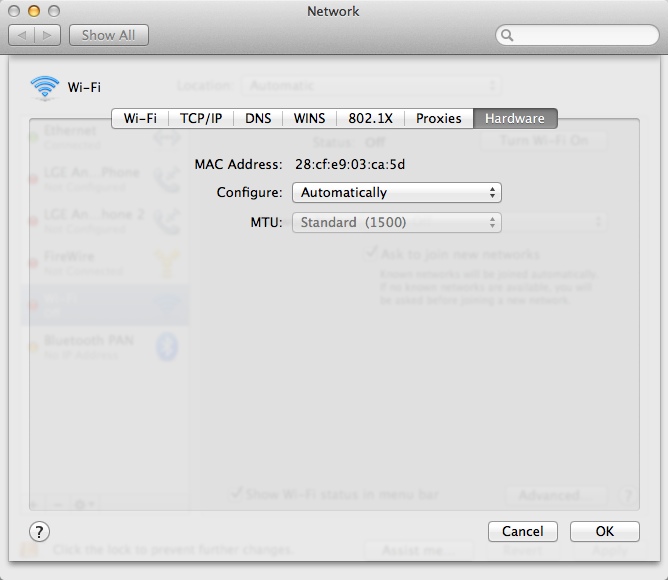 WLAN-MAC-Adresse
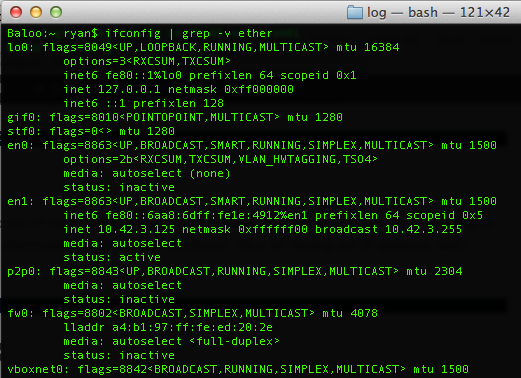
Beachten Sie, dass die angezeigte Adresse die physische Adresse Ihres Macs ist. Falls sie zuvor geändert wurde, können Sie die tatsächliche Adresse ermitteln, indem Sie im Terminal den folgenden Befehl eingeben:
ifconfig en0 | grep ether Befehl zum Anzeigen der MAC-Adresse
Kabelverbindung
Wenn Sie über eine Kabelverbindung auf Ihrem System ins Internet gehen, können Sie die MAC-Adresse Ihrer Ethernet-Netzwerkkarte in einigen einfachen Schritten finden. Öffnen Sie zunächst über das Apple-Menü die "Systemeinstellungen". Öffnen Sie danach das Fenster "Netzwerk-Einstellungen", wählen Sie links Ihre Ethernet-Verbindung, klicken Sie auf die "Erweitert"-Schaltfläche und dann auf den Reiter "Hardware". Nun sehen Sie die MAC-Adresse Ihrer Ethernet-Netzwerkkarte.
 Ethernet-MAC-Adresse
Die MAC-Adresse ändern
Nachdem Sie nun wissen, wie Sie die MAC-Adresse Ihrer Netzwerkkarte finden, ist es an der Zeit, sie zu ändern. Wie Sie vielleicht bemerkt haben, hat die MAC-Adresse ein bestimmtes Format nach diesem Muster: aa:bb:cc:dd:ee:ff. Wenn Sie also Ihre Netzwerkadresse ändern möchten, müssen Sie eine angeben, oder, falls Sie keine im Sinn haben, können Sie jederzeit mit dem Terminal eine zufällige generieren, indem Sie den folgenden Befehl eingeben:
openssl rand -hex 6 | sed 's/\(..\)/\1:/g; s/.$//'Wenn Sie Ihre MAC-Adresse haben, öffnen Sie einfach das Terminal und verwenden Sie diesen Befehl, um die Adresse zu spoofen:
sudo ifconfig en0 ether aa:bb:cc:dd:ee:ff
Wenn Sie die MAC-Adresse beispielsweise auf 00:b1:b2:b3:b4:b5 ändern möchten, sieht der Befehl so aus:
sudo ifconfig en0 ether 00:b1:b2:b3:b4:b5
Zusätzlich können Sie eine zufällig generierte MAC-Adresse direkt verwenden, ohne sie vorher zu notieren und später mit dem oben genannten Befehl zu verwenden, indem Sie den sudo- mit dem Generierungsbefehl kombinieren, zum Beispiel so:
openssl rand -hex 6 | sed 's/\(..\)/\1:/g; s/.$//' | xargs sudo ifconfig en0 ether
Drittanbieter-Apps verwenden
Wenn Sie nicht mit dem Terminal arbeiten und Ihre MAC-Adresse manuell ändern möchten, können Sie jederzeit verschiedene Drittanbieter-Anwendungen herunterladen und installieren, die Ihnen dabei helfen. Zwei Beispiele für solche Tools sind MacDaddy und MacSpoofer; beide sind kostenlos und sehr einfach zu verwenden.
Fazit
Wie Sie sehen, ist das Ändern Ihrer MAC-Adresse nicht besonders kompliziert. Nach dem Spoofen dieser Adressen können jedoch Netzwerkprobleme auftreten, daher wird dringend empfohlen, Ihre Netzwerkverbindungen neu zu starten.
Wenn Sie außerdem Schwierigkeiten beim Ändern der MAC-Adresse Ihrer WLAN-Netzwerkkarte haben, stellen Sie sicher, dass AirPort eingeschaltet ist.




Kommentare
Den Kommentarverlauf abonnieren