
 So blockieren Sie Spam‑Kalendereinladungen auf dem Mac
Niemand beschäftigt sich gern mit Spam-Nachrichten. Ende letzten Jahres erhielten viele iOS- und macOS-Nutzer Spam-Kalendereinladungen. Dieses unglückliche Ereignis trat hauptsächlich aufgrund einer iCloud-Schwachstelle auf, die Einladungen aus Ihren E-Mails herauszieht und sie als Benachrichtigungen in Ihren Kalender-Apps anzeigt. Einige dieser Einladungen waren als wiederkehrende Ereignisse eingerichtet, sodass die Benachrichtigungen täglich in Ihrem Kalender auftauchten. Die meisten Spam-Kalendereinladungen werden von Spammern verschickt, die Sonnenbrillen, UGG-Stiefel und viele andere modebezogene Produkte bewerben. Apple bietet hierfür keine dauerhafte Lösung. Auf der offiziellen Forenseite sowie auf anderen technikbezogenen Webseiten finden Sie jedoch mehrere temporäre Schnelllösungen. Diese Anleitung zeigt Ihnen, wie Sie diese Spam-Kalendereinladungen auf Ihrem Mac blockieren.
Verwendung Ihres Standard-Browsers
Diese Lösung ist auf der Apple-Forum-Website zu finden und kann selbst von unerfahrenen Computernutzern leicht umgesetzt werden.
1) Starten Sie Ihren Standard-Browser und rufen Sie die iCloud-Webseite auf.
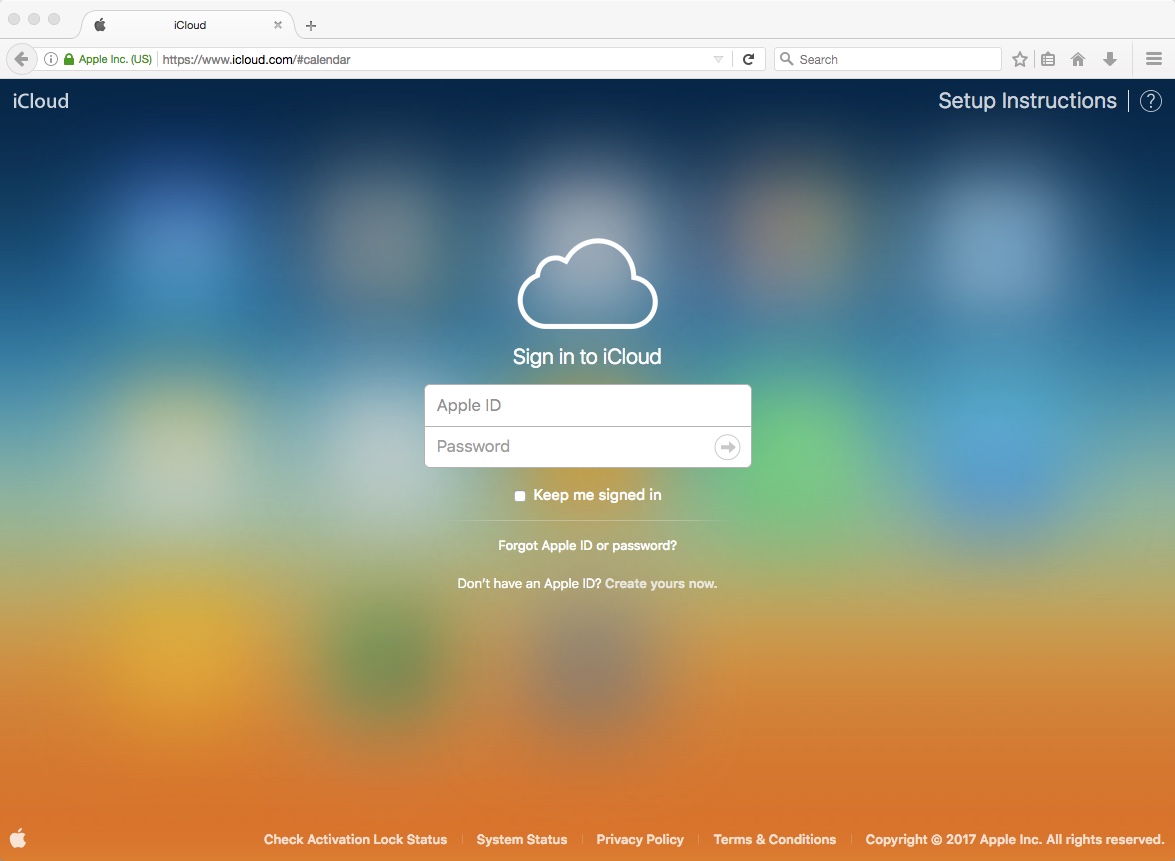 iCloud-Webseite
2) Geben Sie Ihre Zugangsdaten ein und drücken Sie die Eingabetaste. Klicken Sie auf die Schaltfläche „Kalender“.
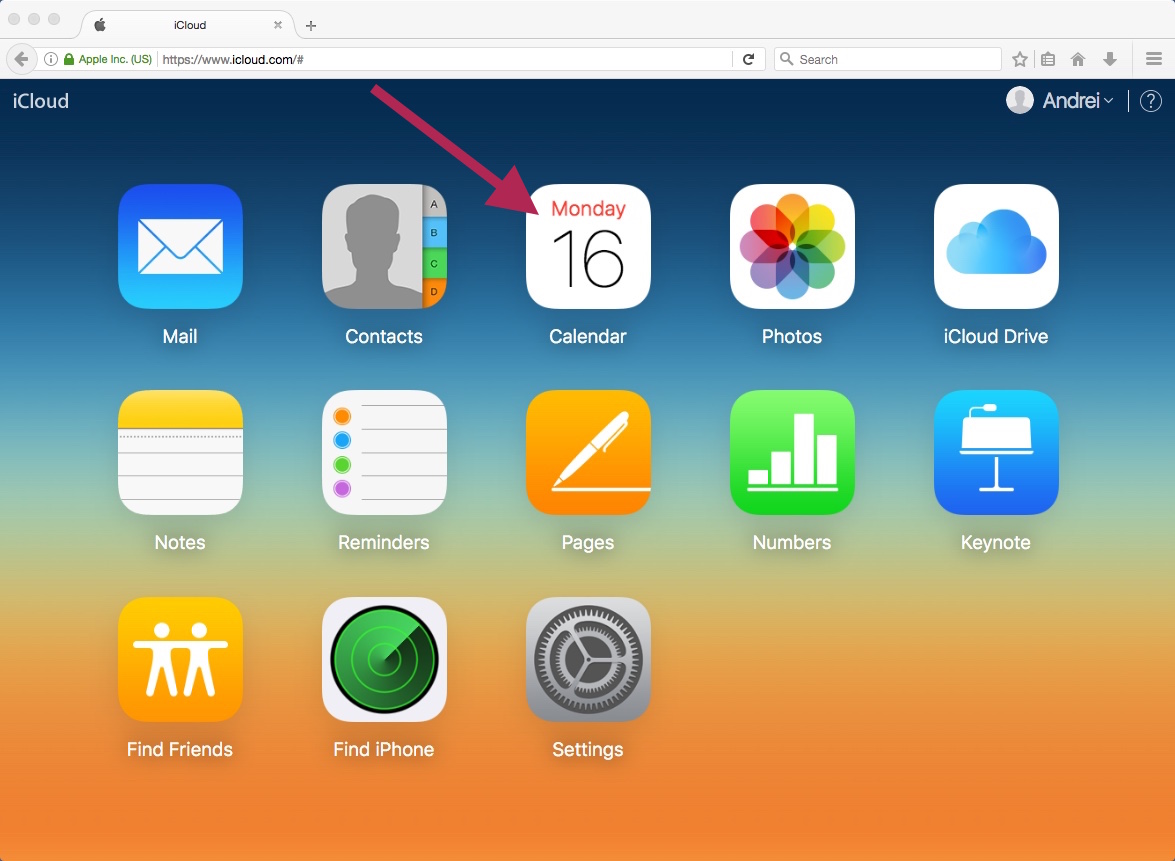 Zugriff auf das Kalendermenü
3) Klicken Sie auf das Zahnradsymbol unten links auf dem Bildschirm.
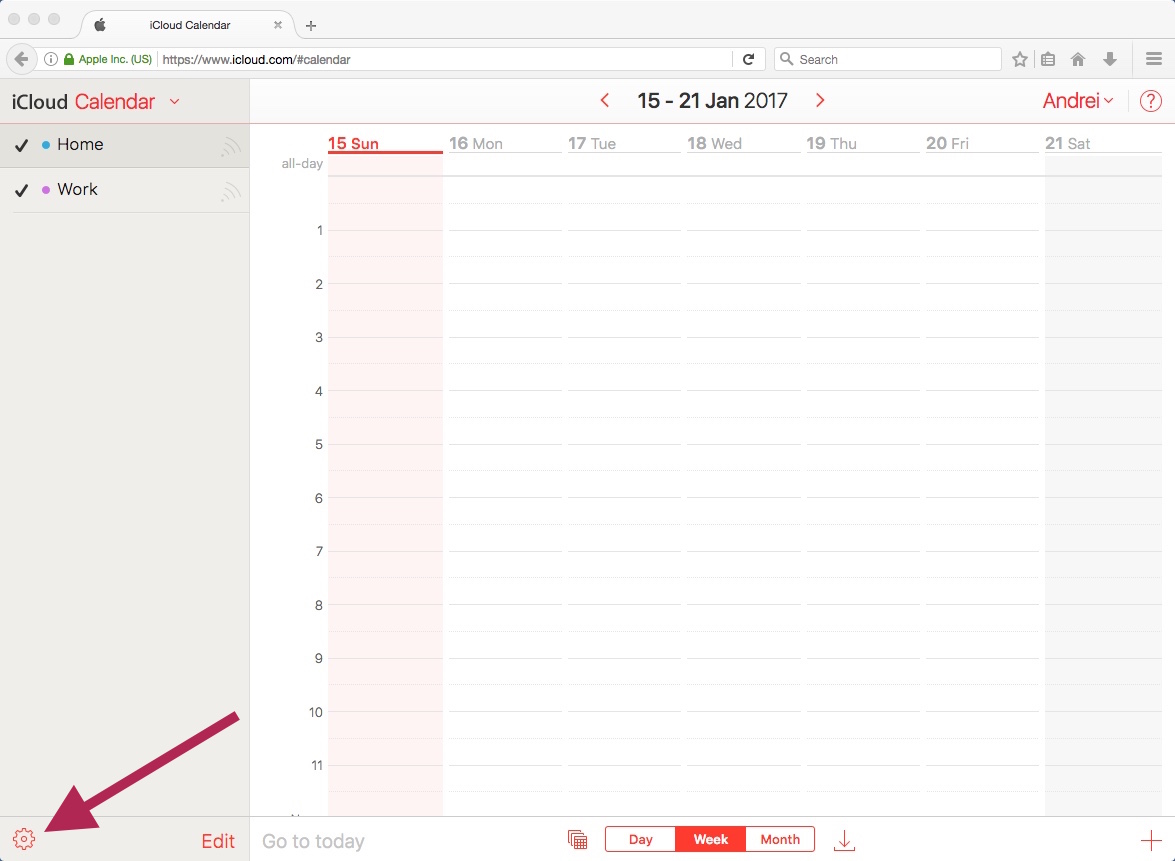 Zugriff auf das Einstellungsmenü
4) Klicken Sie auf die Schaltfläche „Erweitert“. Wählen Sie im Feld „Einladungen“ die Option „Per E-Mail an …“ und klicken Sie auf „Speichern“.
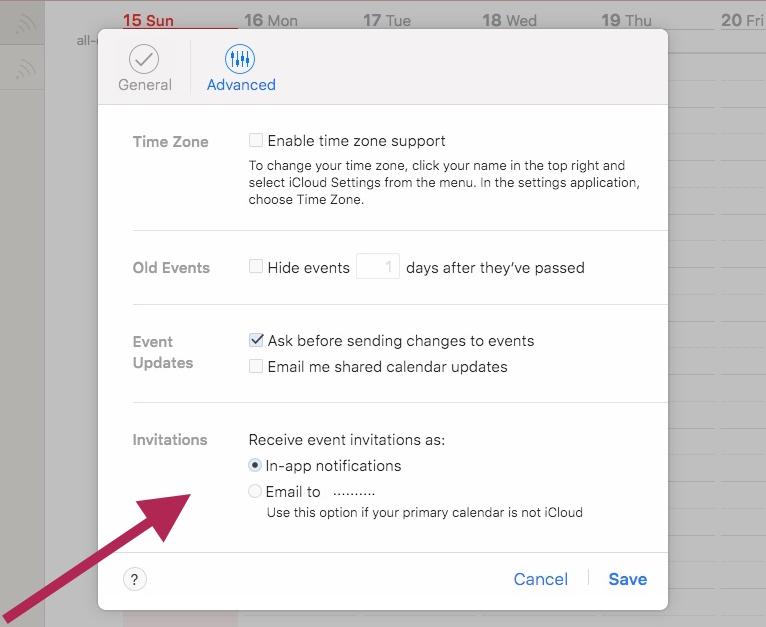 Einladungseinstellungen ändern
Nachdem Sie die oben genannten Schritte ausgeführt haben, werden die lästigen Einladungen in Ihrem Posteingang angezeigt oder als Spam markiert.
Behebung des Spam-Einladungsproblems in der Kalender-App
Wenn die oben genannte Lösung bei Ihnen nicht funktioniert hat, probieren Sie diese schnelle Abhilfe.
1) Starten Sie die Kalender-App auf Ihrem Mac.
2) Gehen Sie zum Hauptmenü der App und wählen Sie die Option „Neuer Kalender“. Geben Sie Ihrem neuen Kalender einen Namen – „Spam“ eignet sich gut, damit Sie genau wissen, wohin Sie Ihre Spam-Einladungen verschieben.
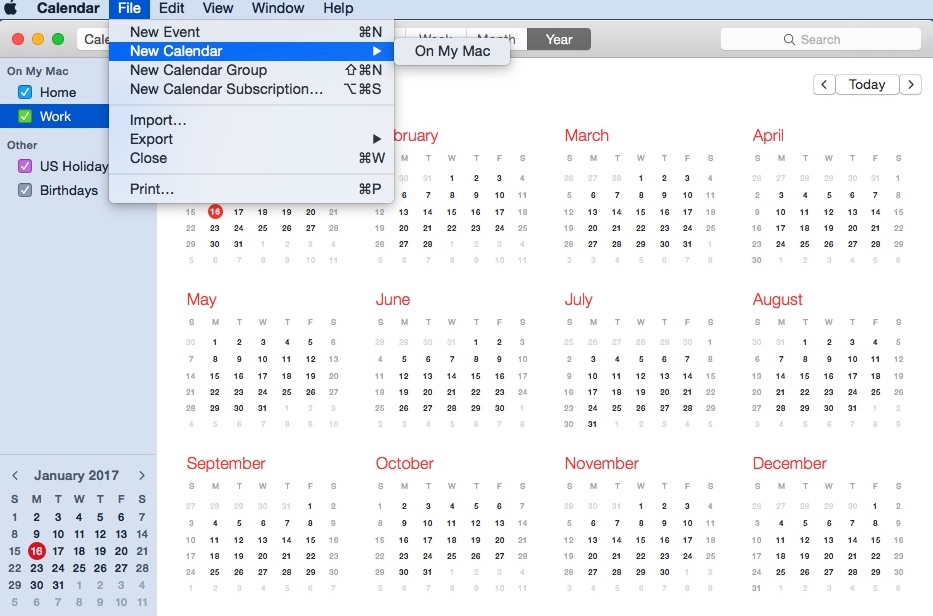 Neuen Kalender erstellen
3) Der neue Kalender wird in der Gruppe „Auf meinem Mac“ auf der linken Seite des Bildschirms hinzugefügt. Weisen Sie dann die betreffende Einladung dem „Spam-Kalender“ zu. Es ist sehr wichtig, dass Sie vor dem Zuweisen zum neuen Kalender keine der Optionen „Annehmen“, „Ablehnen“ oder „Vielleicht“ in der Einladung auswählen.
4) Löschen Sie den „Spam-Kalender“.
Der lästige Teil an dieser Lösung ist, dass Sie die oben genannten Schritte jedes Mal ausführen müssen, wenn in Ihrer Kalender-App eine neue Spam-Einladung angezeigt wird.
Fazit
Derzeit gibt es keine dauerhafte Lösung, um diese lästigen Spam-Kalendereinladungen auf Ihrem Mac zu blockieren. Sie können lediglich die oben genannten Schnelllösungen ausprobieren und auf eine offizielle Stellungnahme von Apple zu möglichen Lösungen für dieses Problem warten.
Alternative Downloads
-
 Calendar by Apple Inc.
Kostenlos
mac
Keep track of your busy schedule and share it with others using Calendar.
Herunterladen
-
CalendarMenu
mac
CalendarMenu provides a small calendar in your menu bar showing all the information you need to keep track of all upcoming appointments...
Herunterladen
-
Microsoft Outlook
$69.99
mac
Connect. Organize. Get things done. Outlook brings your email, calendar, contacts all in one place...
Herunterladen
-
iExplorer
$39.99
mac
IPhone browser for Mac lets you view the files on your iOS device.
Herunterladen





Kommentare
Den Kommentarverlauf abonnieren