
 So deaktivieren Sie Benachrichtigungen zu Apple-Softwareupdates auf Ihrem Mac
Das Aktualisieren von Apple-Software auf Ihrem Mac ist eine gute Idee, wenn Sie Zugang zu den neuesten Funktionen, Verbesserungen und Fehlerbehebungen für Ihre Anwendungen erhalten möchten. Dennoch besteht eine kleine Chance, dass einige der neuen Updates auch Fehler mitbringen und die ordnungsgemäße Funktion Ihrer Mac-Programme beeinträchtigen. Mac OS X informiert Sie über jede neue, zur Installation verfügbare Softwareaktualisierung, indem Benachrichtigungen auf Ihrem Schreibtisch angezeigt werden. In diesem Leitfaden erfahren Sie, wie Sie diese Bildschirmbenachrichtigungen deaktivieren.
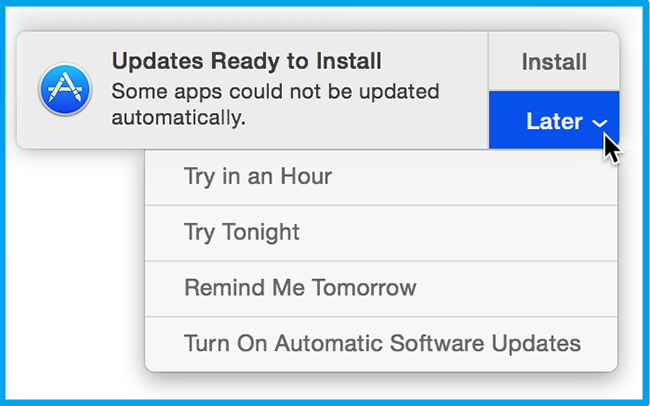 Benachrichtigung über Softwareaktualisierung
Über den Mac App Store
Diese Lösung ist besonders nützlich für Personen, die Update-Benachrichtigungen für die Mac-Anwendungen deaktivieren möchten, die sie vorerst nicht aktualisieren wollen. Beispielsweise müssen Sie als Webentwickler unter Umständen eine bestimmte Version Ihres Browsers verwenden, um in verschiedenen Tests zu prüfen, wie Ihre Website aussieht und funktioniert.
1. Starten Sie den Mac App Store.
2. Wechseln Sie zum Bereich „Updates“ der App. Dort finden Sie eine Liste aller verfügbaren Aktualisierungen.
3. Klicken Sie mit der rechten Maustaste auf die Anwendung, die Sie nicht aktualisieren möchten, und wählen Sie die Option „Update ausblenden“. Sie können dies für beliebig viele Programme tun. Ich würde jedoch nicht empfehlen, die genannte Option für Elemente wie Sicherheitsupdates zu aktivieren, da diese sehr wichtig sind, wenn Sie Ihren Mac in Bezug auf den Schutz vor verschiedenen Arten von Bedrohungen auf dem neuesten Stand halten möchten.
Über die Mitteilungszentrale
Wenn Sie die folgenden Schritte ausführen, können Sie Benachrichtigungen zu Apple-Softwareupdates so lange blockieren, wie Sie möchten.
1. Starten Sie die Systemeinstellungen.
2. Öffnen Sie den Bereich „Mitteilungen“. Klicken Sie links im Fenster auf „Nicht stören“.
 Optionen für Mitteilungen in den Systemeinstellungen
3. Wählen Sie den Zeitraum, für den die Benachrichtigungen zu Apple-Softwareupdates auf Ihrem Mac deaktiviert werden sollen.
4. Klicken Sie in der Menüleiste auf das Symbol der Mitteilungszentrale, um deren Hauptfenster einzublenden.
5. Schalten Sie die Option „Nicht stören“ auf Aus. In dem ausgewählten Zeitraum werden keine Benachrichtigungen zu Apple-Softwareupdates auf Ihrem Bildschirm angezeigt.
 Mitteilungszentrale
Über die Systemeinstellungen
Diese Lösung kann nützlich sein, wenn Sie Benachrichtigungen zu Apple-Softwareupdates für die auf Ihrem Mac installierten Programme, neue OS X-Versionen usw. vollständig deaktivieren möchten. Persönlich halte ich das nicht für die beste Vorgehensweise, da Sie wichtige Updates verpassen könnten. Sie können die Benachrichtigungsoption jedoch später wieder aktivieren, wenn Sie erfahren möchten, ob nützliche Softwareupdates für Ihren Mac verfügbar sind. In der Zwischenzeit unterbricht keine Bildschirmbenachrichtigung Ihre Arbeit.
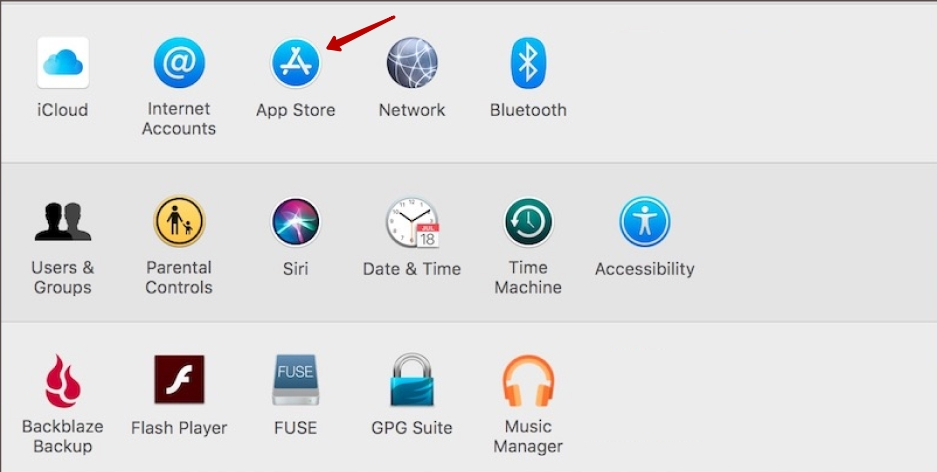
1. Starten Sie die Systemeinstellungen. Klicken Sie auf das Symbol „App Store“.
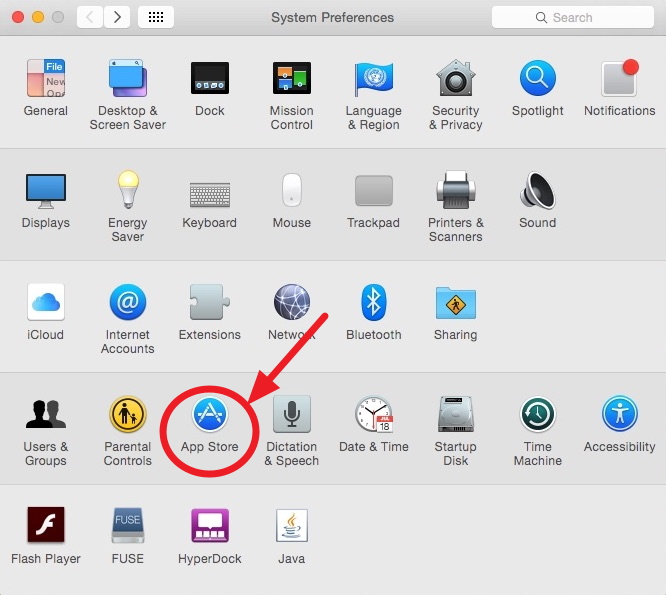 Systemeinstellungen
2. Deaktivieren Sie die Option „Automatisch nach Updates suchen“.
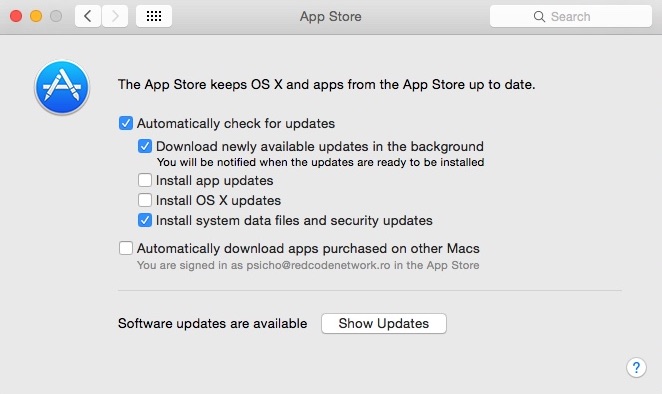 App Store in den Systemeinstellungen
Fazit
Das Deaktivieren von Benachrichtigungen zu Apple-Softwareupdates auf Ihrem Mac ist sehr einfach. Wählen Sie einfach eine der oben genannten Lösungen. Dennoch ist es wichtig, gelegentlich zu prüfen, ob es wichtige OS X-Updates für Ihren Mac gibt.
Alternative Downloads
-
 Kies
Kostenlos
mac
Connect a mobile to Kies via Wi-Fi and Sync content.
Herunterladen
-
Mac Informer
Kostenlos
mac
Mac Informer shows updates for all of your installed applications.
Herunterladen





Kommentare
Den Kommentarverlauf abonnieren