
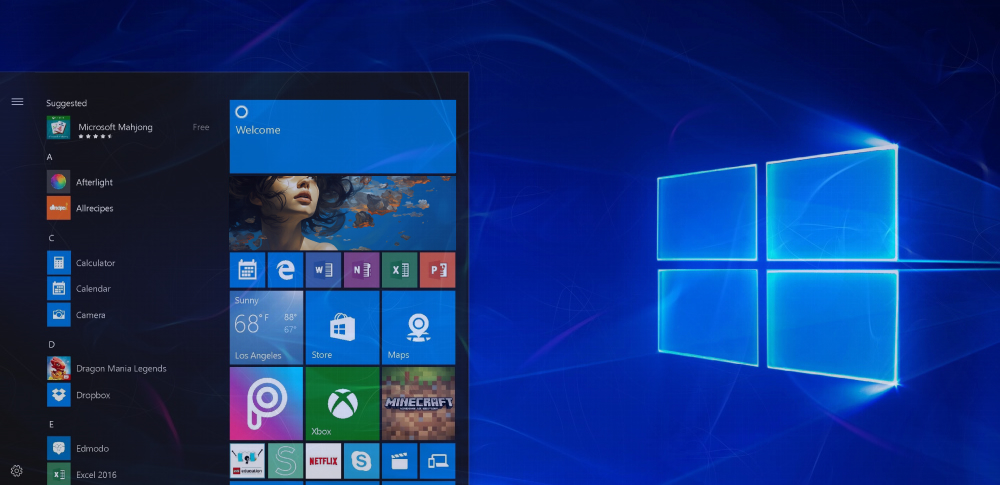
 So deaktivieren Sie Werbung in Windows 10
Windows 10 wird mit mehreren neuen und nützlichen Funktionen ausgeliefert, aber einige davon sind möglicherweise nicht so hilfreich, wie Sie denken. Ich spreche von „Info-Center-Benachrichtigungen“ und „Windows-Blickpunkt“. Zwar können diese Funktionen nützlich sein, sie können Sie aber auch zwingen, sich lästige Werbung anzusehen. Wenn Sie so sind wie ich und diese Benachrichtigungen deaktivieren möchten, lesen Sie weiter, um herauszufinden, wie das geht.
Microsoft-Office-Werbung deaktivieren
Diese Anzeigen erscheinen normalerweise unten rechts auf Ihrem Bildschirm und erinnern Sie ständig daran, die Microsoft-Office-Suite zu kaufen oder auf die neueste Version zu aktualisieren. Auch wenn Sie das interessieren mag, kann es bei anderen Aufgaben ziemlich störend werden. Zum Glück gibt es eine einfache Möglichkeit, sie zu deaktivieren: Sie müssen nur herausfinden, wodurch sie angezeigt werden.
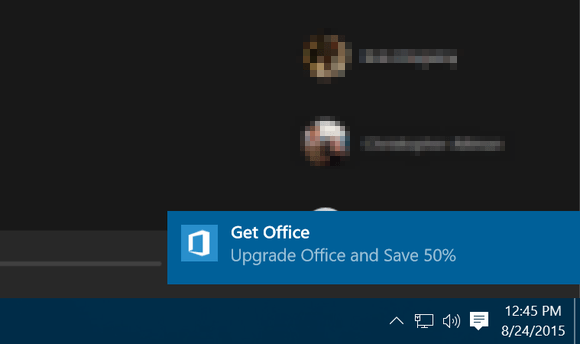 Benachrichtigung 'Office abrufen'
Falls Sie ihr noch nicht begegnet sind: Das Tool, das diese Benachrichtigungen ständig einblendet, heißt die App 'Office abrufen' und wird mit Windows 10 ausgeliefert. Sie können jederzeit im Startmenü zum Bereich „Alle Apps“ gehen, das Programm finden, mit der rechten Maustaste darauf klicken und es deinstallieren – oder Sie deaktivieren einfach die Benachrichtigungen.
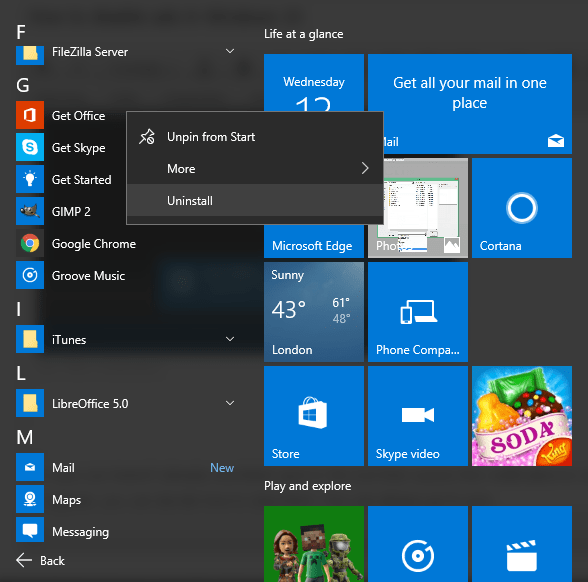 App 'Office abrufen' deinstallieren
Um die Benachrichtigungen der App 'Office abrufen' zu deaktivieren, öffnen Sie die „Einstellungen“, klicken Sie auf das Symbol „System“, wählen Sie die Registerkarte „Benachrichtigungen & Aktionen“ und schalten Sie den Schalter für die App 'Office abrufen' einfach aus.
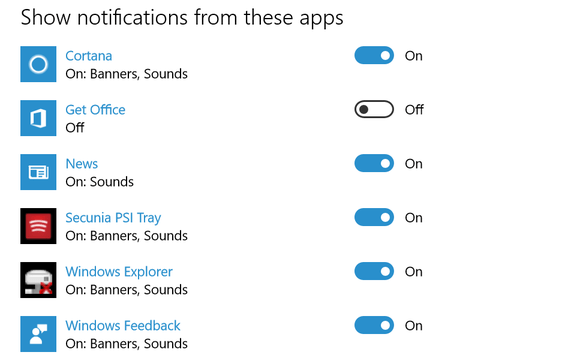 Benachrichtigungen der App 'Office abrufen' deaktivieren
Sperrbildschirm-Werbung deaktivieren
Anwendungsbezogene Anzeigen sind nicht die einzigen Benachrichtigungen, die Windows 10 Ihnen aufzwingen könnte. Es gibt auch jene, die als Hintergrundbild Ihres Anmeldebildschirms angezeigt werden, wie die Tomb-Raider-Werbung im Bild unten. Verursacht werden diese Anzeigen von einer „hilfreichen“ Windows-10-Funktion namens „Windows-Blickpunkt“. Glücklicherweise ist das Deaktivieren – genau wie bei den oben genannten Anzeigen – einfach.
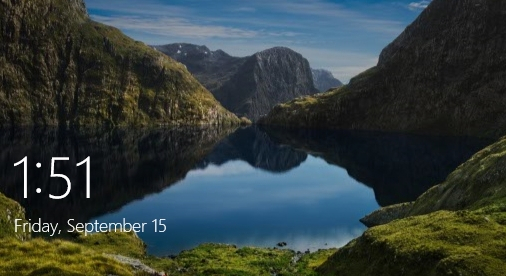 Werbung auf dem Sperrbildschirm
Um diese Anzeigen zu entfernen, öffnen Sie die „Einstellungen“ und klicken Sie auf „Personalisierung“. Wählen Sie dort die Registerkarte „Sperrbildschirm“ und ändern Sie den Hintergrund von „Windows-Blickpunkt“ auf entweder „Bild“ – wenn ein bestimmtes Bild angezeigt werden soll – oder „Diashow“ – wenn Sie eine Reihe von Fotos als Hintergründe auf Ihrem Anmeldebildschirm sehen möchten.
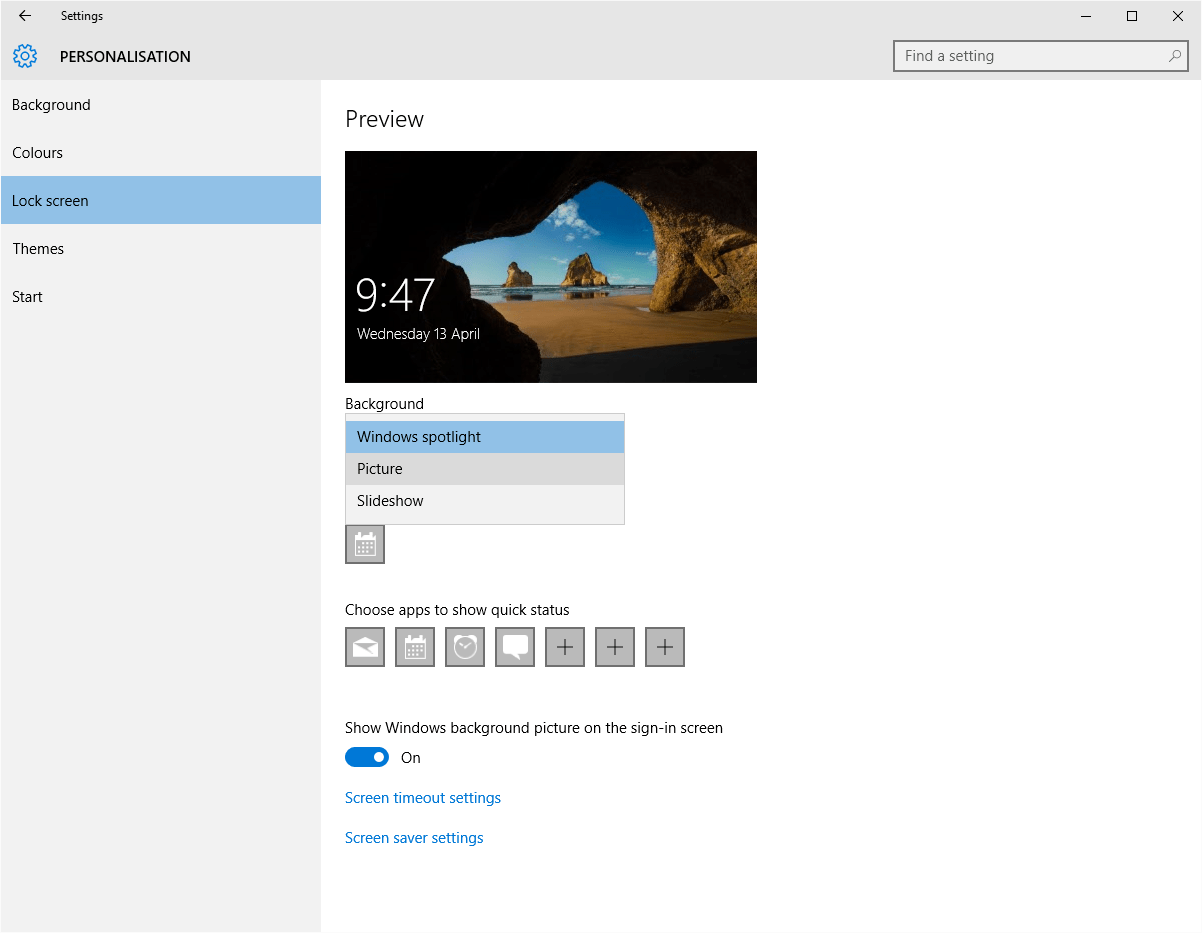 Hintergrundtyp ändern
Damit Sie nach dem Ändern des Hintergrundtyps keine Werbung mehr erhalten, sollten Sie außerdem die Option „Interessante Fakten, Tipps, Tricks und mehr auf dem Sperrbildschirm anzeigen“ deaktivieren.
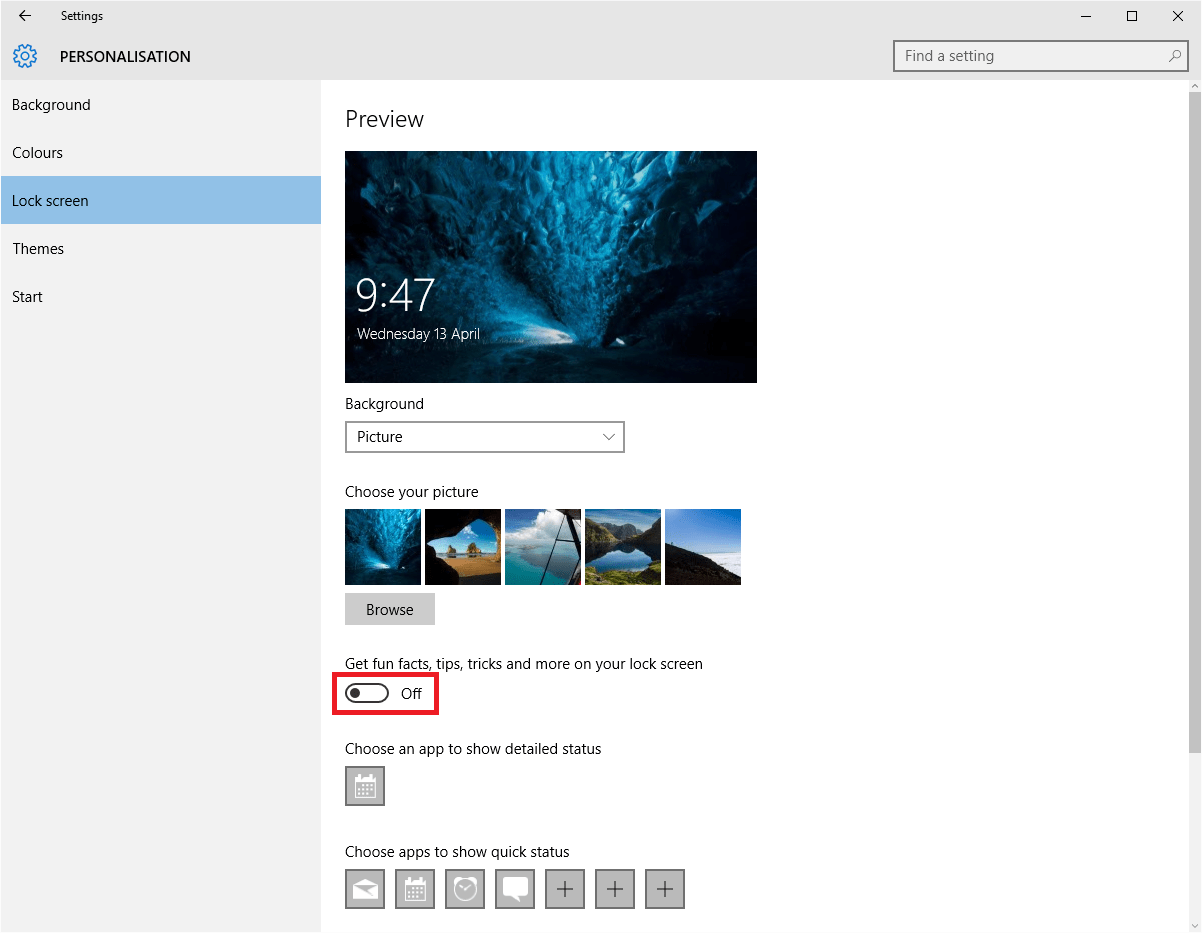 Option deaktivieren
Es gibt auch eine Möglichkeit, diese Anzeigen beizubehalten – falls sie Sie nicht stören – und sie „personalisierter“ zu gestalten. Klicken Sie einfach auf das Symbol oben rechts auf Ihrem Sperrbildschirm und wählen Sie eine der zwei verfügbaren Optionen, um Microsoft mitzuteilen, welche Arten von Werbung Ihnen gefallen und welche künftig vermieden werden sollen. Das gilt sowohl für Werbung als auch für zufällige Bilder, die Ihnen Windows-Blickpunkt anzeigt.
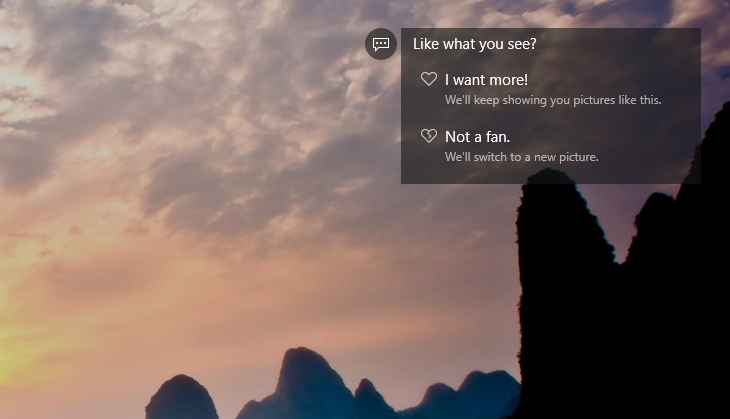 Personalisierte Inhalte
Fazit
Wie Sie sehen, ist das Abschalten der von Windows 10 angezeigten Werbung recht einfach. Beachten Sie, dass sich diese Anleitung auf die von Windows 10 eingeblendeten Anzeigen und Benachrichtigungen bezieht. Es gibt viele andere Arten von Werbung, etwa die berüchtigte browserbezogene Werbung – deren Deaktivierung ist jedoch ein Thema für ein andermal.
Wenn Sie Fragen oder Kommentare haben, hinterlassen Sie mir unten eine Nachricht.




Kommentare
Den Kommentarverlauf abonnieren