
 So stoppen Sie automatische Updates unter Windows 10
Viele Experten empfehlen, die automatischen Windows-Updates eingeschaltet zu lassen, da sie Fehlerbehebungen und viele andere unbestreitbare Vorteile mit sich bringen, aber wenn Sie diese Funktion aus irgendeinem Grund lieber stoppen möchten, dann hier sind ein paar Möglichkeiten, dies zu tun:
Der erste Weg (anwendbar bei Verwendung einer WLAN-Verbindung)
Diese Methode besteht im Grunde darin, Windows vorzutäuschen, dass Sie eine getaktete Internetverbindung verwenden und dass Sie es nicht begrüßen würden, Ihr kostbares Datenvolumen für das Herunterladen der Windows-Update-Dateien zu verbrauchen. Daher, wenn Sie WLAN für den Internetzugang verwenden, gehen Sie zur WLAN-Einstellungen ändern Option im Startmenü oder Cortana, dann klicken Sie auf Erweiterte Optionen, und aktivieren Sie den Schalter Als getaktete Verbindung festlegen auf Ein:
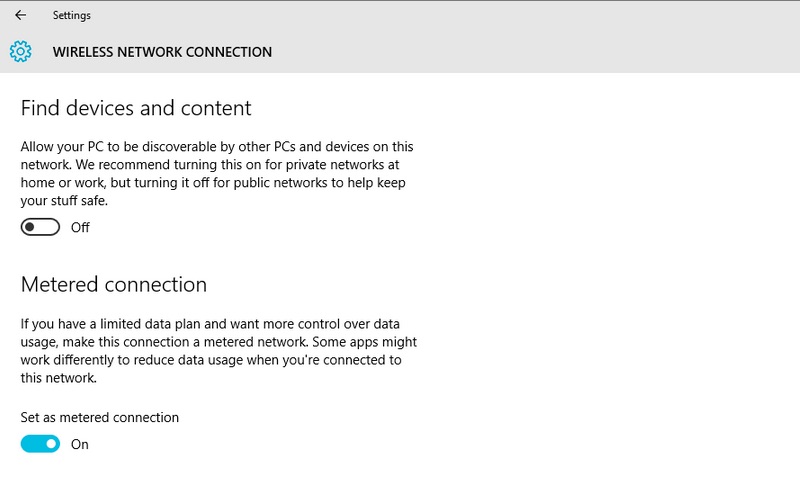 Verbindung als getaktet festlegen
Der zweite Weg (über Gruppenrichtlinien die automatischen Updates deaktivieren)
Wenn Sie das berüchtigte Anniversary Update noch nicht installiert haben, ist noch eine weitere, recht unkomplizierte Methode verfügbar. In den Editionen Professional, Enterprise und Education von Windows 10 können Sie den Gruppenrichtlinien-Editor öffnen und die versteckten Einstellungen zu den automatischen Windows-Updates ändern, um sie zu deaktivieren. In den Editionen Home oder Starter ist die Gruppenrichtlinienfunktion nicht enthalten, daher müssen Sie sie separat herunterladen, installieren und aktivieren, was zusätzliche Zeit und Mühe kostet. Wenn beide Bedingungen erfüllt sind (Sie haben die Windows Anniversary Edition noch nicht installiert und Ihre Windows-Installation/Edition erlaubt den Zugriff auf die Gruppenrichtlinien), gehen Sie wie folgt vor:
1. Öffnen Sie das Startmenü, Cortana oder drücken Sie die Windows-Taste + R, geben Sie die folgende Zeile in das Ausführen-Dialogfeld ein: gpedit.msc, und drücken Sie die Eingabetaste.
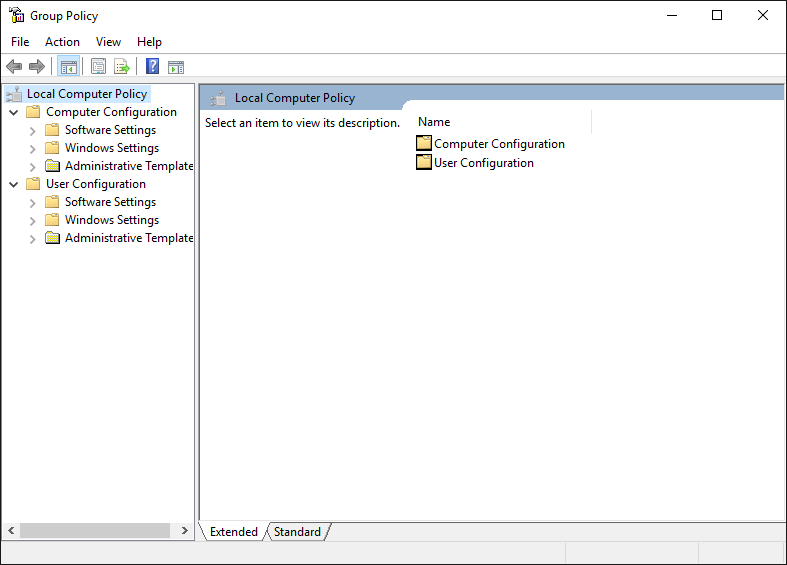 Gruppenrichtlinien
2. Klicken Sie auf Computerkonfiguration, wählen Sie Administrative Vorlagen, und suchen Sie anschließend den Eintrag Automatische Updates konfigurieren, und doppelklicken Sie darauf, entweder indem Sie Alle Einstellungen wählen oder zu Windows-Komponenten - > Windows Update navigieren;
3. Aktivieren Sie die Optionsschaltfläche Deaktiviert im Fenster Automatische Updates konfigurieren, klicken Sie auf Übernehmen, und das war's – automatische Updates sind jetzt deaktiviert.
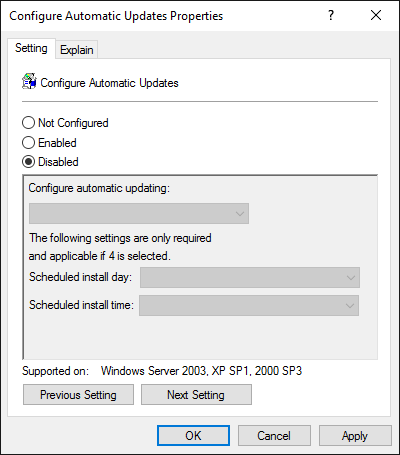 Automatische Updates deaktivieren
Der dritte Weg (den zugehörigen Windows-Dienst deaktivieren)
Dies ist tatsächlich meine bevorzugte Methode, da sie sowohl unkompliziert als auch einfach ist und nicht von verschiedenen Voraussetzungen abhängt. Anders gesagt: Das Beste kommt zum Schluss.
1. Öffnen Sie das Startmenü oder Cortana oder drücken Sie die Windows-Taste + R, geben Sie die folgende Zeile in das Ausführen-Dialogfeld ein: services.msc und drücken Sie die Eingabetaste.
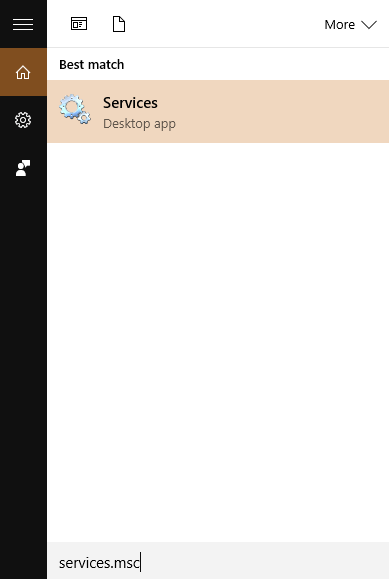 Dienste-Fenster öffnen
2. Suchen Sie den Dienst Windows Update und doppelklicken Sie darauf.
3. Wählen Sie im Dropdownmenü Starttyp die Option Deaktiviert, klicken Sie dann auf Übernehmen, und starten Sie Ihren Computer neu.
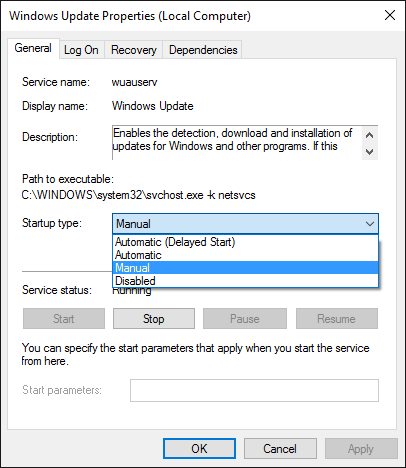 Dienst deaktivieren
Fazit
Dies sind die drei gebräuchlichsten Methoden, um die automatischen Windows-Updates vollständig zu stoppen. Um nur bestimmte Updates vom Herunterladen und Installieren auszuschließen, können Sie außerdem das spezielle “Updates anzeigen oder ausblenden”-Tool von Microsoft verwenden. Dieses Tool soll Probleme beheben, die auftreten, wenn ein bestimmtes Update Treiberprobleme oder ähnliche Schwierigkeiten verursacht.





Kommentare
Den Kommentarverlauf abonnieren