
 So sperren Sie Ihren Mac
Das Sperren Ihres Mac ist eine hervorragende Methode, um sicherzustellen, dass alle auf dem Bildschirm angezeigten Informationen privat bleiben. So können Sie Ihren Computer problemlos kurz verlassen, ohne befürchten zu müssen, dass ein Vorbeigehender mit einem flüchtigen Blick irgendwelche Informationen sieht. Vielleicht möchten Sie auch einfach nicht, dass andere in Ihrem Büro oder zu Hause sich an Ihren Mac setzen, sobald Sie ihn unbeaufsichtigt lassen. Unabhängig von Ihren Gründen finden Sie hier mehrere Möglichkeiten, Ihr System schnell mit einem Passwort zu sperren, sodass es ohne die richtigen Anmeldedaten nicht zugänglich ist.
Passwort nach dem Aufwachen aus dem Ruhezustand anfordern
Die erste Methode, mit der Sie den Bildschirm Ihres Mac sperren können, besteht darin, das System so einzustellen, dass nach dem Aufwachen aus dem Ruhezustand ein Passwort erforderlich ist. Sobald Sie das getan haben, können Sie Ihren Computer beruhigt verlassen, nachdem Sie ihn in den Ruhezustand versetzt haben. Niemand kann ihn ohne Eingabe Ihres Passworts aufwecken.
Dazu öffnen Sie die „Systemeinstellungen“, gehen zu „Sicherheit“ und aktivieren einfach das Kontrollkästchen „Passwort erforderlich nach Beginn des Ruhezustands oder des Bildschirmschoners“, wie im folgenden Bild zu sehen.
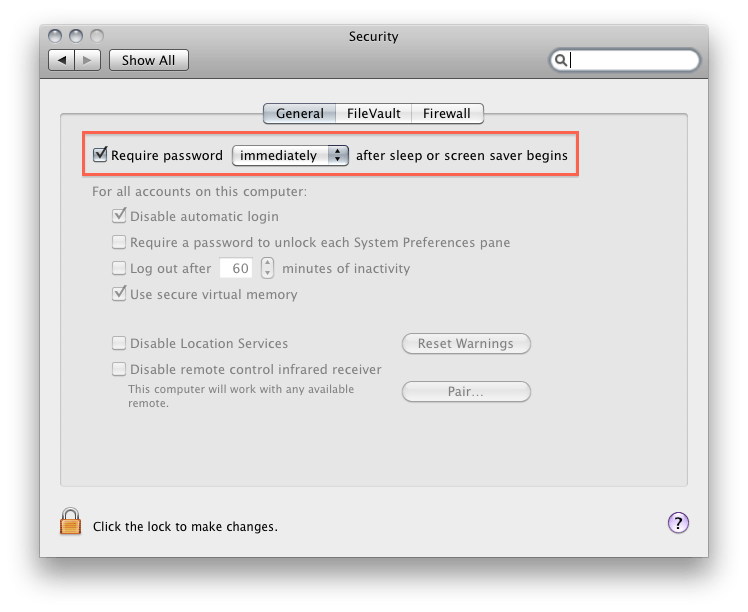 Ruhezustands-Passwort festlegen
Zusätzlich können Sie über das Dropdown-Menü einstellen, wie lange Ihr Mac warten soll, bevor ein Passwort verlangt wird.
Falls Sie es noch nicht wissen: Sie können Ihr System schnell in den Ruhezustand versetzen, indem Sie im Apple-Menü die Option „Ruhezustand“ wählen, bei einem Notebook den Bildschirm zuklappen oder die Tastenkombination „Befehl“ + „Wahl“ + „Auswerfen“ verwenden (bzw. „Befehl“ + „Wahl“ + „Ein/Aus“, wenn Ihr Mac kein optisches Laufwerk oder keine Auswurftaste hat).
Bildschirmschoner über Aktive Ecken (Hot Corners) aktivieren
Wie bereits erwähnt: Wenn im Hintergrund Anwendungen laufen, die Sie beim Sperren des Bildschirms nicht unterbrechen möchten, können Sie statt des Ruhezustands den Bildschirmschoner aktivieren.
Dafür aktivieren Sie zunächst wie oben gezeigt die Option zur Passwortabfrage. Gehen Sie dann zu den Bildschirmschoner-Einstellungen („Apple-Menü“ > „Systemeinstellungen“ > „Schreibtisch & Bildschirmschoner“ > „Bildschirmschoner“) und klicken Sie auf „Aktive Ecken“. Es erscheint ein Pop-up-Fenster, in dem Sie über die Dropdown-Menüs festlegen können, dass der Bildschirmschoner startet, sobald Sie den Mauszeiger in die gewünschte Bildschirmecke bewegen.
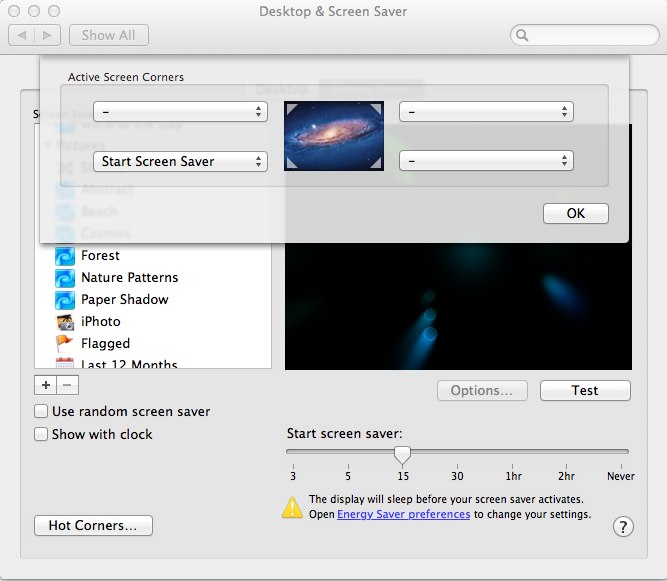 Aktive Ecke
Es ist eine gute Idee, eine Ecke zu wählen, die Sie nicht versehentlich mit der Maus auslösen, etwa die linke untere Ecke, wie im obigen Bild zu sehen.
„Schlüsselbundverwaltung“ verwenden
Wenn Ihnen keine der vorgestellten Methoden zusagt, können Sie über die Schlüsselbundverwaltung ein „Bildschirm sperren“-Kurzbefehlssymbol in der Menüleiste hinzufügen. Öffnen Sie die App im Ordner ~/Programme/Dienstprogramme und rufen Sie den Menüpunkt „Einstellungen“ auf. Aktivieren Sie dort die Option, mit der das Symbol in der Menüleiste angezeigt wird.
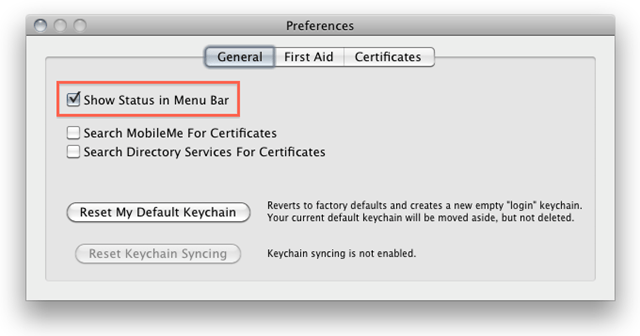 Schlüsselbund-Einstellungen
Jetzt müssen Sie nur noch in der Menüleiste auf das neu eingeblendete Schlosssymbol klicken und „Bildschirm sperren“ wählen.
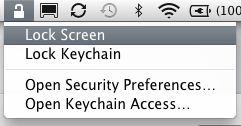 Schlüsselbundverwaltung: Bildschirm sperren
Um wieder Zugriff auf Ihren Mac zu erhalten, geben Sie einfach Ihre Anmeldedaten (Benutzername und Passwort) ein.
Schnellen Benutzerwechsel aktivieren
Eine weitere Möglichkeit, den Bildschirm Ihres Mac zu sperren, besteht darin, den „Schnellen Benutzerwechsel“ zu aktivieren. Damit können Sie den aktiven Benutzer direkt über die Menüleiste schnell wechseln.
Wie kann das Wechseln zwischen Benutzern den Bildschirm sperren? Ganz einfach: Diese Funktion führt Sie sofort zum Anmeldefenster, in dem Sie Benutzername und Passwort eingeben müssen, um wieder die Kontrolle über den Computer zu erhalten.
Um den „Schnellen Benutzerwechsel“ zu aktivieren und sein Symbol in der Menüleiste anzuzeigen, öffnen Sie die „Systemeinstellungen“, klicken Sie auf „Benutzer & Gruppen“ und wählen Sie „Anmeldeoptionen“. Aktivieren Sie dann „Menü für schnellen Benutzerwechsel einblenden als“ und wählen Sie optional, wie die Benutzer in der Menüleiste dargestellt werden (voller Name, Symbol oder Kurzname).
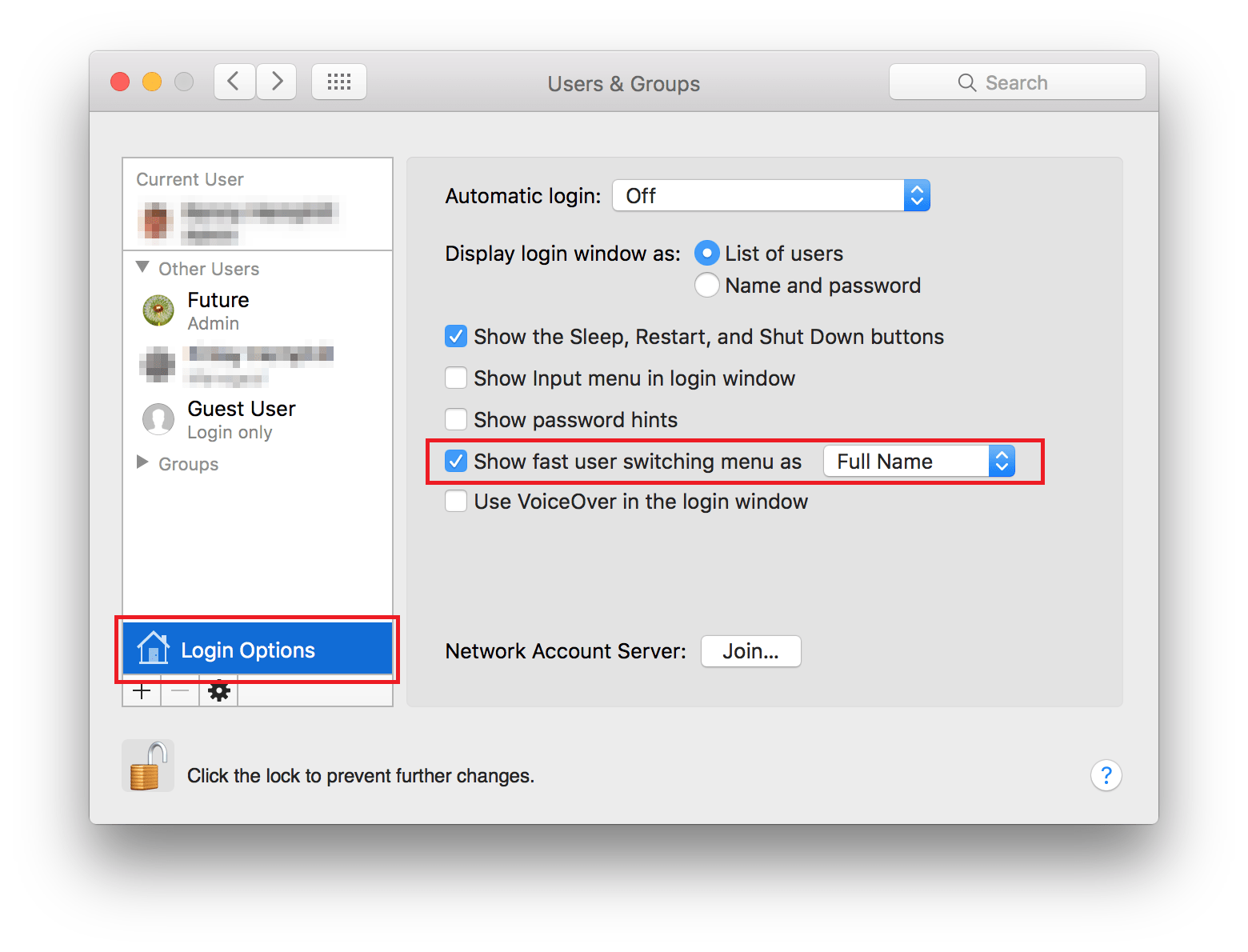 Schnellen Benutzerwechsel aktivieren
Um das Anmeldefenster aufzurufen, klicken Sie in der Menüleiste auf Ihren aktuellen Benutzernamen und wählen Sie „Anmeldefenster“.
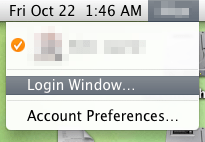 Anmeldefenster aufrufen
Fazit
Wie Sie sehen, gibt es mehrere Möglichkeiten, den Bildschirm Ihres Mac zu sperren, um zu verhindern, dass Unbefugte Zugriff auf Ihr System erhalten. Ich weiß nicht, warum Apple standardmäßig nicht einfach eine Sperrtaste in die Menüleiste gesetzt hat und einen stattdessen zwingt, diese „nicht ganz offensichtlichen“ Funktionen zu aktivieren, aber es ist nicht sonderlich kompliziert, es selbst zu erledigen.
Zusätzlich zu diesen Methoden zum Sperren des Bildschirms gibt es auch Anwendungen von Drittanbietern wie Lock Me Now oder Quicklock App, die diese Aufgabe übernehmen. Aber ehrlich gesagt: Warum sie herunterladen oder kaufen, wenn OS X Ihnen bereits alle nötigen Mittel dafür bietet.
Wenn Sie weitere Fragen oder Anmerkungen haben, hinterlassen Sie mir gern eine Nachricht im Abschnitt unten.



Kommentare
Den Kommentarverlauf abonnieren