
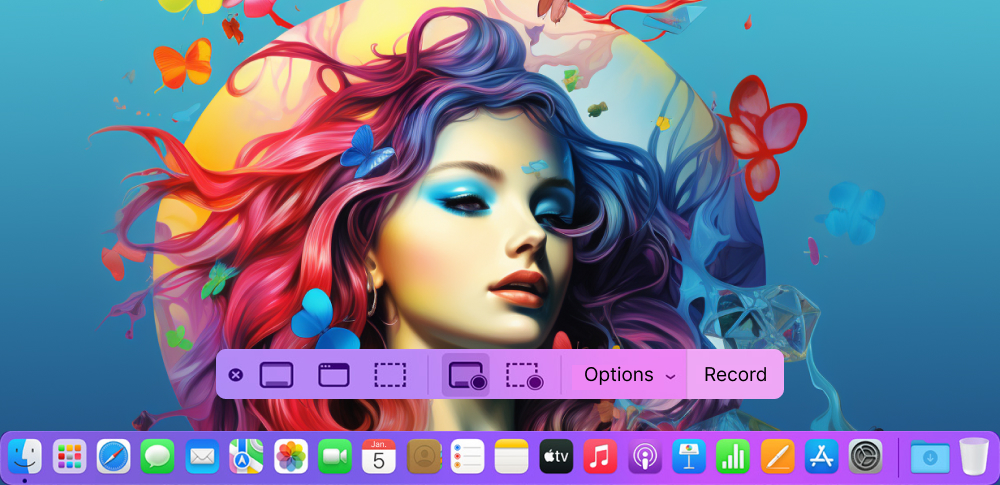
 So erstellen Sie Screenshots unter Mac OS X
Bildschirmfotos auf Ihrem Mac zu erstellen ist recht einfach und in vielen Situationen nützlich. Wenn Sie zum Beispiel ein lustiges Gespräch mit einem Freund festhalten und online posten möchten oder einem Techniker einen auf Ihrem Mac aufgetretenen Fehler zeigen wollen, ist es immer eine gute Lösung, den Bildschirm aufzunehmen und als Bilddatei zu speichern – das ist viel einfacher, als zu erklären, was passiert. Unabhängig von Ihren Bedürfnissen stellt Ihnen Mac OS X mehrere Möglichkeiten zur Verfügung, Bildschirmfotos zu machen; die einzelnen Methoden beschreibe ich im folgenden Leitfaden.
Bildschirmfotos mit Tastenkombinationen aufnehmen
Mac OS X verfügt über eine integrierte Funktion, mit der Sie Ihren Bildschirm schnell per Tastenkombination erfassen können. Abhängig von der verwendeten Kombination werden die Bilder entweder auf Ihrem Schreibtisch gespeichert oder in die Zwischenablage kopiert, sodass Sie sie an beliebiger Stelle einfügen können. Ohne weitere Umschweife finden Sie hier die genannten Befehle und ihre Funktionen:
- Befehl + Umschalt + 3 (Vollbildaufnahme auf den Schreibtisch) - Mit dieser Kombination erstellen Sie ein Bildschirmfoto des gesamten Bildschirms; das Bild wird auf Ihrem Schreibtisch gespeichert.
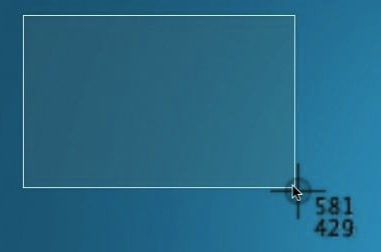
- Befehl + Umschalt + 4 (Bereich aufnehmen auf den Schreibtisch) - Nach dem Drücken dieser Tastenkombination klicken Sie an eine Stelle auf Ihrem Bildschirm und ziehen dann, um den Bereich auszuwählen, von dem Sie ein Bildschirmfoto erstellen möchten. Das resultierende Bild wird auf Ihrem Schreibtisch gespeichert. Während des Ziehens können Sie zusätzlich die Tasten Umschalt, Wahltaste oder die Leertaste gedrückt halten, um den Bereich anzupassen. Diese Methode kann auch verwendet werden, um Bildschirmfotos von Dropdown-Menüs (Menü öffnen und die Tastenkombination drücken) oder anderen interaktiven Elementen zu erstellen.
 Bereichsauswahl
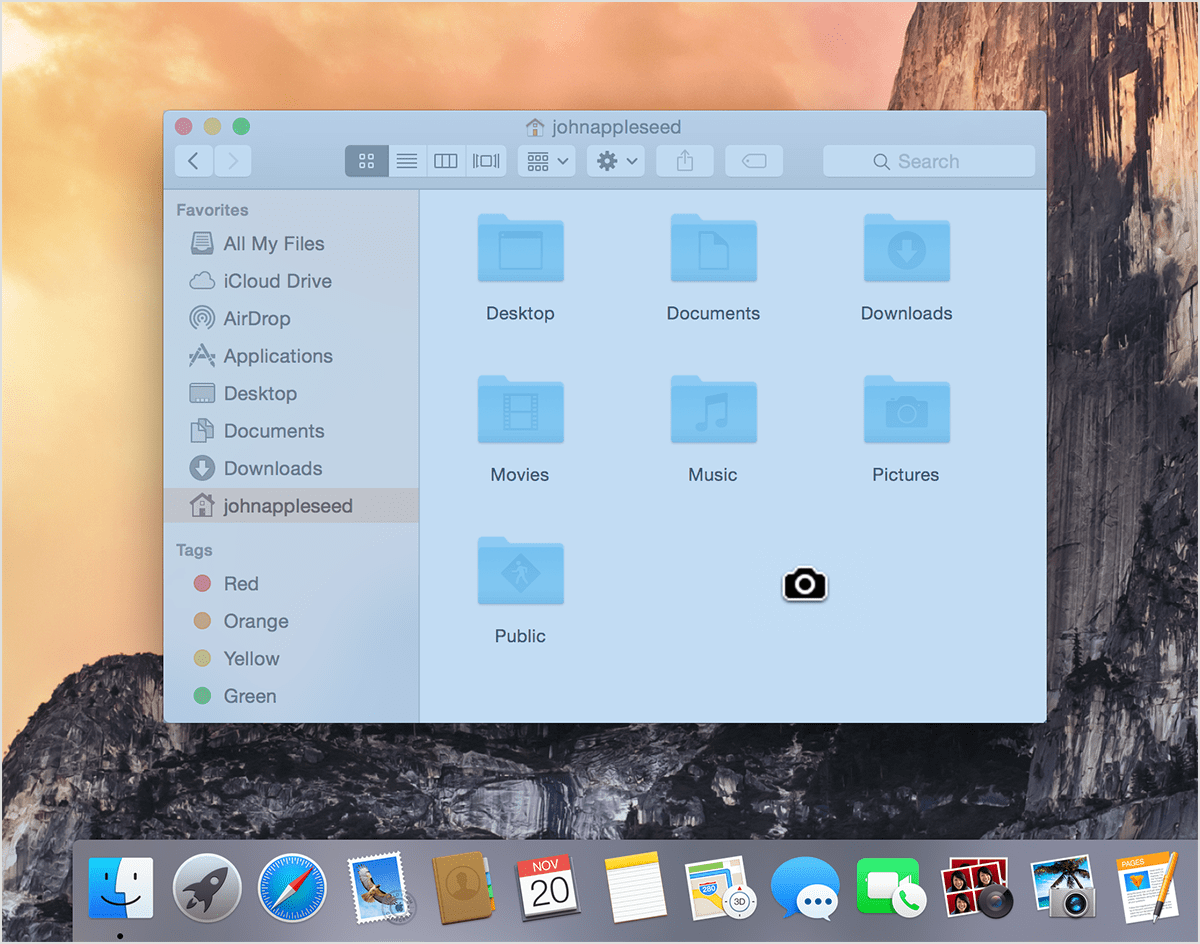
- Befehl + Umschalt + 4 und Leertaste drücken (Fenster aufnehmen auf den Schreibtisch) - Mit dieser Kombination können Sie ein Bildschirmfoto eines Fensters erstellen und das Bild auf Ihrem Schreibtisch speichern. Nachdem Sie die Tasten gedrückt und die Leertaste betätigt haben, klicken Sie auf das Fenster, das Sie aufnehmen möchten.Fenster aufnehmen
- Befehl + Control + Umschalt + 3 (Vollbildaufnahme in die Zwischenablage) - Mit dieser Tastenkombination erstellen Sie ein Bildschirmfoto des gesamten Bildschirms und speichern es in der Zwischenablage statt auf dem Schreibtisch.
- Befehl + Control + Umschalt + 4 (Bereich in die Zwischenablage aufnehmen) - Nach dem Drücken dieser Kombination wählen Sie einen Bereich auf dem Bildschirm aus, der als Bild erfasst wird. Das resultierende Foto wird in der Zwischenablage gespeichert.
- Befehl + Control + Umschalt + 4 und Leertaste (Fenster in die Zwischenablage aufnehmen) - Nachdem Sie die Tasten gedrückt und die Leertaste betätigt haben, klicken Sie auf ein Fenster, um es aufzunehmen. Das Bildschirmfoto wird in der Zwischenablage gespeichert.
Bildschirmfotos mit Vorschau erstellen
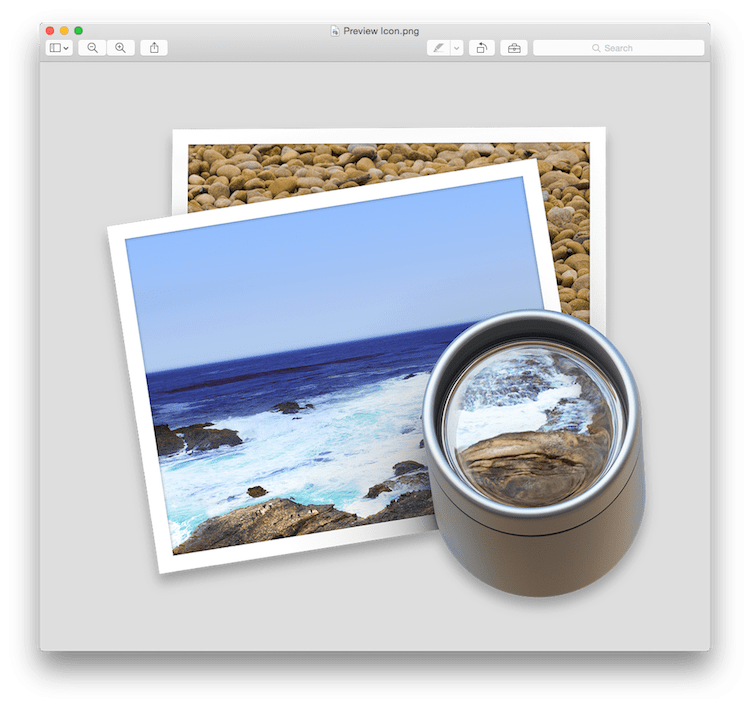 Vorschau-App
Vielleicht wussten Sie es nicht: Vorschau, der standardmäßige Bild- und PDF-Betrachter von Mac OS X, verfügt auch über eine praktische Bildschirmaufnahmefunktion. Ein weiterer Vorteil von Vorschau ist, dass einige grundlegende Bearbeitungswerkzeuge bereitstehen, mit denen Sie Ihre Bildschirmfotos schnell bearbeiten können (z. B. Pfeile hinzufügen oder Bereiche einkreisen, um etwas hervorzuheben). Außerdem können Sie die aufgenommenen Bilder in verschiedenen Grafikformaten exportieren.
Gehen Sie dazu nach dem Start von Vorschau zum Menü "Ablage" und klicken Sie auf "Bildschirmfoto aufnehmen". Sie sehen, dass Vorschau drei (3) Möglichkeiten bietet, Bilder zu erfassen: "Aus Auswahl" – ein Bildschirmfoto eines Bereichs des Bildschirms, "Vom Fenster" – ein Bildschirmfoto eines geöffneten Fensters, und "Vom gesamten Bildschirm" – ein Bildschirmfoto des gesamten Bildschirms.
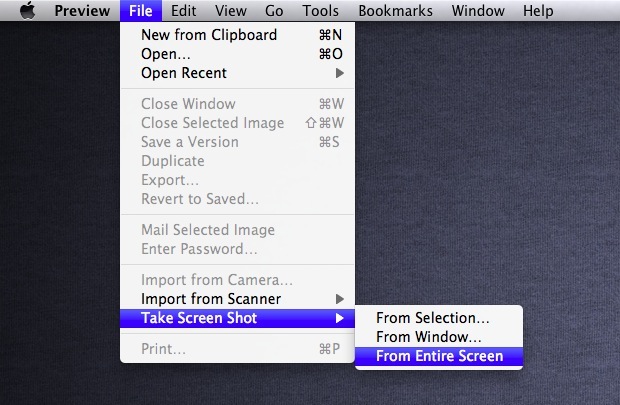 Bildschirmaufnahme
Nachdem Sie Ihr Bildschirmfoto aufgenommen haben, erscheint das Bild in Vorschau. Von dort aus können Sie es leicht bearbeiten oder an einem beliebigen Ort und in einem beliebigen Format speichern.
Die Anwendung Grab verwenden
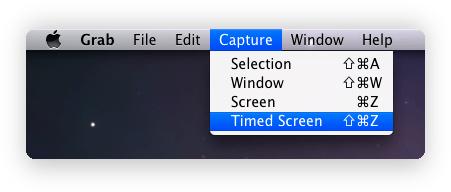
Wussten Sie, dass Mac OS X eine integrierte Anwendung zur Bildschirmaufnahme enthält? Falls nicht, wird es Zeit, Grab kennenzulernen. Nachdem Sie dieses Dienstprogramm gestartet haben (im Ordner Dienstprogramme unter Programme), klicken Sie im Menü auf "Aufnahme" und wählen aus, welche Art von Bildschirmfoto Sie aufnehmen möchten. Wie bei den oben genannten Methoden ermöglicht Ihnen Grab, Bereiche des Bildschirms zu erfassen, ein Bildschirmfoto des gesamten Bildschirms oder eines bestimmten Fensters zu erstellen.
 Grab
Außerdem bietet diese App eine besondere Methode zur Bildschirmaufnahme namens "Zeitgesteuerter Bildschirm". Mit dieser Option können Sie nach einer Verzögerung von 10 (zehn) Sekunden ein Bildschirmfoto Ihres gesamten Schreibtischs erstellen. Das ist besonders nützlich bei interaktiven Elementen, die sich zusammenklappen oder verschwinden, wenn sie nicht im Fokus sind.
Sie müssen nicht immer auf "Aufnahme" klicken und den Typ des Bildschirmfotos auswählen, denn Grab stellt auch Tastenkürzel bereit, mit denen Sie die jeweiligen Aufnahmemethoden aufrufen können. Über das Einstellungsmenü können Sie sogar die Standard-Tastenkürzel ändern – ebenso wie andere Dinge, etwa das Standardverzeichnis, in dem die Bilder gespeichert werden.
Bildschirmfotos mit anderen Anwendungen aufnehmen
Neben den oben vorgestellten Methoden gibt es viele weitere Anwendungen von Drittanbietern, mit denen Sie Ihren Bildschirm (oder Teile davon) aufnehmen können. Viele dieser Tools bieten zusätzliche Funktionen und sind hilfreich, wenn Sie etwa erweiterte Bildbearbeitungsoptionen benötigen oder die Bilder in einem bestimmten Format speichern möchten. Wenn Sie also Programme von Drittanbietern verwenden möchten, könnten Apps wie Lightshot, Skitch, SnagIt oder Jing genau das Richtige für Sie sein.
Fazit
Wie Sie sehen, gibt es viele Möglichkeiten, den Bildschirm Ihres Macs aufzunehmen. Probieren Sie zuerst die in Mac OS X integrierten Methoden aus und greifen Sie, falls Sie damit nicht zufrieden sind, auf Anwendungen von Drittanbietern zurück, die Ihnen beim Erstellen von Bildschirmfotos helfen.
Alternative Downloads
-
Lightshot
Kostenlos
mac
Lightshot offers you a fast way to take a customizable screenshots.
Herunterladen
-
Skitch
Kostenlos
mac
Screen capture tool for Mac computers.
Herunterladen




Kommentare
Den Kommentarverlauf abonnieren