
 So konvertieren Sie TXT in CSV
TXT ist eines der beliebtesten Textdokumentformate auf dem Markt und funktioniert mit einer Vielzahl von Windows-Tools. Dennoch ist es nicht ganz so einfach, wenn es darum geht, eine TXT-Datei zu bearbeiten, die viele tabellarische Daten wie Zahlen und Text enthält. Eine Lösung wäre, Ihre TXT-Datei in CSV zu konvertieren – ein Dateiformat, das zuverlässiger und einfacher zu handhaben ist. Die Datenaustauschfähigkeiten von CSV werden regelmäßig in verschiedensten Business-, Kunden- oder wissenschaftlichen Programmen eingesetzt.
In einem früheren Leitfaden habe ich gezeigt, wie man eine ICS-Datei in das CSV-Format konvertiert. Jetzt zeige ich Ihnen, wie Sie ein TXT-Dokument sofort in das CSV-Format umwandeln – mit minimalem Aufwand und ohne Qualitätsverlust. Auch wenn Sie im Internet verschiedene Lösungen für die oben genannten Aufgaben finden können, würde ich nicht empfehlen, eine davon auszuprobieren, insbesondere wenn die betreffenden Dateien privat bleiben müssen, da das Risiko besteht, dass Ihre Dokumente im Web landen und für jeden sichtbar sind. Eine weitere Möglichkeit, eine TXT-Datei in das CSV-Format zu konvertieren, besteht darin, die Erweiterung des Quelldokuments zu ändern oder Microsoft Office Excel zu verwenden.
Tutorial-Ressourcen
Sie müssen die folgende Software herunterladen, um diesem Tutorial folgen zu können.
Die Erweiterung ändern
Diese Lösung ist offensichtlich die einfachste, da sie keine Installation von Drittanbieter-Tools erfordert und direkt im Windows-Datei-Explorer durchgeführt werden kann. Es gibt jedoch einen Haken: Die TXT-Datei muss Kommas enthalten, die festlegen, wo beim Import in ein Tabellendokument die Spaltenumbrüche liegen. Wenn Ihre TXT-Datei diese Voraussetzung erfüllt, ist dies die richtige Lösung für Sie: Klicken Sie mit der rechten Maustaste auf die TXT-Datei, wählen Sie die Option "Umbenennen", ändern Sie die Erweiterung von TXT zu CSV und drücken Sie die Eingabetaste. Hier ist ein Beispiel:
 TXT-Datei vor dem Umbenennen
 CSV-Datei nach der Konvertierung
Microsoft Office Excel verwenden
Microsoft Office Excel ist eines der beliebtesten Tabellenkalkulationsprogramme auf dem Markt. Dieses Programm bietet zahlreiche Funktionen für Berechnungen und das Erstellen von Diagrammen, unterstützt Programmierung über Microsofts Visual Basic for Applications (VBA), ist mit verschiedenen Dateiformaten kompatibel und so weiter. Da sowohl TXT- als auch CSV-Formate vom Programm unterstützt werden, können Sie es für die erforderliche Konvertierung verwenden. Microsoft Office Excel bietet eine spezielle Importoption, mit der sich TXT-Dateien in das CSV-Format konvertieren lassen. Gehen Sie folgendermaßen vor:
Schritt 1
Starten Sie Microsoft Office Excel auf Ihrem PC. Gehen Sie zu Daten -> Aus Text und importieren Sie Ihre TXT-Datei. Wählen Sie die Option "Getrennt" und klicken Sie auf die Schaltfläche "Weiter".
 TXT in Excel importieren Schritt 1
Schritt 2
Wählen Sie die Option "Komma". Dadurch werden Linien hinzugefügt, die anzeigen, wo die Spaltenumbrüche liegen werden. Klicken Sie auf die Schaltfläche "Weiter".
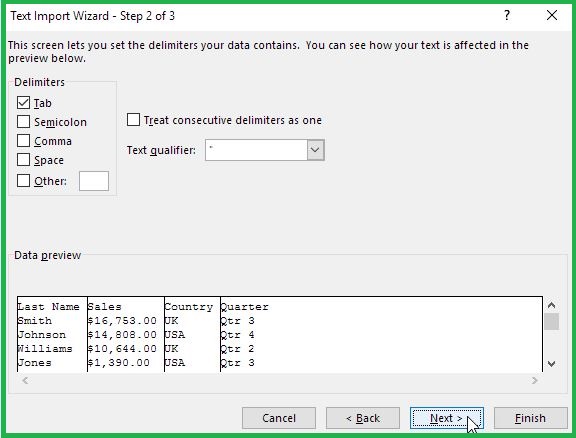 TXT in Excel importieren Schritt 2
Schritt 3
Prüfen Sie, ob die Ergebnisse Ihren Anforderungen entsprechen, und ändern Sie bei Bedarf die Importeinstellungen. Klicken Sie auf die Schaltfläche "Fertig stellen", sobald Sie mit den Ergebnissen zufrieden sind.
 TXT in Excel importieren Schritt 3
Schritt 4
Microsoft Office Excel zeigt Ihre Daten in einer Tabelle an. Speichern Sie das Dokument über das Hauptmenü des Programms als CSV-Datei.
Fazit
Das Konvertieren von TXT-Dokumenten in das CSV-Format ist zweifellos recht einfach – aber welche Alternative werden Sie wählen? Werden Sie einen Online-Dienst nutzen, die Dateierweiterung manuell ändern oder Microsoft Office Excel verwenden? Lassen Sie es uns unten im Kommentarbereich wissen.
Alternative Downloads
-
 Microsoft Office Excel
$139.99
windows
Take your skills to the next level with tables, formulas, formatting and more.
Herunterladen


Kommentare
Den Kommentarverlauf abonnieren