
 So konvertieren Sie eine Textdatei ins DBF-Format mit DBF Manager
Wenn sich Ihre Arbeit um Datenbanken dreht, wissen Sie wahrscheinlich, dass DBF ein Datenbankdateiformat ist, das ursprünglich in dBase (einem der ersten Datenbankverwaltungssysteme) verwendet wurde, heutzutage jedoch viele andere datenbankbezogene Anwendungen DBF-Dateien nutzen können, zum Beispiel FoxPro, xBase oder Microsoft Access.
Wenn Sie eine Kontaktliste als Textdatei erhalten haben und diese schnell in Ihre dBase Datenbank einfügen oder einfach weitere Einträge aus Ihren TXT-Dateien zu Ihrer Datenbank hinzufügen möchten, dann scheint die Konvertierung der Dokumente in DBF eine schnelle und einfache Lösung zu sein.
Nun zeige ich Ihnen, wie Sie die Inhalte Ihrer Textdateien in eine DBF-Datenbank importieren, mit DBF Manager 2.58 (Shareware $34.95). Ich habe diese Anwendung ausgewählt, weil sie ein leistungsstarkes Tool ist, das im Gegensatz zu den meisten Datenbankverwaltungsprogrammen Textdateien importieren kann (die meisten können Excel- und CSV-Dateien importieren und TXT exportieren) und zudem ziemlich einfach zu bedienen ist.
Tutorial-Ressourcen
Sie müssen die folgende Software herunterladen, um diesem Tutorial folgen zu können.
So importieren Sie Textdateien in Ihre DBF-Datenbank
Schritt 1
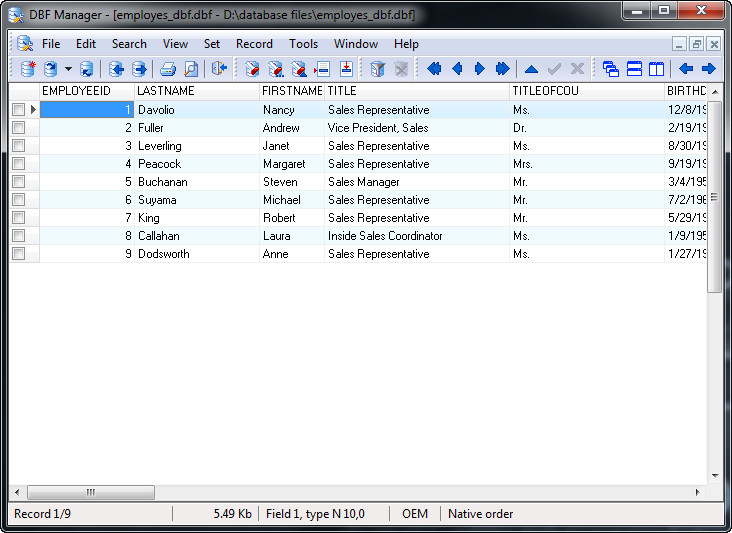
Öffnen Sie Ihre DBF-Datenbank mit DBF Manager.
Schritt 2
Wählen Sie im Menü "Datei" den Befehl "Importieren", wählen Sie "Textdatei" (siehe Abbildung) und klicken Sie auf "Weiter".
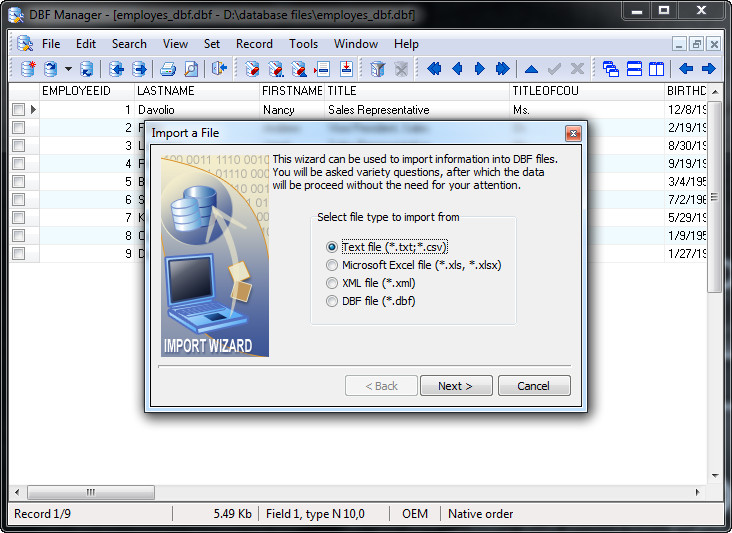 Textdatei importieren
Schritt 3
Wählen Sie die zu importierende Textdatei, den zu verwendenden Zeichensatz, die erste und letzte Zeile sowie den Tabulator- und Textbegrenzer.
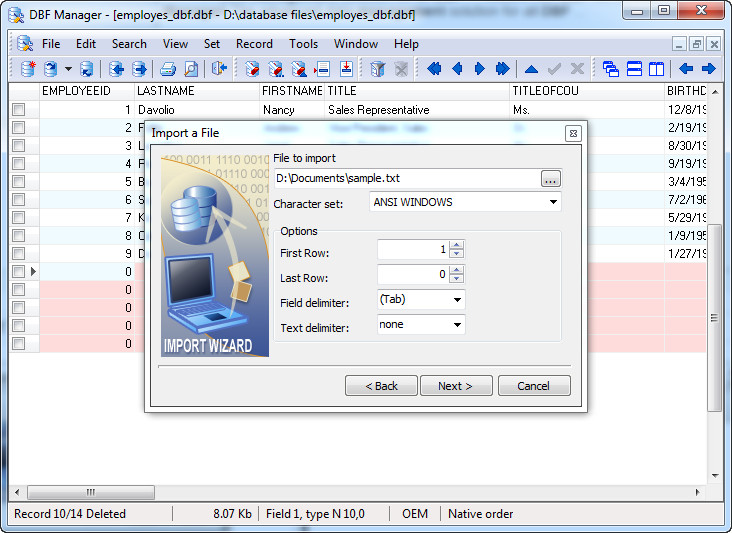 Textdatei-Einstellungen
Schritt 4
Nachdem Sie auf "Weiter" geklickt haben, können Sie die Optionen für Datum, Uhrzeit und Zahlen auswählen.
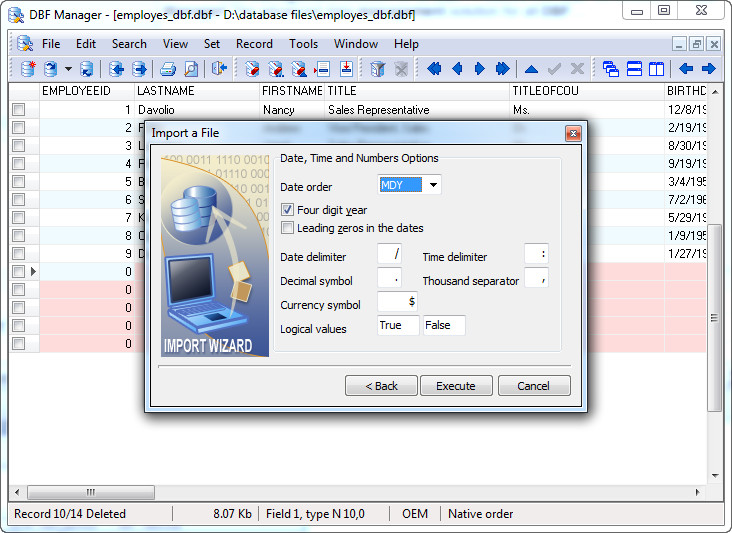 Optionen für Datum, Uhrzeit und Zahlen
Schritt 5
Klicken Sie auf "Ausführen", um die Importaufgabe abzuschließen.
Fazit
Nach Abschluss des Vorgangs (Import von Textdateien) werden alle neuen Werte automatisch zu Ihrer Datenbank hinzugefügt, und wenn Sie die in Schritt 3 und 4 genannten Parameter korrekt angegeben haben, sehen Sie die neuen Einträge im Hauptfenster des Programms. Wie Sie sehen, ist das Importieren von Textdateien in Ihre DBF-Datenbank mit DBF Manager 2.58 nicht besonders kompliziert. Sie müssen lediglich beim Angeben der Werte/Parameter Ihrer Textdatei etwas aufmerksam sein. Wenn Sie für diese Aufgabe eine andere Anwendung verwenden möchten, sehen Sie sich unten den Abschnitt "Alternative Downloads" an.
- Einfache und schnelle Konvertierung
- Mehrere Anpassungsoptionen
- Etwas teuer
Alternative Downloads
-
 DBF Manager
$44.95
windows
This is an advanced DBF data management solution for all database users.
Herunterladen
-
Visual Importer
$100
windows
Visual Importer loads data into any database from Text, Excel, MS Access...
Herunterladen


Kommentare
Den Kommentarverlauf abonnieren