
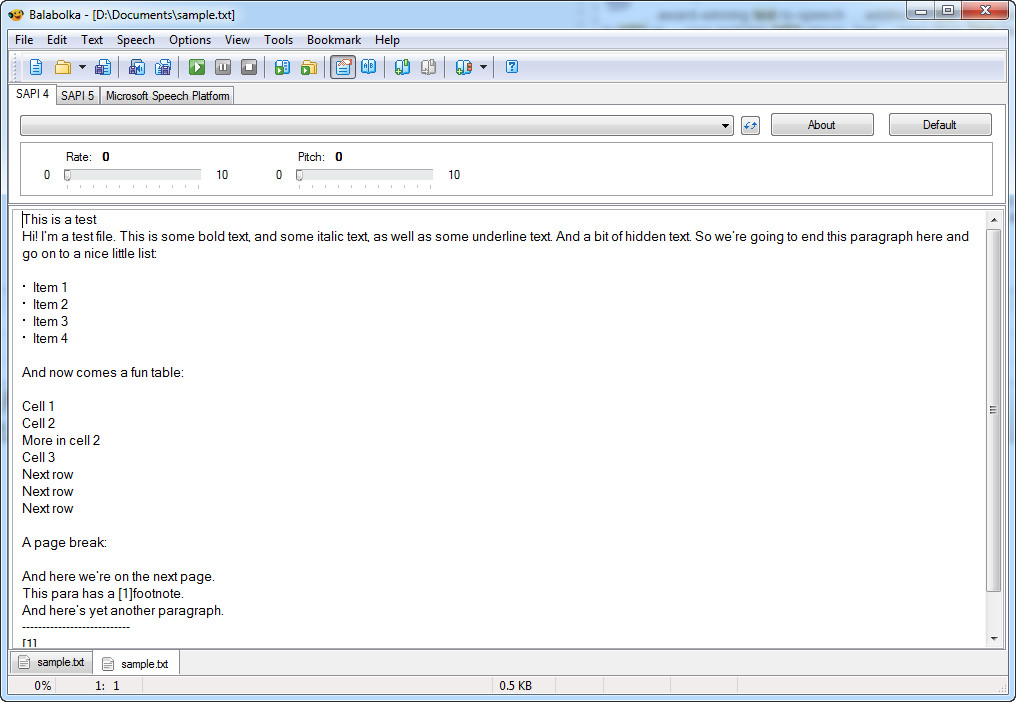
 Wie Sie mit Balabolka Text in MP3 konvertieren
Wie wir alle wissen, ist MP3 das beliebteste Audioformat und wird von nahezu allen Mediaplayern, Audio-Editoren und tragbaren Geräten (Mobiltelefonen, MP3-Playern, Tablets usw.) unterstützt. Dieser Dateityp hat sich als Standard zum Speichern von Musikdateien auf Personalcomputern und zum Hören von Songs über das Internet etabliert. Falls Sie es nicht wussten: Einfache Textdateien in MP3 umzuwandeln, ist mit einer Technologie namens Text-zu-Sprache (oder kurz TTS) möglich. TTS-Programme können Textpassagen mit computergenerierten Stimmen (Sprachsynthese) laut vorlesen und Textdateien in verschiedenen Audioformaten speichern. Das Umwandeln Ihrer TXT-Dateien in MP3 kann sehr nützlich sein, zum Beispiel, wenn Sie Textgeschichten in Hörbücher verwandeln möchten oder wenn Sie Menschen helfen wollen, die Schwierigkeiten beim Lesen von Texten haben.
Zur Demonstration des Konvertierungsvorgangs habe ich Balabolka 2.10 (Freeware) gewählt, da es eine der beliebtesten Text-zu-Sprache-Anwendungen ist, mit der Nutzer ihre Texte (TXT), E-Books, MS-Office-Dokumente und mehr kostenlos in MP3-Audiodateien umwandeln können.
Tutorial-Ressourcen
Sie müssen die folgende Software herunterladen, um diesem Tutorial folgen zu können.
Hier ist die einfache Schritt-für-Schritt-Anleitung zum Umwandeln von Textdateien in MP3
Schritt 1
Öffnen Sie eine gespeicherte Textdatei oder erstellen Sie eine neue, indem Sie das Menü "Datei" aufrufen und auf die entsprechende Aktion klicken (Öffnen oder Neu).
Schritt 2
Wählen Sie im Dropdown-Menü eine der Stimmen aus, die Sie auf Ihrem System installiert haben (siehe Abbildung). Sie können sich sogar anhören, wie die erzeugte MP3-Datei klingen wird, indem Sie in der Menüleiste auf die Schaltfläche "Wiedergabe" klicken.
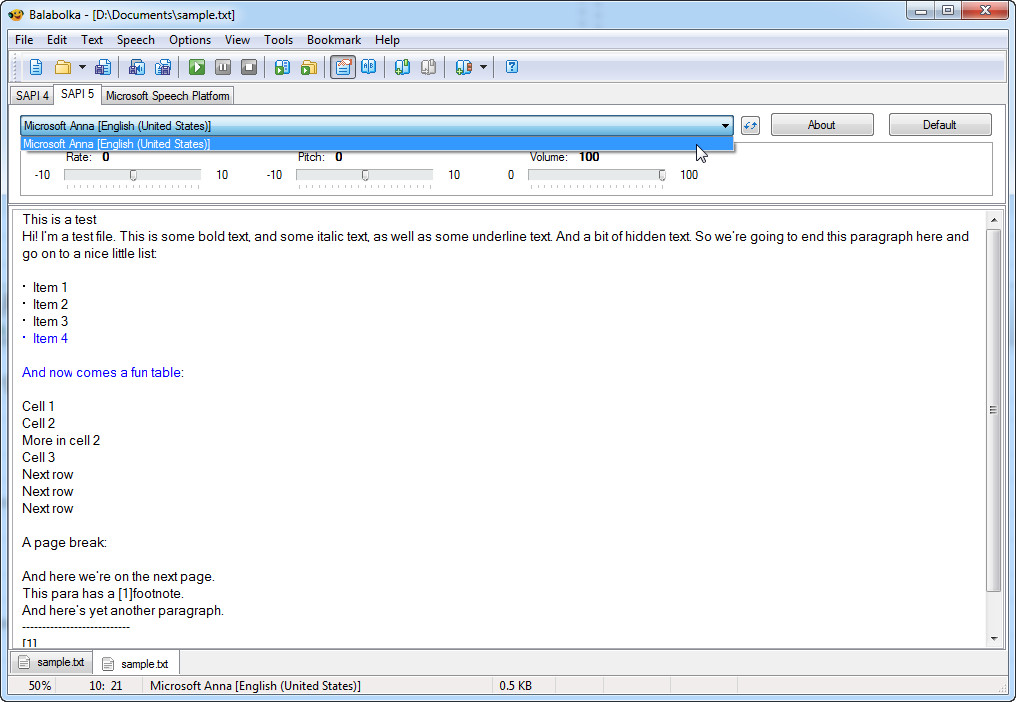 Stimmenauswahl
Schritt 2.1
Passen Sie Lesegeschwindigkeit, Tonhöhe und Lautstärke an, indem Sie entweder die Regler unter dem Bereich für die Stimmwahl verstellen oder indem Sie auf die Registerkarte "Optionen" klicken und die gewünschten Aktionen auswählen (jeden Parameter erhöhen oder verringern).
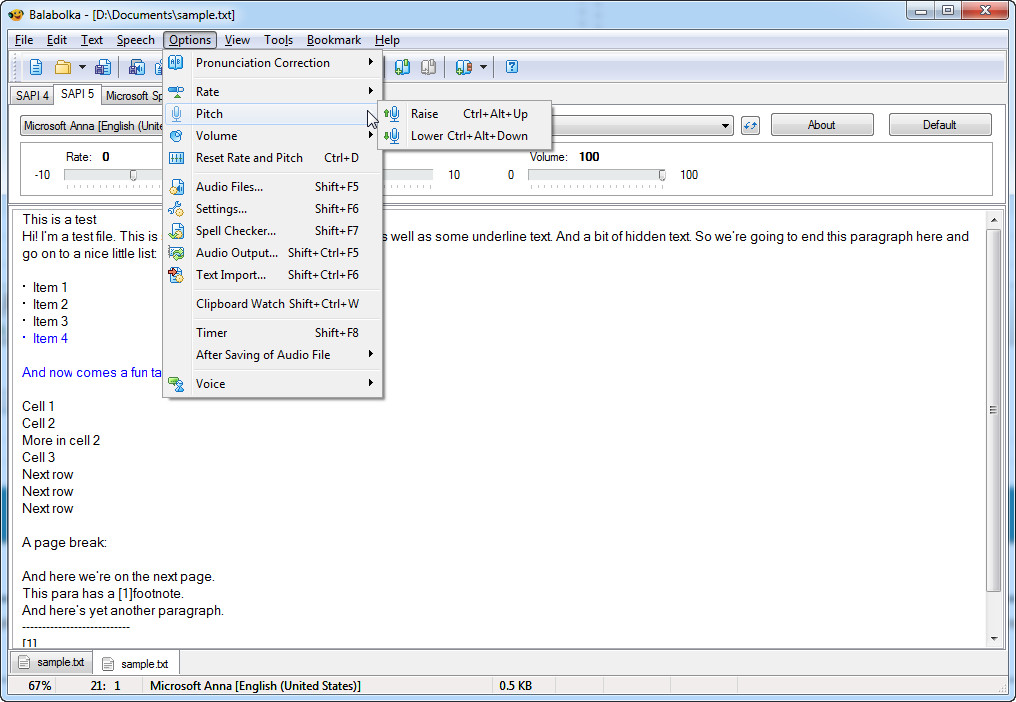 Spracheinstellungen
Schritt 3
Öffnen Sie das Menü "Datei", klicken Sie auf "Audio-Datei speichern" und wählen Sie aus der Liste MP3 als Ausgabeformat.
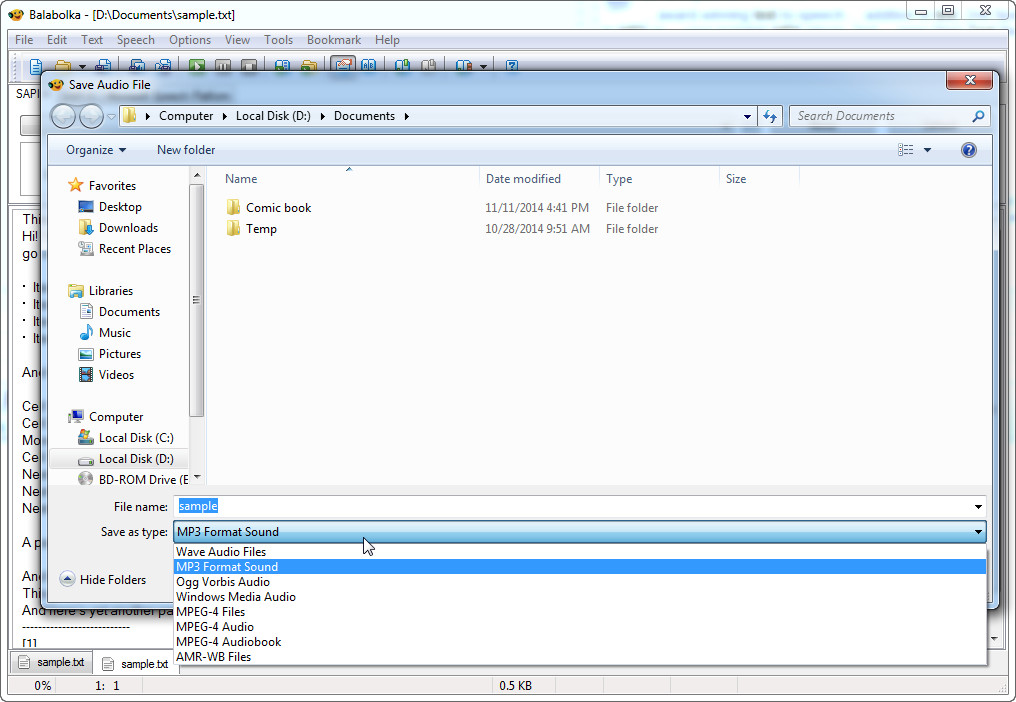 Fenster "Audio-Datei speichern"
a. Stapelkonvertierung von Textdateien und Dokumenten in MP3 (Menü "Werkzeuge").
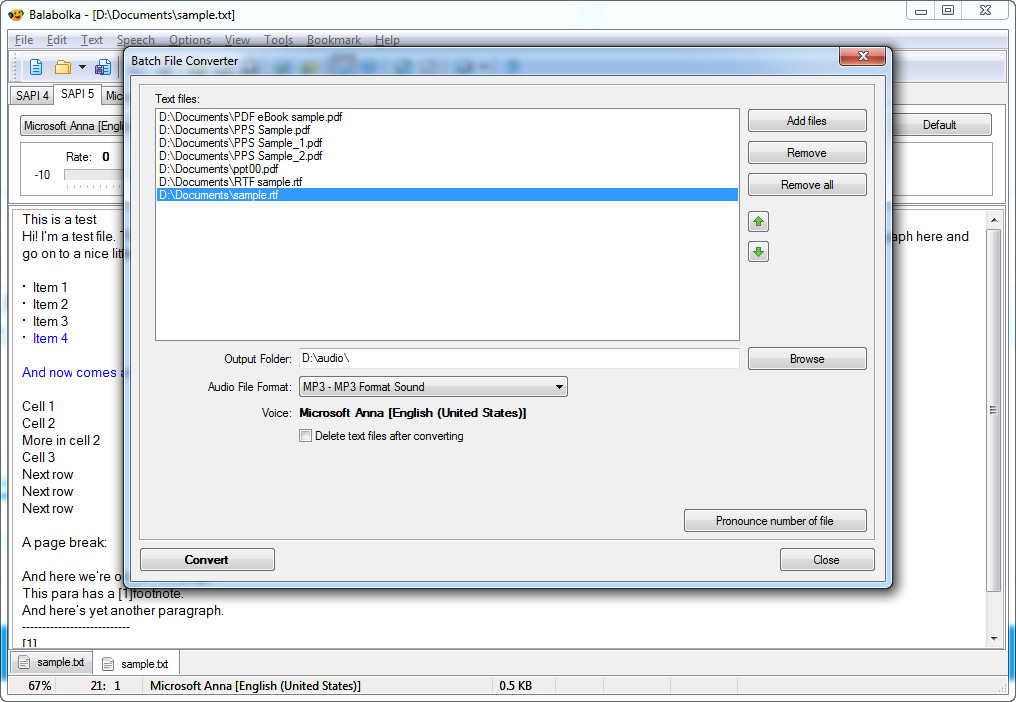 Stapelkonvertierung
b. Große Dateien in mehrere kleinere aufteilen (Menü "Werkzeuge").
c. Text aus verschiedenen Dateitypen extrahieren (Menü "Werkzeuge").
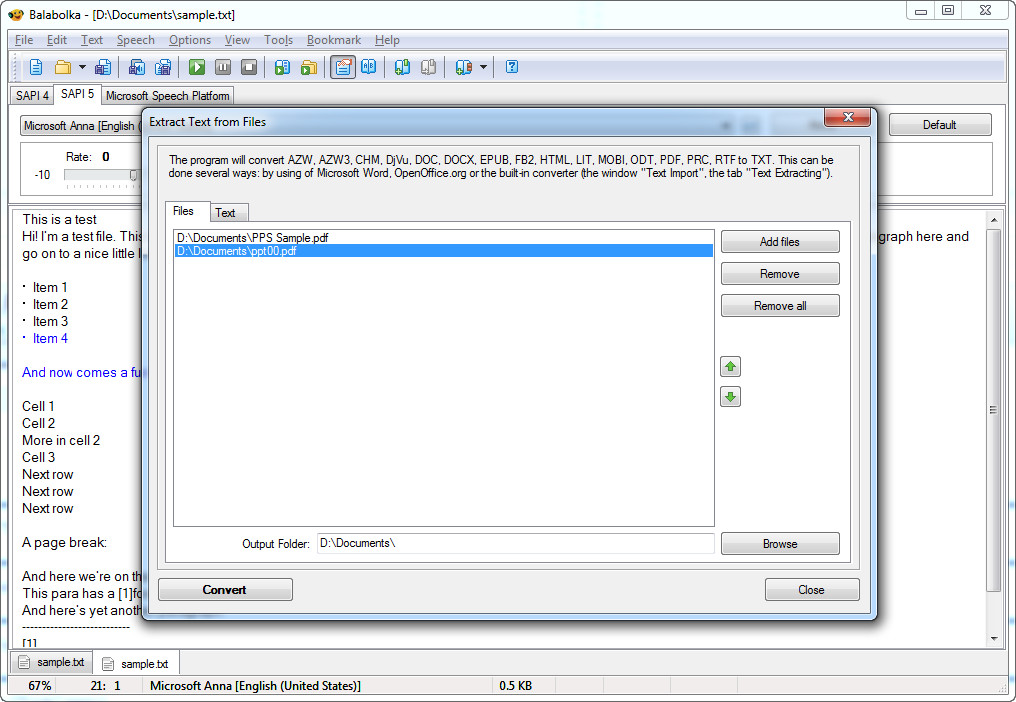 Text extrahieren
d. Untertitel-Dateien in Audioformate umwandeln (Menü "Werkzeuge").
e. Texte zwischen verschiedenen Sprachen übersetzen (Menü "Werkzeuge").
Fazit
Wie Sie sehen, stellt Ihnen diese funktionsreiche Anwendung eine umfangreiche Sammlung an Werkzeugen zur Verfügung, mit denen Sie Ihre Textdateien bearbeiten können, bevor Sie sie in Audioformate umwandeln. Das Konvertieren von einfachem Text (TXT) in MP3 mit Balabolka 2.10 (Freeware) ist eine sehr einfache Aufgabe, die von jedem Computerbenutzer problemlos erledigt werden kann – sogar von absoluten Anfängern. Wenn Sie weitere Anwendungen herunterladen und installieren möchten, die Ihnen bei diesem Prozess helfen, werfen Sie einen Blick auf die Programme im Abschnitt "Alternative Downloads" oder nutzen Sie einen der verfügbaren Online-Dienste wie den kostenlosen Online-Text-zu-Sprache-(TTS)-Dienst mit natürlich klingenden Stimmen oder Text-zu-Sprache.
- Viele Funktionen.
- Einfach zu bedienen.
- Kostenlos.
- Unterstützt eine große Anzahl von Eingabeformaten.
- Kann in mehrere Audioformate konvertieren.
- Keine.
Alternative Downloads
-
 Active TTS
$149.95
windows
Have you ever wanted to convert text to audio?
Herunterladen
-
Balabolka
Kostenlos
windows
Text-To-Speech (TTS) program that can read the clipboard content...
Herunterladen
-
TextAloud
$29.95
windows
TextAloud reads text from email, web pages, reports and more, aloud on your PC.
Herunterladen
-
Verbose Text to Speech
$40
windows
Verbose is an easy and convenient text to speech converter that can read aloud or save spoken text to mp3 files.
Herunterladen


Kommentare
Den Kommentarverlauf abonnieren