
 So konvertieren Sie CSV in KMZ mit ExpertGPS
KMZ, die komprimierte Version von KML, ist ein Dateiformat, das von Google Earth und Google Maps zum Speichern von Ortsmarken verwendet wird. Dieser Dateityp wird vor allem zur Verteilung von Informationen über einen bestimmten Ort genutzt, da er geografische Koordinaten (Breite und Länge), Namen, 3D-Modelldaten oder Bilder enthalten kann. CSV ist ein gängiges Format, das entwickelt wurde, um Benutzern das Speichern tabellarischer Daten in reiner Textform zu erleichtern. Normalerweise werden die Daten der ursprünglichen Tabelle in einer CSV-Datei durch Kommas getrennt. Wenn Sie also eine CSV-Datei mit geografischen Daten erhalten haben und sie mit Earth-Viewern öffnen möchten, ist die Umwandlung in das KMZ-Format eine recht gute Wahl.
Zur Demonstration des Konvertierungsprozesses verwende ich ExpertGPS 5.2 (Shareware $74.95) , da es sich um eine beliebte Anwendung handelt (in diversen Online-Diskussionen und Foren häufig erwähnt), mit der Sie KMZ-Dateien aus CSV erstellen können. Es ist zudem eines der wenigen Programme, die diesen Vorgang bewältigen können (tatsächlich ist es das einzige Tool, das ich gefunden habe, abgesehen von Online-Konvertern).
Tutorial-Ressourcen
Sie müssen die folgende Software herunterladen, um diesem Tutorial folgen zu können.
Hier sind die Schritte, die Sie ausführen müssen, um CSV-Dateien in das KMZ-Format zu konvertieren.
Schritt 1
Starten Sie die Anwendung, erstellen Sie eine neue Datei, wechseln Sie zur Registerkarte "Convert" und wählen Sie die Option "Import CSV".
Schritt 2
Anschließend erscheint ein Importassistent, der Sie nach dem Koordinatenformat und mehreren weiteren Einstellungen fragt.
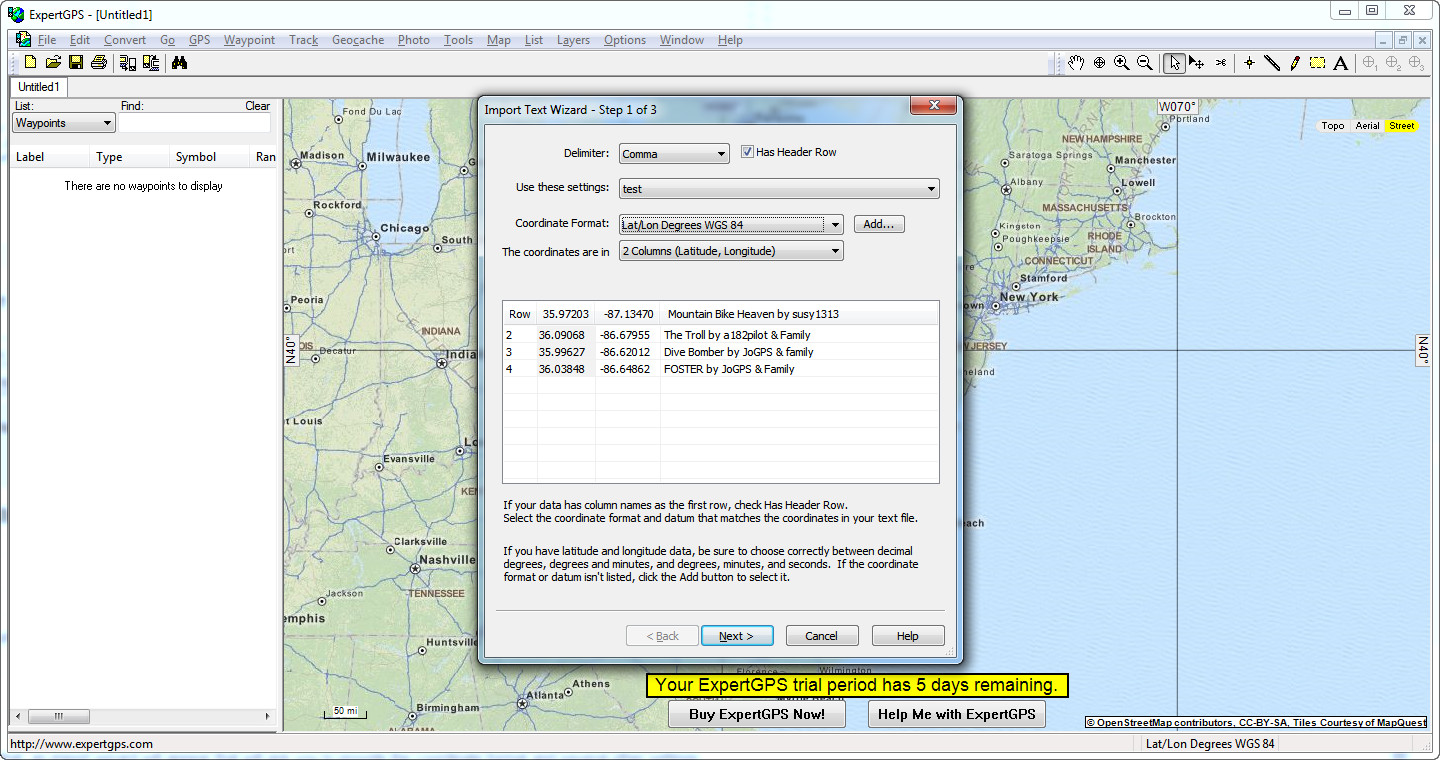 Importassistent
Schritt 3
Klicken Sie auf die Schaltfläche "Next", um die Aufgabe zur Spaltenzuweisung auszuführen. Hier müssen Sie jeder Spalte Ihrer CSV-Datei eine Rolle zuweisen, wie im folgenden Bild gezeigt.
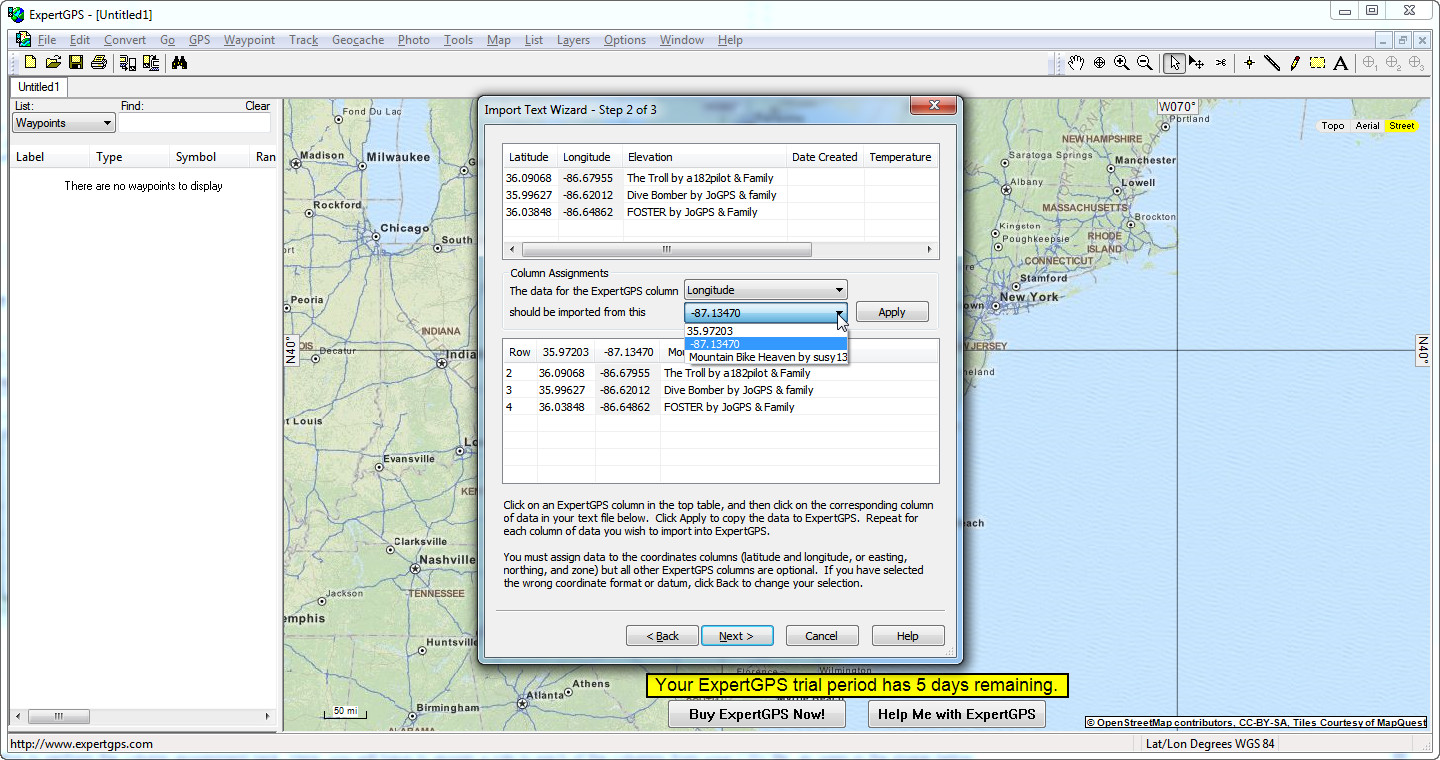 Aufgabe zur Spaltenzuweisung
Schritt 4
Klicken Sie erneut auf "Next" und speichern Sie die Konfiguration. Sie können außerdem prüfen, ob die angegebenen Daten korrekt zugewiesen sind. Wenn Sie sicher sind, dass alles stimmt, drücken Sie die Schaltfläche "Finish".
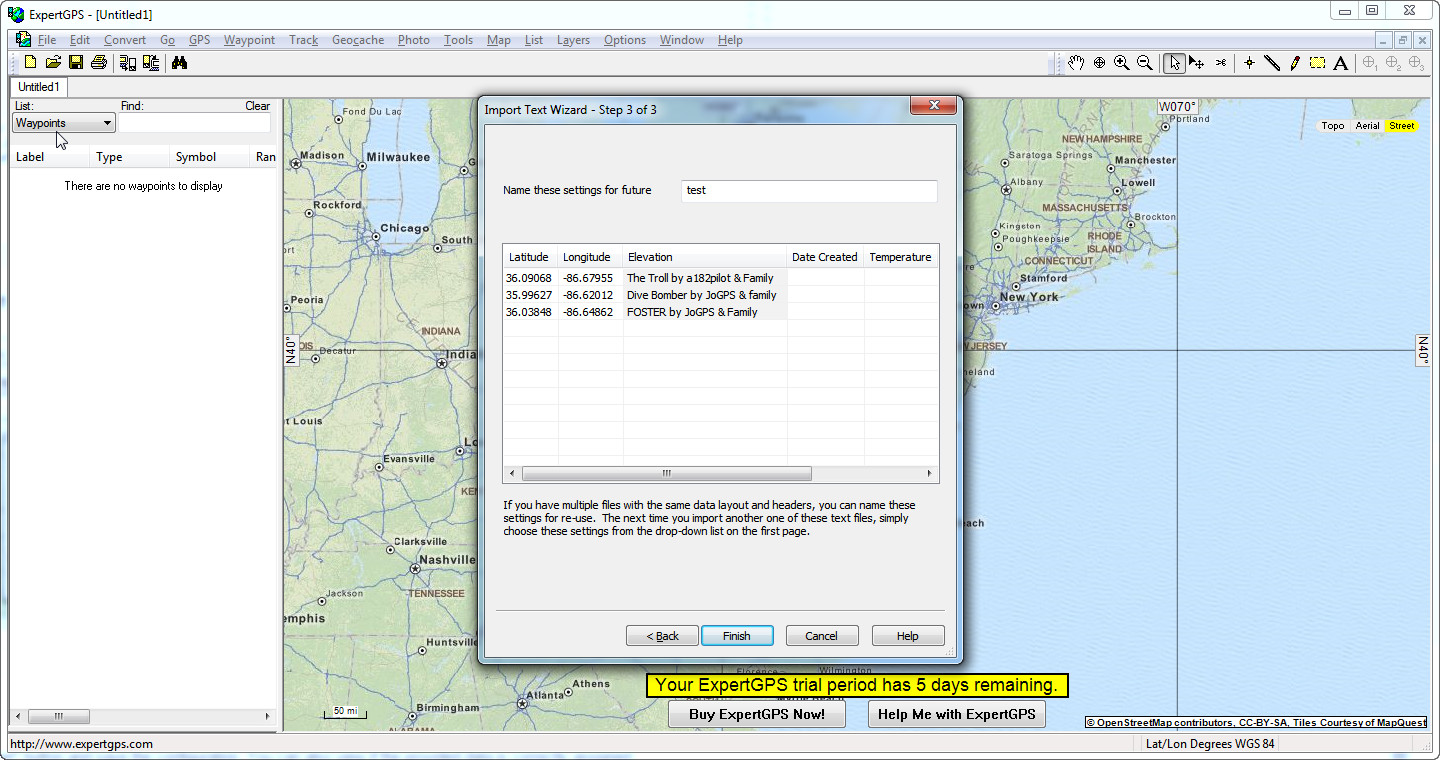 Konfiguration speichern
Schritt 5
Nachdem Sie auf "Finish" geklickt haben, sollte eine Karte mit den Koordinaten aus Ihrer CSV-Datei auf dem Bildschirm erscheinen. Gehen Sie dann zum Menü "Convert" und wählen Sie die Option "Export data map to Google Earth KLM".
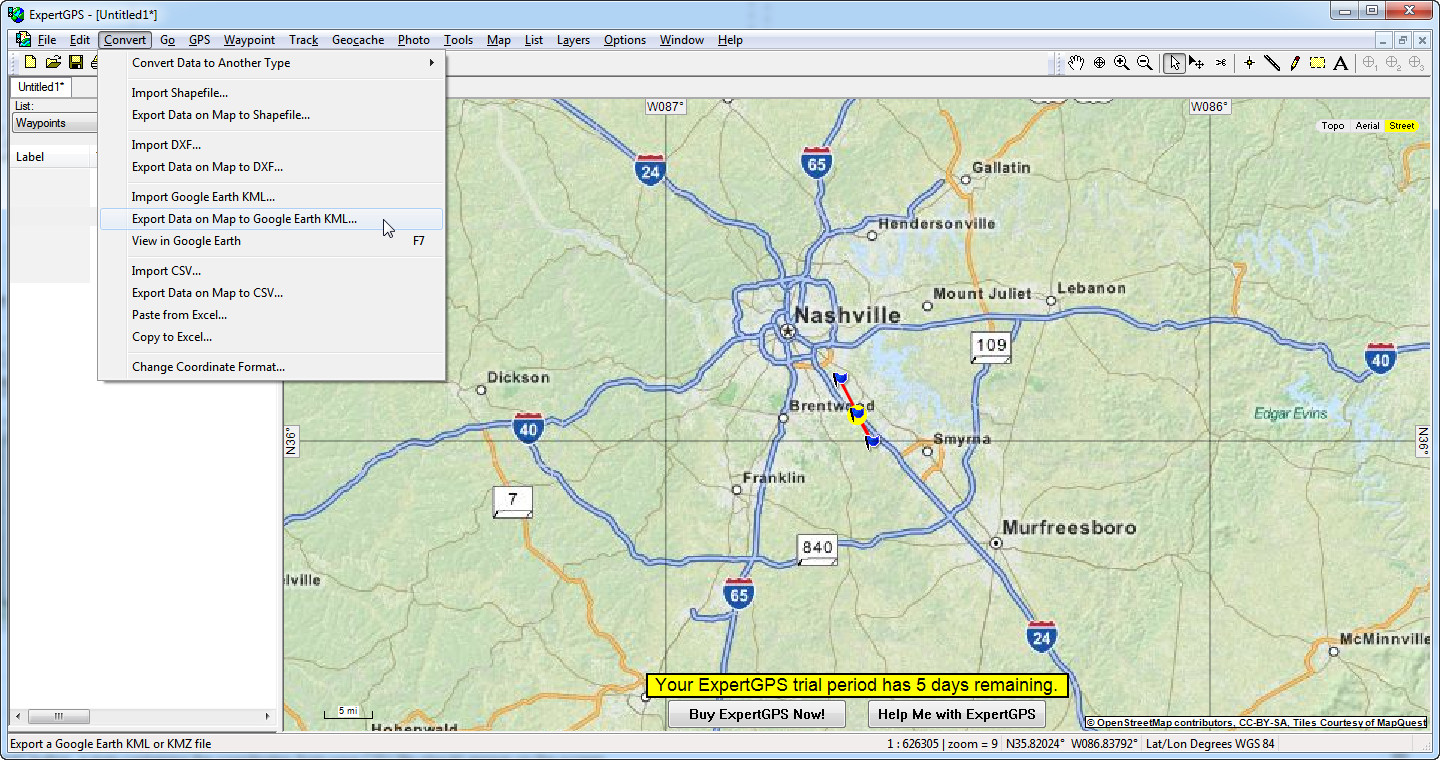 Datenkarte nach Google Earth exportieren
Schritt 6
Es erscheint ein Fenster, in dem Sie im Dropdown-Menü KMZ als Ausgabeformat auswählen können. Sie müssen außerdem die Ausgabedatei benennen. Klicken Sie auf die Schaltfläche "Save", um den Vorgang abzuschließen.
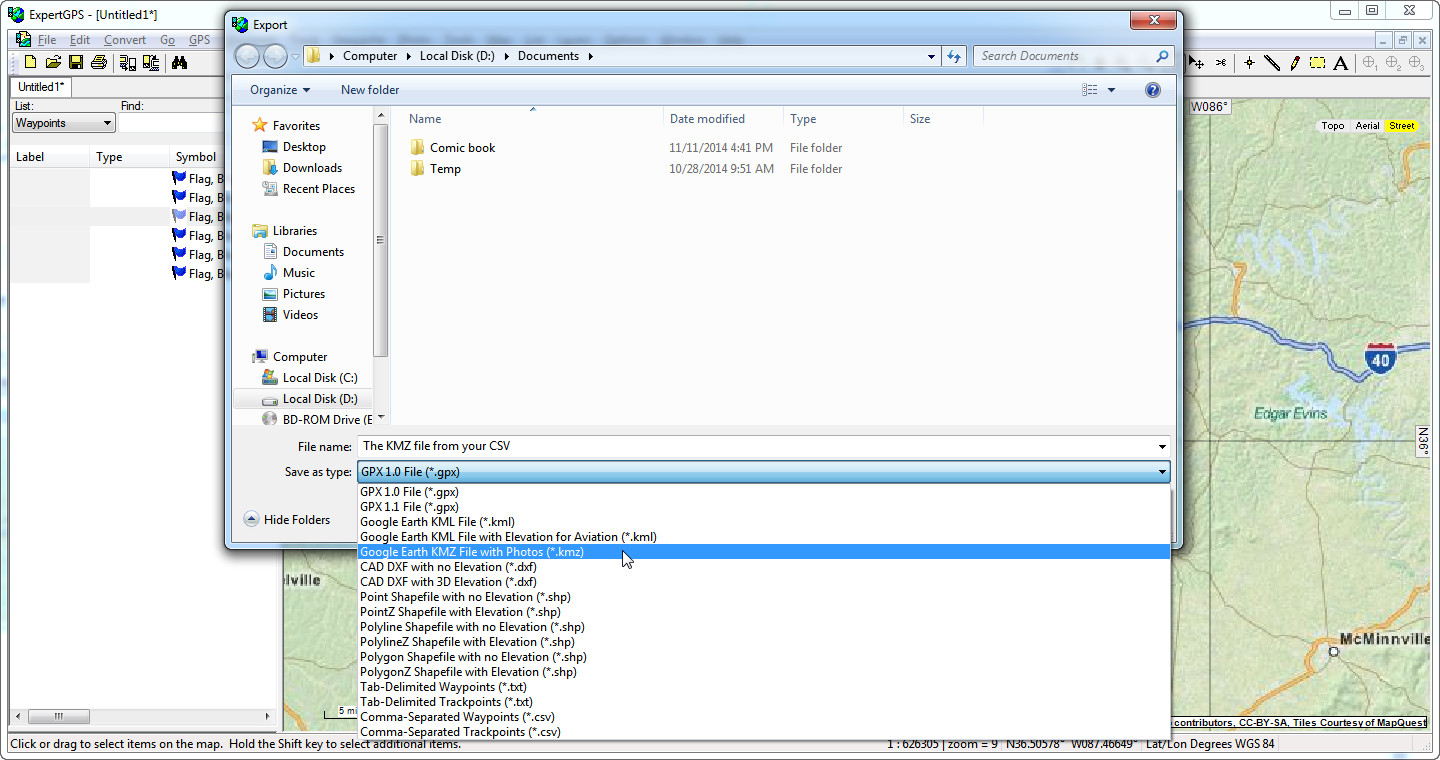 Ausgabeformat auswählen
Fazit
Wie Sie sehen, kann die Konvertierung von CSV-Dateien ins KMZ-Format mit ExpertGPS 5.2 (Shareware $74.95) etwas knifflig sein, aber es gibt nicht viele Alternativen (die meisten Tools können CSV in KML, aber nicht in KMZ umwandeln). Wenn Sie diese Anwendung nicht verwenden möchten und eine andere Methode ausprobieren wollen, können Sie einen der verfügbaren Online-Konverterdienste wie Googles Fusion Tables nutzen. Folgen Sie dem Link, um zu erfahren, wie es funktioniert.
- Schnelle Konvertierung
- GPS-Datenanzeige
- Teuer ($74.95)
- Anfangs etwas schwierig
Alternative Downloads
-
 ExpertGPS
$33
windows
GPS map software, which helps you plan outdoor adventures.
Herunterladen




Kommentare
Den Kommentarverlauf abonnieren