
 So konvertieren Sie ICS in CSV mit ICSviewer
ICS ist die Dateinamenerweiterung, die für iCalendar verwendet wird (auch wenn der Name an Apples iCal erinnert, handelt es sich nicht um ein eigens für dieses Tool entwickeltes Format), ein Format, das von vielen Anwendungen wie Google Kalender, Apple Kalender (früher iCal), IBM Lotus Notes oder Yahoo! Kalender zum Austausch von Kalenderdaten wie Terminanfragen oder verschiedenen Aufgaben mit anderen Internetnutzern verwendet wird. Kurz gesagt, ICS-Dateien werden verwendet, um verschiedene Arten von Kalendern über das Internet zu synchronisieren. Dieser Dateityp ist im Web sehr verbreitet, doch der Umgang damit auf lokalen Laufwerken kann sich als ziemlich mühsam erweisen. Deshalb scheint die Umwandlung in CSV, ein Klartextformat, das Daten in organisierter Form speichern kann, eine gute Wahl zu sein. Sie können ICS-Dateien in CSV umwandeln, damit Sie sie leicht in Anwendungen wie dem beliebten Microsoft Excel oder anderen Texteditoren bearbeiten können (da CSV-Dateien von vielen Computerprogrammen unterstützt werden).
In dieser Anleitung zeige ich Ihnen, wie Sie Ihre ICS-Dateien mit ICSviewer 2.1 (Freeware) von Marc Vos in CSV umwandeln. Ich habe diese Anwendung gewählt, weil sie die einzige kostenlose Lösung ist, die ich für die Konvertierung von ICS-Dateien in CSV finden konnte. Es gibt mehrere andere Anwendungen, die Ihnen bei diesem Vorgang helfen können, aber Sie finden sie im Abschnitt „Alternative Downloads“.
Ressourcen für das Tutorial
Sie müssen die folgende Software herunterladen, um diesem Tutorial zu folgen.
ICSviewer 2.1 (Freeware) herunterladen
Hier ist die einfache Schritt-für-Schritt-Anleitung, um ICS-Dateien in CSV umzuwandeln
Schritt 1
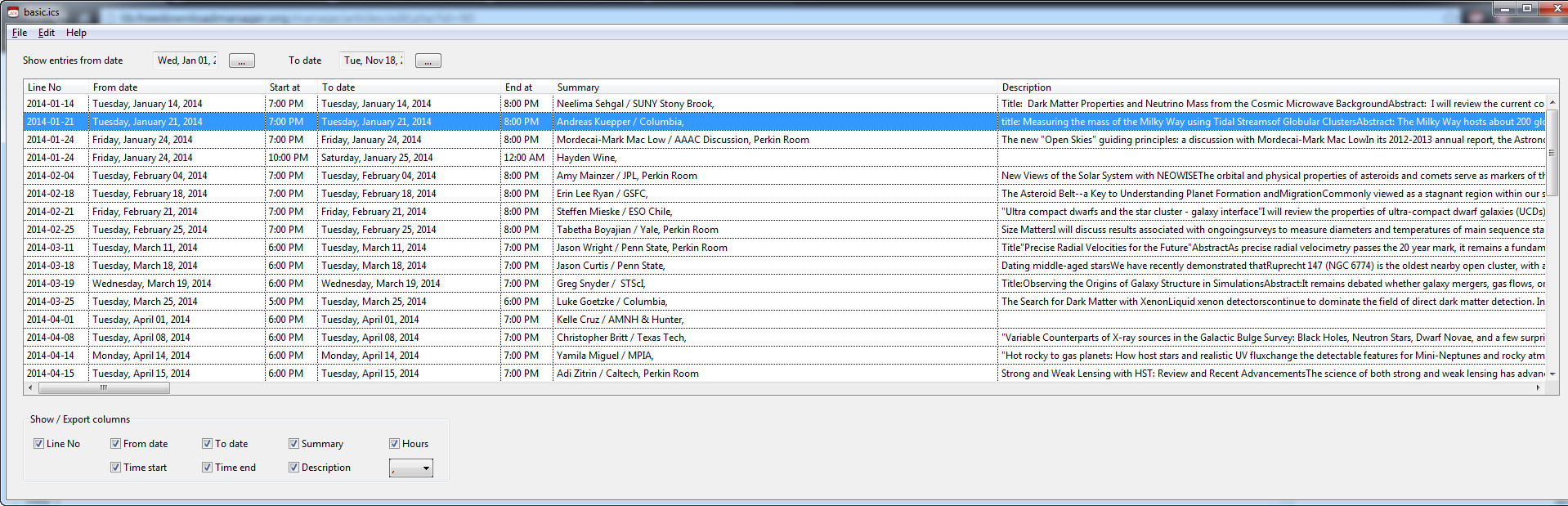
Öffnen Sie die ICS-Datei, indem Sie das Menü „Datei“ aufrufen und „Öffnen“ auswählen.
Schritt 2
Wählen Sie alle Einträge aus Ihrer ICS-Datei aus (halten Sie entweder die Umschalttaste gedrückt und verwenden Sie die Maus, nutzen Sie die Tastenkombination STRG+A oder die Funktion „Alles auswählen“ unter dem Reiter „Bearbeiten“) und kopieren Sie sie (STRG+C oder die Funktion „Kopieren“) in die Zwischenablage. Zusätzlich können Sie die Einträge eines bestimmten Zeitraums anzeigen und auswählen. Dazu müssen Sie über die beiden Schaltflächen das Start- und Enddatum angeben.
Schritt 3
Erstellen Sie eine neue CSV-Datei (Sie können auf dem Desktop ein neues Textdokument erstellen und als CSV speichern) und fügen Sie die kopierten Elemente ein (STRG+V oder die Funktion „Einfügen“).
Fazit
Glückwunsch! Sie haben erfolgreich ein CSV-Dokument erstellt, das alle Einträge aus Ihrer ICS-Datei enthält. Wie Sie sehen, ist die Erledigung der Aufgabe mit ICSviewer 2.1 (Freeware) sehr einfach und dauert nur wenige Sekunden (es sei denn, Sie möchten Einträge aus einem bestimmten Zeitraum auswählen). Es gibt auch einen Online-Dienst, der Ihnen bei der Umwandlung Ihrer ICS-Dateien in CSV hilft, ICS to CSV Converter.
- Einfache Bedienung.
- Kostenlos.
- Die Konvertierung dauert nur wenige Sekunden.
- Sie müssen die neue CSV-Datei manuell erstellen.


Kommentare
Den Kommentarverlauf abonnieren