
 Slack effektiv nutzen
Slack ist ein beliebtes cloudbasiertes Tool, das Ihnen Zugriff auf eine Vielzahl von Funktionen bietet, die die teaminterne Kommunikation und Zusammenarbeit verbessern. Es ist eine gute Alternative zu Skype, dessen Konto, das Sie vielleicht löschen möchten. Slack ermöglicht es Ihnen, Informationen in Chaträumen zu teilen, Dokumente zu verteilen, To-do-Listen einfach zu verwalten, Videokonferenzen zu starten und vieles mehr. Zusätzlich können Sie verschiedene Erweiterungen installieren, um noch mehr Vorteile zu erhalten. Das Programm ist mit einer großen Anzahl von Diensten von Drittanbietern kompatibel, die sich bei der Zusammenarbeit oder Kommunikation mit anderen als sehr nützlich erweisen können. Einige gute Beispiele sind Google Drive, Zoom Meetings, Dropbox, Twitter und viele andere.
Dieses Chat-Tool kann mehr, als man auf den ersten Blick sieht, aber zuerst müssen Sie wissen, wie man es benutzt. Wenn Ihre Kollegen oder Partner Slack verwenden, helfen Ihnen mehrere Tricks und Anpassungen, viel schneller und effizienter zu arbeiten. In diesem Artikel zeige ich Ihnen, wie Sie Slack auf Ihrem Windows-PC meistern. Das können Sie tun:
Tutorial-Ressourcen
Sie müssen die folgende Software herunterladen, um diesem Tutorial folgen zu können.
Teams nach Kanälen verwalten
Es gibt mehrere Unterschiede zwischen Teams und Kanälen in Slack. Ein Team kann beispielsweise an verschiedenen Kanälen teilnehmen. Sie können ein Team haben, das Informationen in unterschiedlichen Arten von Chaträumen teilt, wie Produktentwicklung, Produktänderungen und Produktfehler. Eine Lösung zur Optimierung des Workflows wäre daher, für Ihr Team separate Gruppen nach Themen anzulegen. Das kann Ihnen auch dabei helfen, die benötigten Informationen (mithilfe der integrierten Suchfunktion) deutlich schneller und einfacher zu finden.
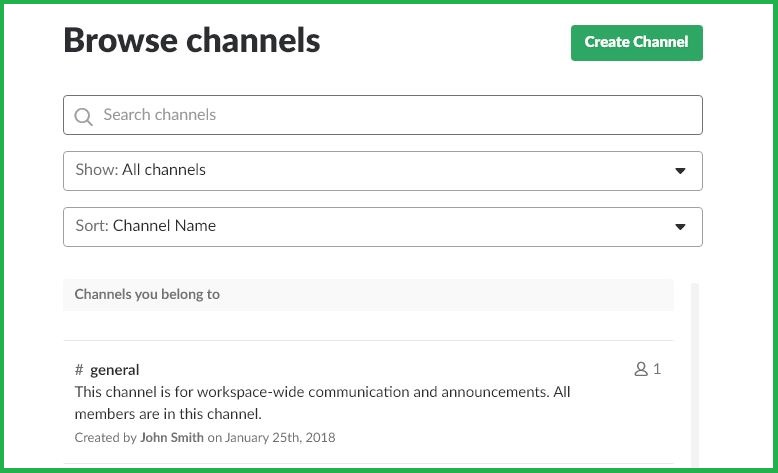 Kanäle in Slack durchsuchen
Stummmodus
Wenn Sie so sind wie ich, brauchen Sie manchmal Ruhe und möchten ohne Ablenkung durch Benachrichtigungen arbeiten. Die Anwendung bietet eine Option, die nach dem Aktivieren verhindert, dass das Tool irgendwelche Benachrichtigungen anzeigt. Dennoch sehen Sie „Badges“ auf dem Programmsymbol. Glücklicherweise bietet Slack Ihnen eine Option, die Benachrichtigungen vollständig daran hindert, auf Ihrem Bildschirm angezeigt zu werden, und Ihnen hilft, sich auf Ihre aktuelle Arbeit zu konzentrieren.
So gehen Sie vor:
Schritt 1
Wechseln Sie zum Einstellungsbereich des Tools -> Benachrichtigungen.
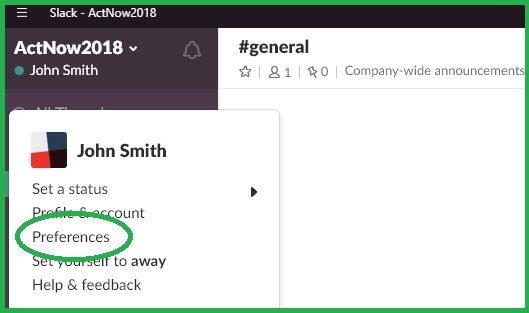 Zugriff auf die Slack-Einstellungen
Schritt 2
Suchen Sie die Option „Nicht stören“ und aktivieren Sie sie. Sie können das gewünschte Zeitintervall auswählen, in dem das Programm keine Benachrichtigungen sendet.
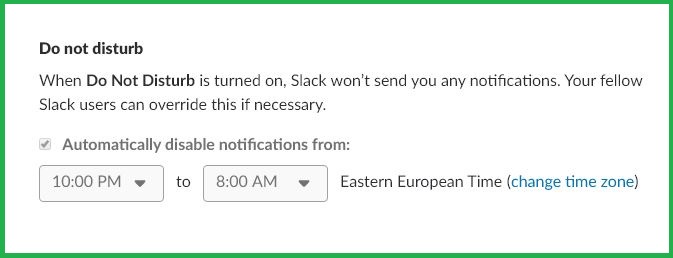 Aktivieren der Option „Nicht stören“ in Slack
Erinnerungen einrichten
Erinnerungen in Slack können Ihnen helfen, Fristen und Meetings im Blick zu behalten, besonders wenn Sie einen vollen Terminkalender haben. Um in Slack eine Erinnerung zu setzen, beginnen Sie eine Nachricht einfach mit „/remind “ und geben Sie die benötigten Informationen ein. Sie können zum Beispiel einen Eintrag wie „/remind me to call John Smith at 2PM“ hinzufügen.
Gewöhnen Sie sich an, Ihre Kanäle aufzuräumen
Wenn Sie Slack schon eine Weile benutzen und mehreren Kanälen beigetreten sind, haben Sie wahrscheinlich eine große Anzahl von Chaträumen, die für Ihre Arbeit nicht mehr relevant sind. Solche Kanäle zu verlassen, ist immer eine gute Idee, da Sie die tatsächlich benötigten Informationen viel leichter finden und keine Zeit mit unnötigen Details verschwenden.
Fazit
In diesem Leitfaden habe ich nur ein paar Anpassungen gezeigt, die Sie in Slack vornehmen können. Die Liste ist deutlich länger. Meiner Meinung nach lohnt es sich, etwas Zeit zu investieren, um eigene neue Tricks zu entdecken, etwa die Benachrichtigungseinstellungen nach Ihren Bedürfnissen zu konfigurieren oder Ihre Kanäle effizienter zu organisieren. Haben Sie bessere Wege gefunden, Slack auf Ihrem Windows-PC zu meistern? Lassen Sie es uns unten in den Kommentaren wissen.
Alternative Downloads
-
 HipChat
$3
windows
Communication that's secure and compliant Get the secure and modern team communication tool that's...
Herunterladen
-
Moxtra Desktop
Kostenlos
windows
Application that allows you to: -Share your screen from your desktop.
Herunterladen
-
bitrix24
Kostenlos
windows
View personal messages, notifications, and incoming tasks.
Herunterladen




Kommentare
Den Kommentarverlauf abonnieren