
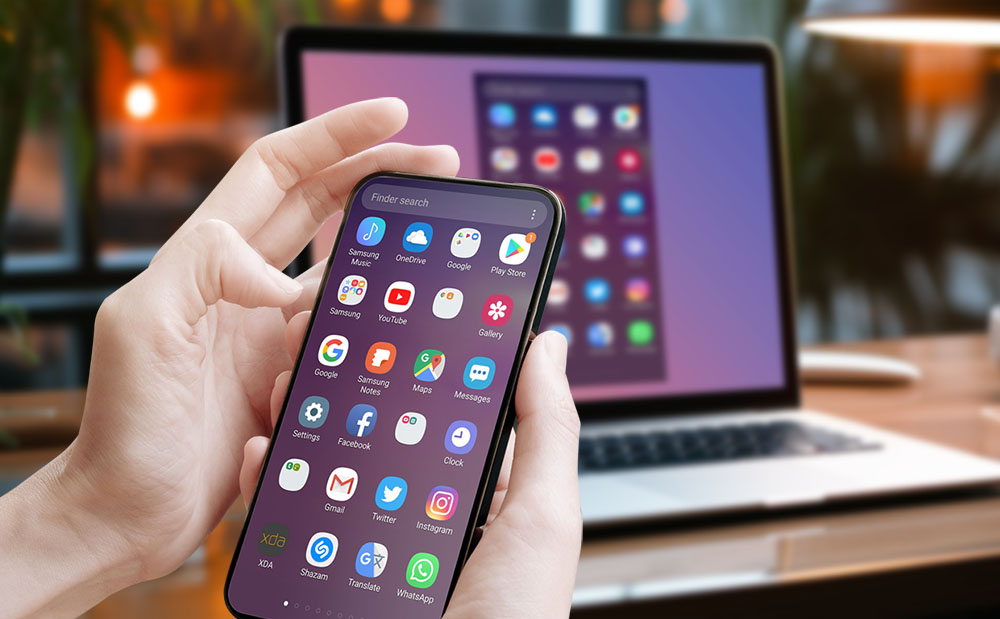
 So steuern Sie Ihr Android-Smartphone vom PC aus
Als Besitzer eines Android‑Smartphones finde ich es im Büro ziemlich lästig, ständig zwischen Maus und Tastatur des Desktop‑Rechners und meinem Gerät zu wechseln, um auf verschiedene Nachrichten zu antworten, Daten vom Handy zu senden usw. Zum Glück wurden in den letzten Jahren verschiedene Windows‑Programme entwickelt, die Anwendern wie mir helfen, Android‑Telefone direkt vom Computer aus zu steuern.
Es gibt Dutzende von Tools, mit denen man von PCs aus auf Android‑Telefone zugreifen kann, jeweils mit eigenen nützlichen Funktionen und Verbindungsarten. Einige Programme ermöglichen die Steuerung des Android‑Telefons direkt über den Standard‑Webbrowser des PCs, andere bringen eine eigene Oberfläche mit und erfordern nur minimale Benutzerinteraktion. Ein gutes Beispiel ist Vysor, das sowohl als Browser‑Erweiterung als auch als eigenständiges Desktop‑Programm verfügbar ist.
In einem früheren Artikel haben wir Ihnen gezeigt, wie man Android‑Spiele spielt auf Ihrem Windows‑Computer. In diesem Leitfaden erkläre ich, wie Sie mit der Vysor‑Browsererweiterung die vollständige Kontrolle über Ihr Android‑Smartphone direkt von Ihrem PC aus übernehmen. Gehen Sie folgendermaßen vor:
Schritt 1
Laden Sie die ADB‑Treiber von dieser Seite herunter und installieren Sie sie auf Ihrem PC.
Schritt 2
Verbinden Sie Ihr Mobiltelefon per USB‑Kabel mit Ihrem PC. Stellen Sie sicher, dass die Option USB‑Debugging auf Ihrem Android‑Smartphone aktiviert ist, um Verbindungen von Ihrem PC zuzulassen. Gehen Sie zu Einstellungen -> Entwickleroptionen, aktivieren Sie die Option und drücken Sie die Schaltfläche „OK“.
Schritt 3
Installieren Sie die Vysor‑Browsererweiterung aus dem Chrome Web Store und öffnen Sie das Tool. Wählen Sie Ihr Android‑Gerät aus der angebotenen Liste und klicken Sie auf die Schaltfläche „Auswählen“.
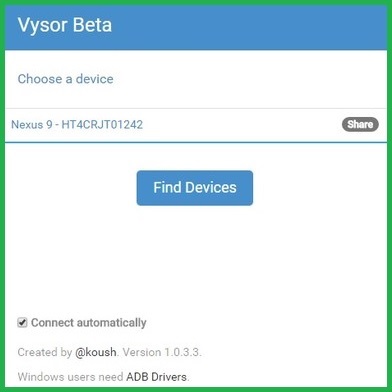 Gerät in Vysor auswählen
Schritt 4
Der Bildschirm Ihres Android‑Geräts wird sofort auf Ihren PC gespiegelt. Anschließend können Sie Maus und Tastatur verwenden, um Ihr Android‑Gerät von Ihrem Computer aus zu steuern. Sie können Nachrichten senden, Ihre Fotosammlung prüfen, YouTube‑Videos ansehen, Android‑Spiele spielen, im Internet nach nützlichen Informationen suchen und vieles mehr.
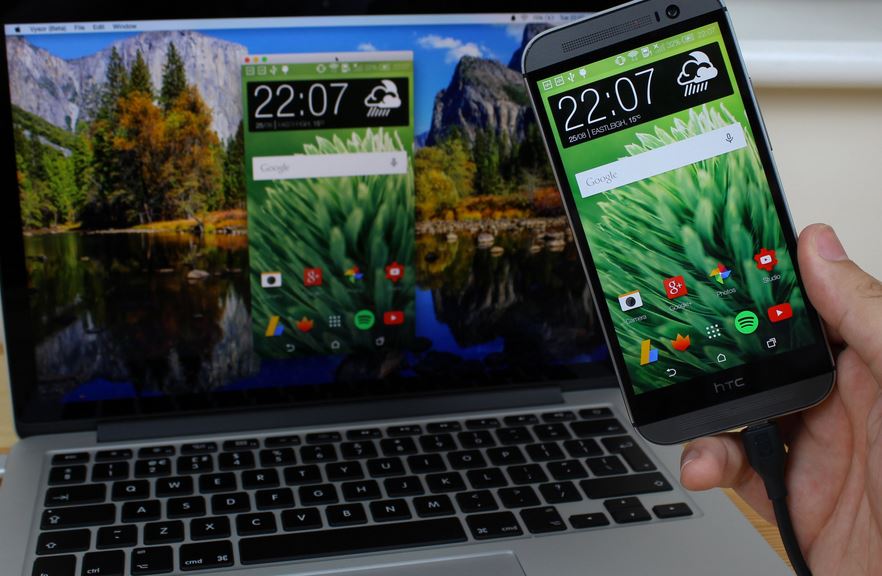 Spiegeln mit Vysor
Optional: Sie können Ihr Android‑Smartphone per USB oder drahtlos mit Ihrem PC verbinden und Ihre Gerätedaten mit Vysor steuern. Drahtloses Spiegeln mit Vysor ist jedoch kostenpflichtig (Sie müssen das Tool auf die Pro‑Edition upgraden).
Fazit
Obwohl es Dutzende von Android‑Spiegelungs‑Tools für Windows gibt, habe ich mich für Vysor entschieden, weil es den größten Funktionsumfang bietet und Ihnen die vollständige Kontrolle über Ihr Android‑Gerät vom PC aus ermöglicht. Ähnliche, aber nicht so funktionsreiche Tools sind AirDroid, Android Control, ASUS PC Link usw. Welches dieser Programme würden Sie also wählen, um Ihr Android‑Smartphone von Ihrem Windows‑Computer aus zu steuern? Teilen Sie es uns unten in den Kommentaren mit.
Alternative Downloads
-
 Android Control
Kostenlos
windows
Application that runs on Windows PCs and allows you to control Android phones by providing keyboard...
Herunterladen
-
HomeTab
Kostenlos
windows
Program that allows you to create a smart connection between your browser and Android device.
Herunterladen
-
Vibosoft Android
Mobile Manager
$35.95
windows
With Vibosoft Android Mobile Manager you can manage and control everything on your Android device from your computer.
Herunterladen



Kommentare
Den Kommentarverlauf abonnieren