
 So spielen Sie Android-Spiele auf Ihrem Windows-PC
Ein Großteil der neuesten Android‑Spiele für Mobiltelefone und Tablets macht süchtig. Von Kachel‑Matching‑Spielen bis hin zu Strategie‑ und Sporttiteln leisten sie gute Dienste, wenn Sie eine Arbeitspause einlegen. Aber was tun, wenn der Akku leer ist, Sie Ihr Ladegerät nicht finden oder auf dem PC weiterspielen möchten? Dieser Leitfaden liefert Ihnen mehrere Lösungen, um Ihre Lieblings‑Android‑Spiele direkt auf Ihrem Windows‑Computer zu spielen.
Sie können verschiedene Windows‑Hilfsprogramme verwenden, um Ihre Lieblings‑Android‑Spiele zu spielen – von Emulatoren über virtuelle Maschinen bis hin zu Browser‑Plugins. In diesem Artikel zeige ich Ihnen, wie Sie die Programme Nox App Player und BlueStacks installieren und verwenden.
Benötigte Ressourcen
Um diesem Leitfaden zu folgen, müssen Sie die folgenden Programme herunterladen und installieren.
Nox App Player herunterladen
BlueStacks herunterladen
Nox App Player
Der Nox App Player ist ein funktionsreiches Tool, das das Android‑Spielerlebnis auf Ihrem Windows‑PC wirkungsvoll nachbildet. Er kann von der Homepage heruntergeladen werden und erfordert weder Zahlungen noch eine Produktregistrierung. Folgen Sie anschließend einfach den Installationsschritten, konfigurieren Sie die App‑Einstellungen nach Ihren Bedürfnissen, und Sie können sofort Android‑Spiele auf Ihrem Computer spielen. Das ist nach der Installation der Anwendung auf Ihrem Windows‑PC zu tun:
Schritt 1
Starten Sie das Programm auf Ihrem PC. Geben Sie die Zugangsdaten Ihres Google‑Kontos ein. Diese Angaben sind zwingend erforderlich, damit Sie Android‑Apps auf Ihrem Windows‑PC herunterladen, installieren und verwenden können.
Schritt 2
Klicken Sie auf das Symbol „Play Store“.
Schritt 3
Verwenden Sie das Suchwerkzeug, um das Android‑Spiel zu finden, das Sie auf Ihrem Windows‑PC installieren möchten. Installieren Sie das Spiel wie gewohnt auf Ihrem Android‑Smartphone oder ‑Tablet. Spielen Sie das Spiel.
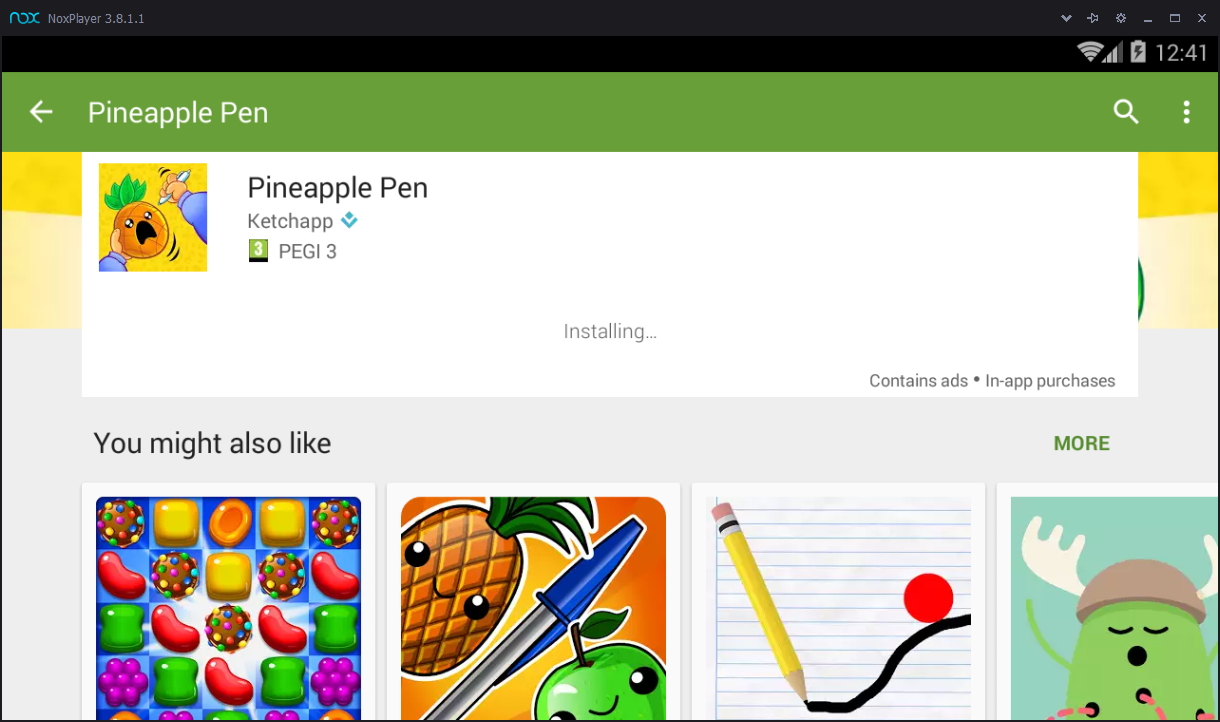 Android‑Spiel mit Nox App Player installieren
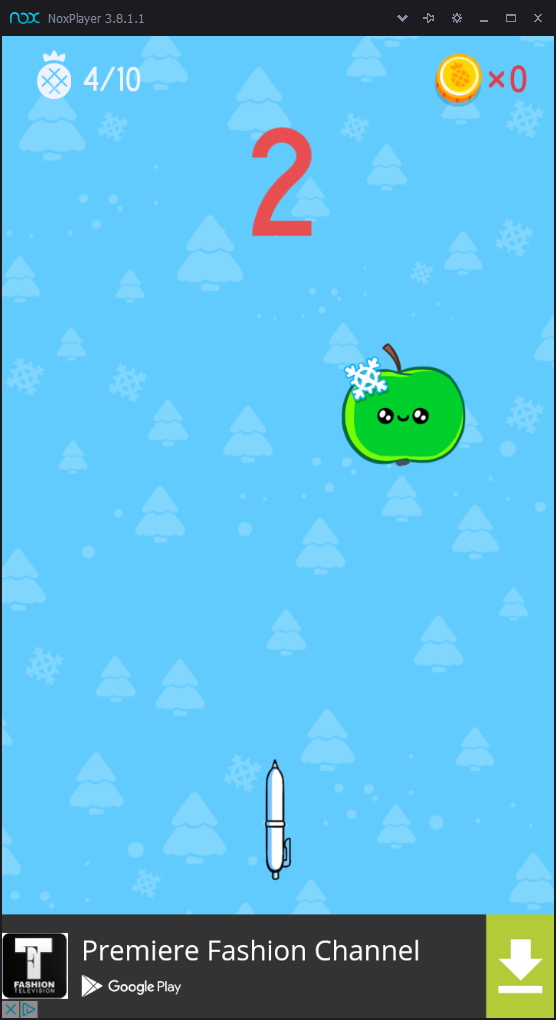 Pineapple Pen im Nox App Player spielen
BlueStacks
BlueStacks ist einer der beliebtesten Android‑Emulatoren auf dem Markt. Die integrierte „Layercake“-Technologie hilft Ihnen, grafikintensive Spiele auf Ihrem Windows‑PC zu genießen, ohne dabei die Systemleistung auszubremsen. Mit dem Programm können Sie außerdem andere Anwendungen aus dem Play Store installieren und ausführen (Texteditoren, Office‑Tools usw.), Ihre Apps zu Twitch streamen (führende Videoplattform und Community für Gamer) und vieles mehr. Die Installation von BlueStacks auf Ihrem Computer ist sehr einfach, da Sie ein Assistent Schritt für Schritt begleitet. Hier sind die Schritte, die Sie nach dem Herunterladen und Installieren von BlueStacks auf Ihrem Windows‑PC ausführen müssen:
Schritt 1
Starten Sie BlueStacks auf Ihrem Windows‑PC.
Schritt 2
Melden Sie sich bei Ihrem Google‑Konto an.
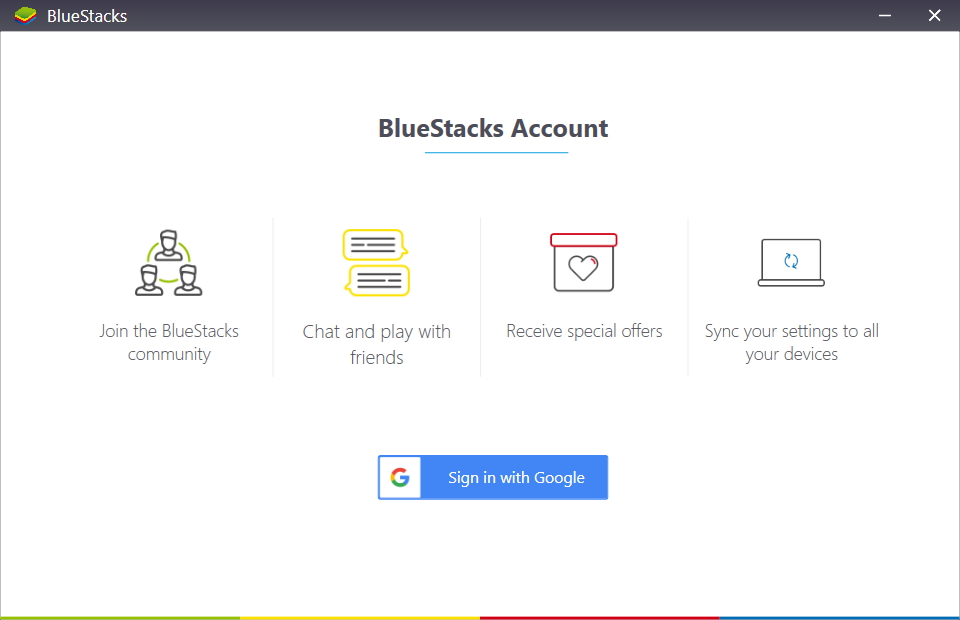 Bei Google‑Konto in BlueStacks anmelden
Schritt 3
Klicken Sie auf das Symbol „Play Store“.
Schritt 4
Verwenden Sie das integrierte Suchwerkzeug, um das Android‑Spiel zu finden, das Sie auf Ihrem Windows‑PC installieren möchten. Installieren Sie das Spiel wie gewohnt auf Ihrem Android‑Smartphone oder ‑Tablet. Spielen Sie das Spiel.
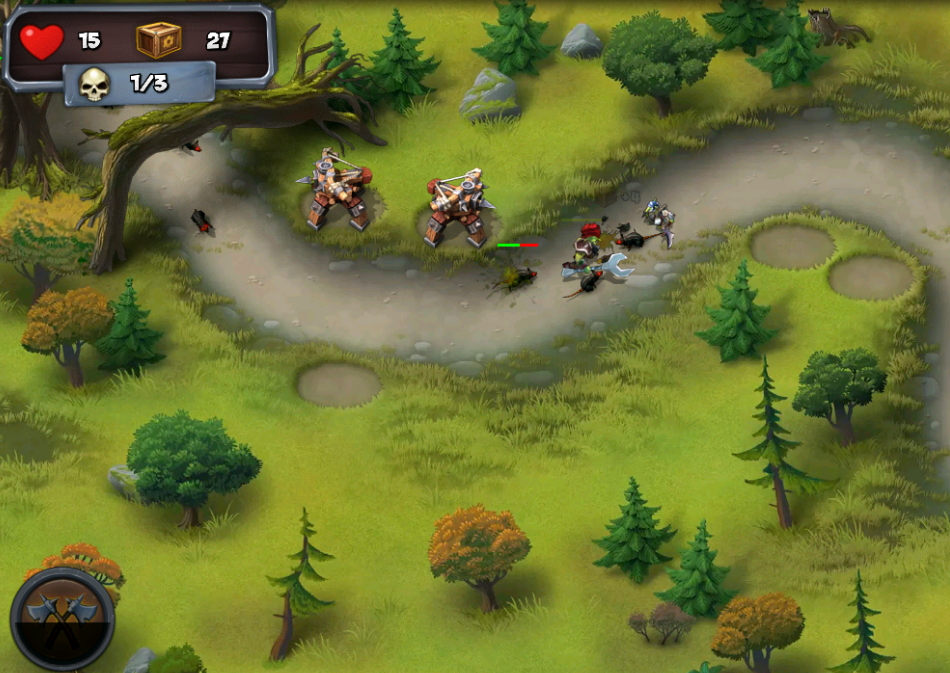 Goblins 2 in BlueStacks spielen
Fazit
Nox App Player und BlueStacks sind nicht die einzigen Android‑Emulatoren auf dem Markt, aber sie gehören zu den beliebtesten und sind einfach zu bedienen und zu konfigurieren. Ich habe beide Programme getestet, und sie funktionierten genau wie beworben. Außerdem benötigen Sie, wie Sie sehen, keine großen Computerkenntnisse, um die genannten Schritte auszuführen. Sie müssen lediglich ein paar Schritte absolvieren, sich bei Ihrem Google‑Konto anmelden, und schon können Sie Ihre Lieblings‑Android‑Spiele direkt auf Ihrem Windows‑PC installieren und spielen. Persönlich verwende ich lieber den Nox App Player, da er weniger CPU‑Ressourcen benötigt und viele nützliche Funktionen bietet. Welche Lösung für Sie am besten ist, entscheiden Sie selbst.
Alternative Downloads
-
 Nox App Player
Kostenlos
windows
Android emulator, which lets you to run apps and play mobile games on your PC.
Herunterladen


Kommentare
Den Kommentarverlauf abonnieren