
 So löschen Sie Ihr Skype-Konto
Skype ist ein beliebter Kommunikationsdienst, der keiner weiteren Vorstellung bedarf. Trotz der Tatsache, dass Skype kaum Raum für Enttäuschungen lässt und eine große Anzahl unbestreitbarer Vorteile bietet, kann es dennoch Situationen geben, in denen Nutzer ihre Skype-Konten löschen möchten. Zum Beispiel war Ihr vorheriges Skype-Konto ein chaotisches, hastig erstelltes Konto und Sie möchten ein neues, sauberes, professionell wirkendes anlegen, oder Sie möchten Ihre Online-Identität vollständig entfernen und ein neues, amisch-ähnliches Leben beginnen. Unabhängig davon, warum Sie Ihr Skype-Konto löschen möchten, sollten Sie wissen, dass dies nur möglich ist, indem Sie den Skype-Kundendienst kontaktieren und alle zugehörigen Skype-Daten entfernen. So geht's:
Eine spezialisierte App verwenden
Es gibt eine spezialisierte Anwendung für Windows, die einzig und allein dazu entwickelt wurde, Ihnen eine schnelle, einfache und unkomplizierte Möglichkeit zum Löschen von Skype-Konten zu bieten. Ihr Name ist selbsterklärend: "Delete Skype Account". Sie ist ziemlich klein, übersichtlich und ressourcenschonend und zudem sehr leicht zu bedienen, da die Benutzeroberfläche einen praktischen Assistenten enthält, der Sie Schritt für Schritt durch die erforderlichen Prozesse zum Löschen Ihres Skype-Kontos und aller zugehörigen Daten führt. Nachdem Sie sie heruntergeladen, installiert und gestartet haben, zeigt der erste Bildschirm das automatisch erkannte Skype-Konto aus Ihrer lokalen Skype-Installation an. Wenn mehrere Konten verfügbar sind, kann jedes davon oben rechts ausgewählt werden. Lassen Sie das Kontrollkästchen für "Skype profile" im rechten Bereich aktiviert, wenn die angezeigten Skype-Profildaten diejenigen sind, die Sie löschen möchten.
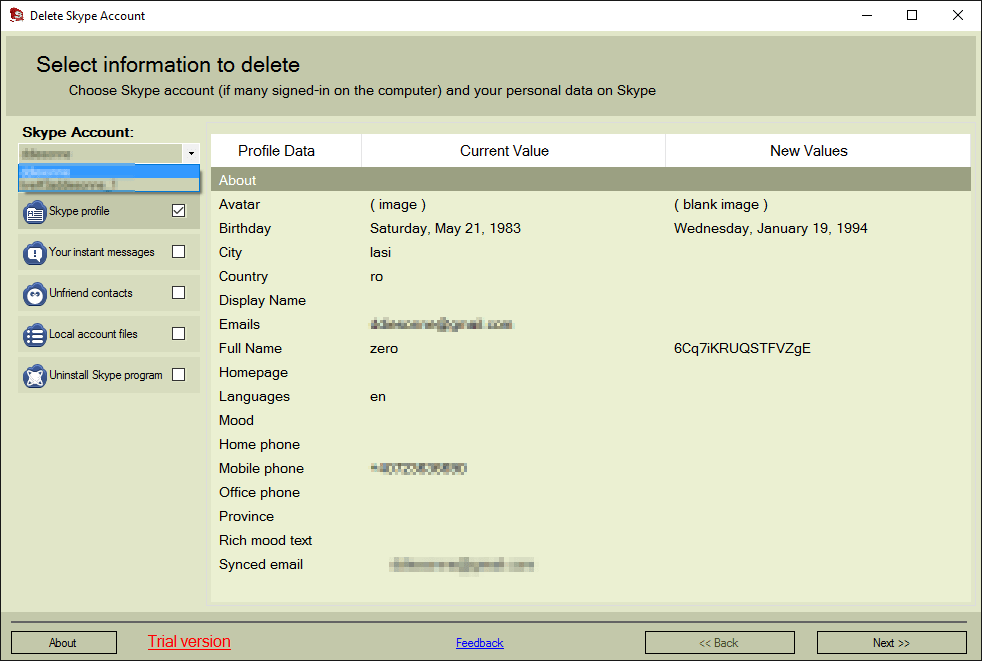 Skype-Profildaten
Durch Klicken auf Weiter gelangen Sie tatsächlich zu einem anderen Bildschirm der Oberfläche (der "Summary") und nicht zum nächsten Schritt. Drücken Sie die Schaltfläche "Your Instant messages", damit die App mit dem Löschen von Sofortnachrichten fortfährt. Sie kann sogar die von Ihnen an Ihre Chat‑Partner gesendeten Nachrichten löschen – sodass diese Nachrichten selbst in deren Konten verschwinden. So cool diese Funktion auch ist, sie ist nur in der vollständig registrierten, gekauften Version dieser App verfügbar.
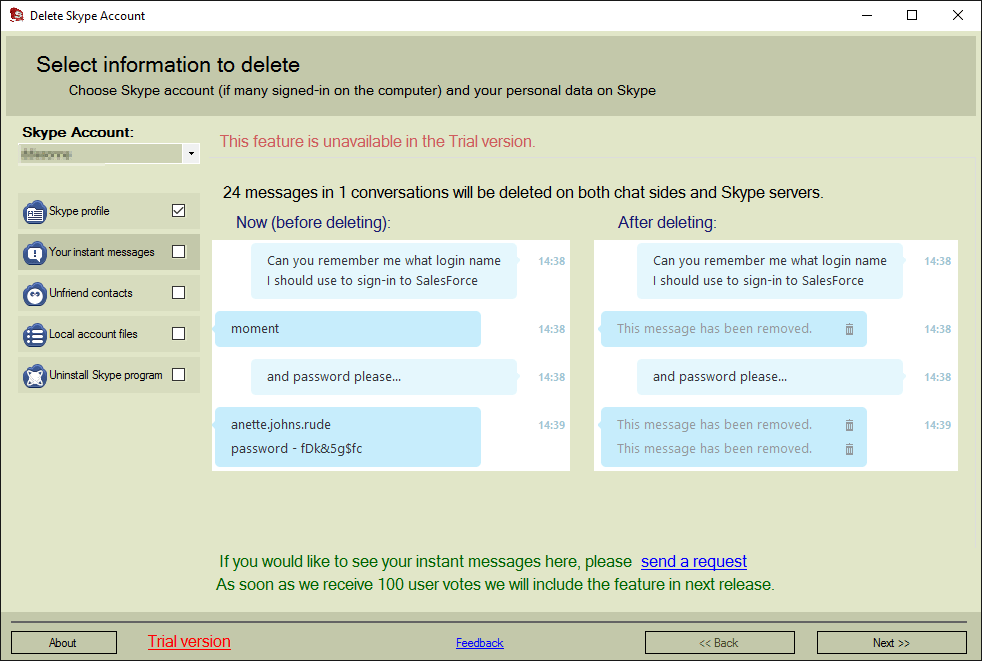 Löschen von Skype-Nachrichten
Wenn Sie die App kaufen, können Sie außerdem die folgenden Funktionen nutzen: Kontakte entfernen, Skype-Daten vom lokalen Computer löschen und schließlich Skype vollständig deinstallieren.
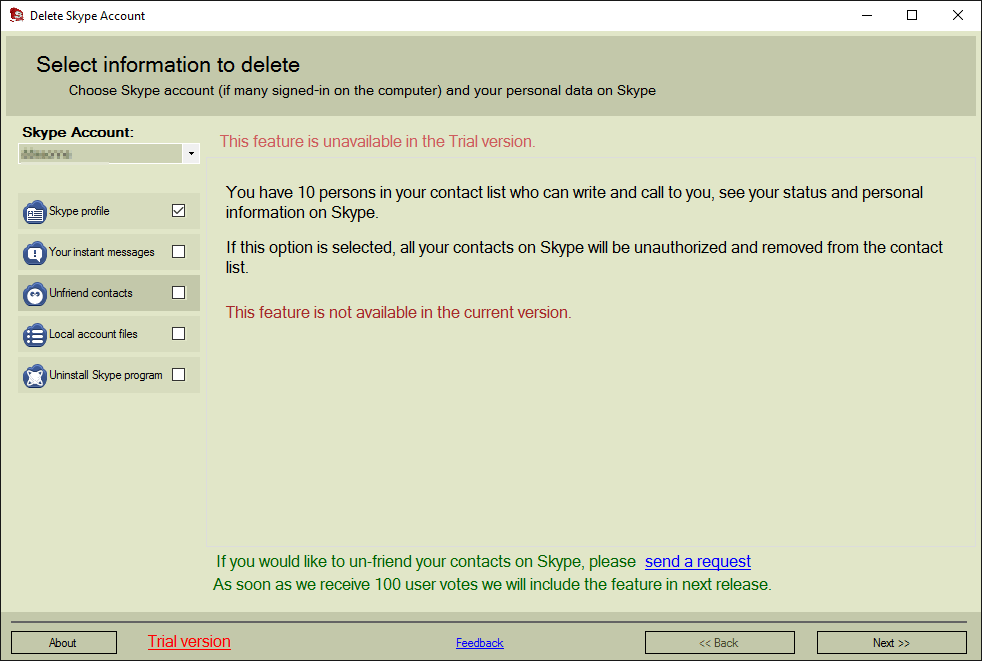 Kontakte entfernen
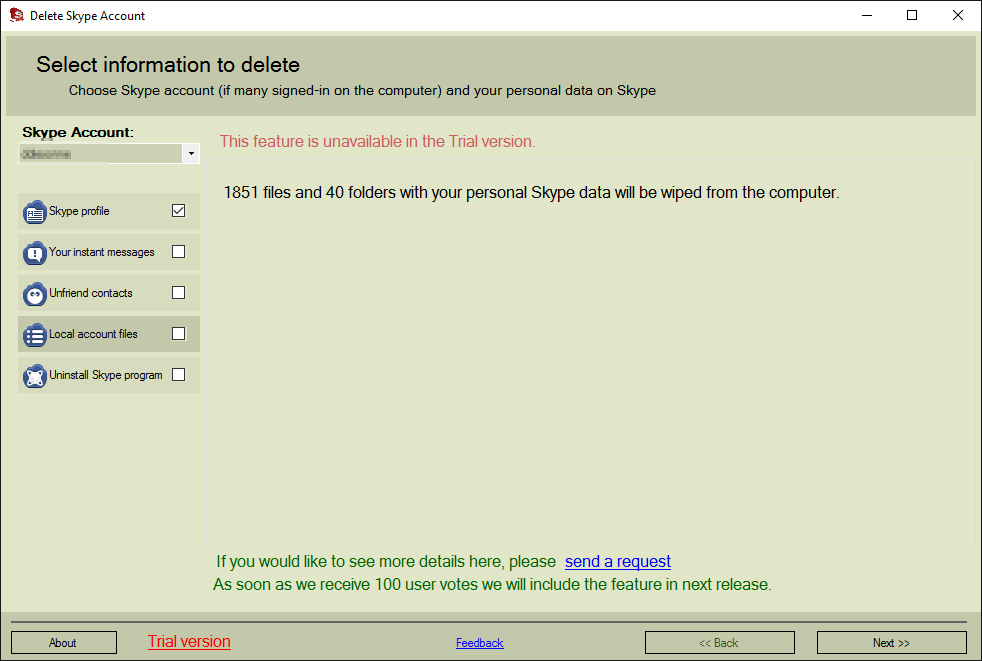 Lokale Skype-Daten löschen
Nachdem Sie die Schritte, die die App ausführen soll, über die Kontrollkästchen im rechten Bereich ausgewählt haben, klicken Sie auf Weiter. Sie gelangen zu einem abschließenden Bildschirm "Summary", auf dem alle Änderungen angezeigt werden, bevor sie tatsächlich vorgenommen werden. Klicken Sie auf "Confirm and Continue" – das war's. Die App wird, selbst in der Testversion, auch den Skype-Kundendienst kontaktieren, um Ihren Anmeldenamen aus dem Skype-Suchverzeichnis entfernen zu lassen.
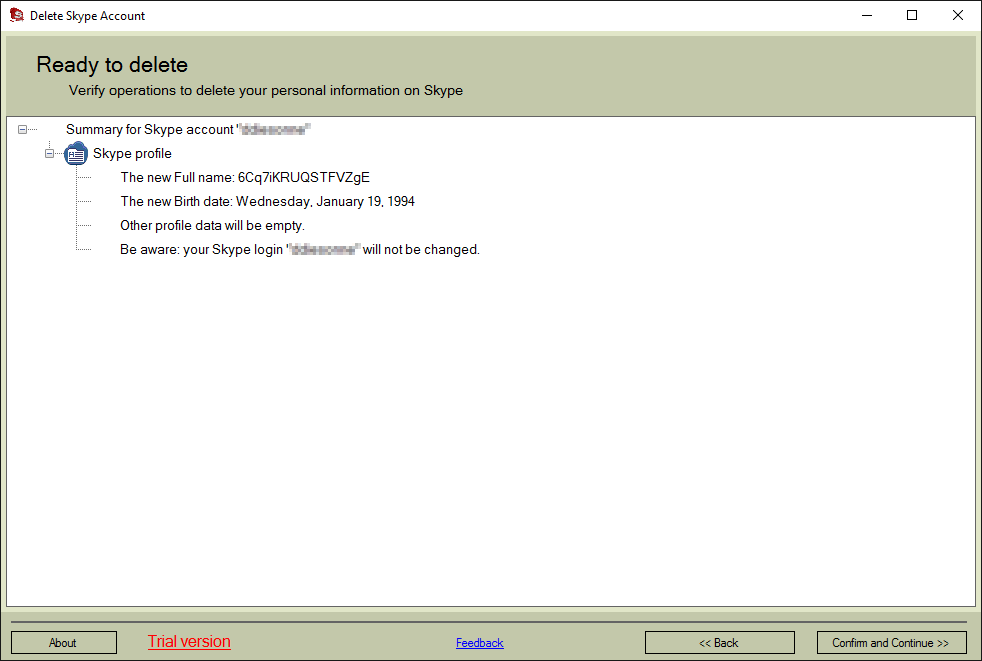 Zusammenfassung
Skype-Konto und zugehörige Daten manuell löschen
Falls Sie die oben genannte App nicht verwenden können oder wollen, können Sie Ihr Skype-Konto und die zugehörigen Daten auch manuell löschen. Das ist etwas komplizierter, aber kostenlos und führt zum gleichen Ergebnis: einer vollständigen Löschung des Skype-Kontos. Kündigen Sie zunächst alle aktiven Abos, entfernen Sie alle gespeicherten Zahlungsmethoden aus dem Kontobereich und setzen Sie Ihren Präsenzstatus auf Offline. Anschließend besteht der Prozess aus zwei Hauptschritten: dem Löschen persönlicher Skype-Informationen und der eigentlichen Kontolöschung durch Kontaktaufnahme mit dem Skype-Kundendienst. Im Detail:
Persönliche Daten aus Skype löschen
1. Öffnen Sie die Skype-App und melden Sie sich bei Ihrem Konto an;
2. Öffnen Sie das Menü Skype oben links, dann Profil, und wählen Sie Profil bearbeiten (oder drücken Sie unter Windows Strg + I);
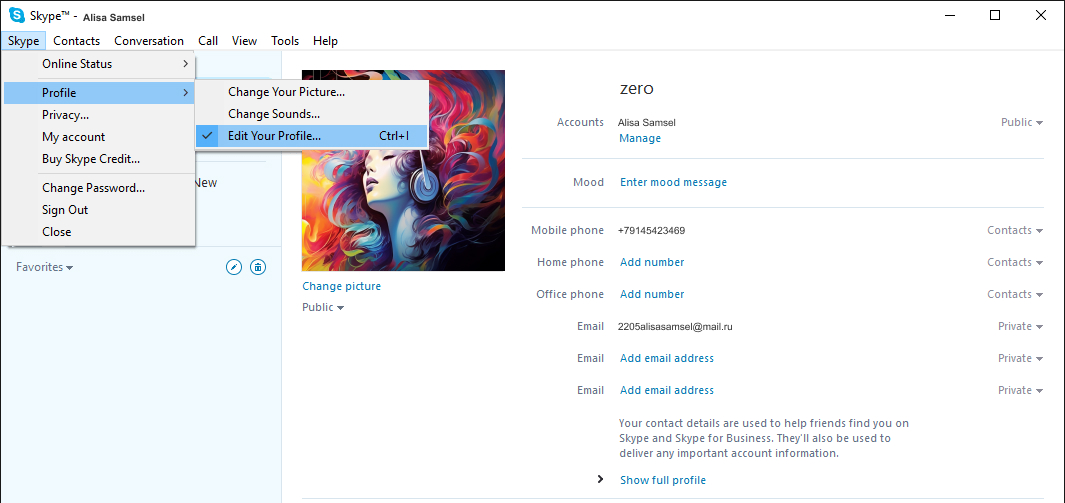 Skype-Profil bearbeiten
3. Entfernen Sie alle persönlichen Informationen wie Ihr Profilbild, Stimmung, Telefonnummer und E‑Mail‑Adressen;
4. Öffnen Sie entweder erneut das Menü Skype und wählen Sie diesmal den Eintrag Mein Konto, oder klicken Sie im Profilbearbeitungsfenster unter Konto auf Verwalten. Es öffnet sich eine Skype‑Webseite in Ihrem Standardbrowser. Suchen Sie dort den Link Profil bearbeiten und öffnen Sie ihn. Es erscheint eine Seite, auf der Sie weitere persönliche Daten wie Name, Standort usw. ändern können.
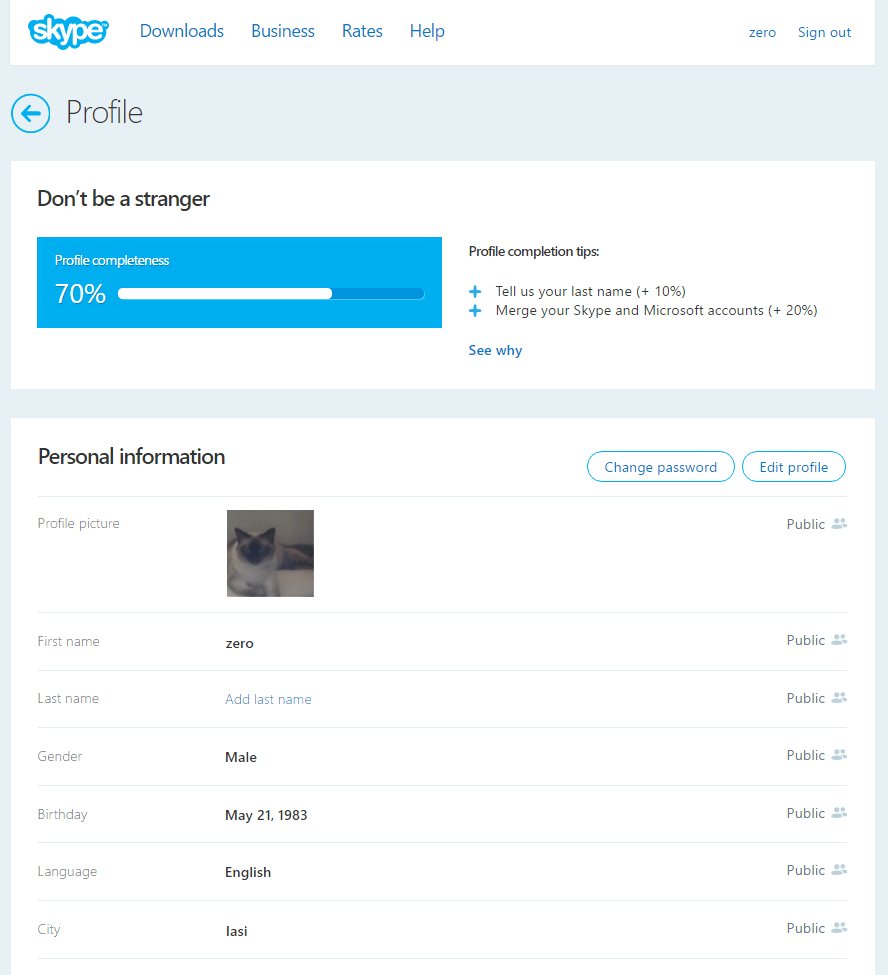 Persönliche Daten bearbeiten/entfernen
Da das Leerlassen mancher Datenfelder bei Skype nicht erlaubt ist, ist es oft der beste Weg, die Angaben in diesen Feldern durch sinnlose Zeichenfolgen zu ersetzen.
Löschung Ihres Skype-Kontos beantragen
1. Gehen Sie zu diesem Link und melden Sie sich ggf. erneut an.
2. Wählen Sie Konto und Passwort als Hilfethema im Dropdown-Menü mit der Bezeichnung "Choose a Help Topic" und Konto löschen als Ihr Problem im Dropdown-Menü "Choose a Related Problem". Klicken Sie anschließend auf Weiter.
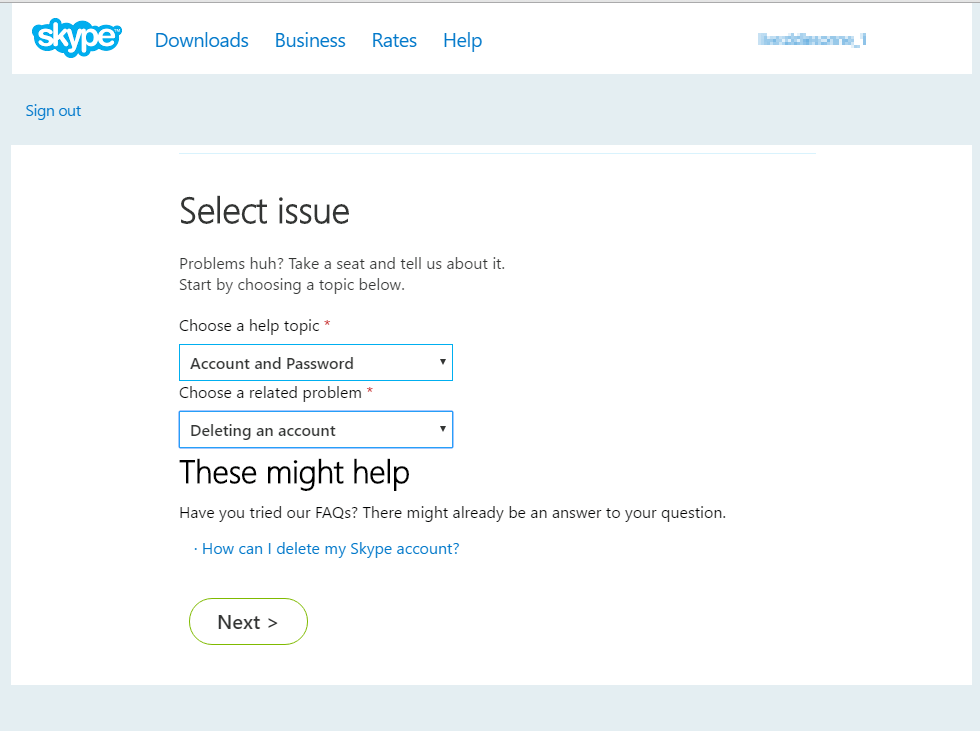 Hilfethema auswählen
3. Anschließend werden Sie aufgefordert, eine Kontaktmethode auszuwählen. Wählen Sie Text-Chat-Support.
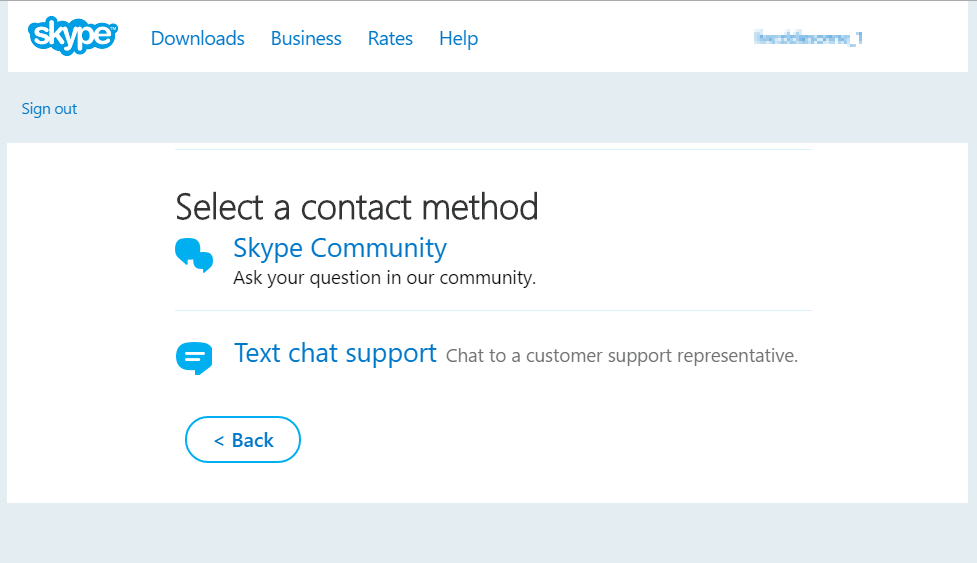 Kontaktmethode auswählen
4. Wenn Sie bereit sind, mit einem Skype-Supportmitarbeiter zu sprechen, klicken Sie auf Chat starten und beschreiben Sie Ihr Anliegen. Geben Sie so klar wie möglich an, dass Sie Ihr Skype-Konto dauerhaft schließen und löschen lassen möchten und dass Ihr Skype-Name aus dem Skype‑Verzeichnis entfernt werden soll.
Fazit
So können Sie Ihr Skype-Konto löschen. Das klingt vielleicht etwas kompliziert, insbesondere bei der manuellen Vorgehensweise, ist in Wirklichkeit aber ein ziemlich einfacher und geradliniger Prozess. Beachten Sie, dass es bis zu etwa einem Monat dauern kann, bis Skype Ihr Konto schließt. In der Zwischenzeit können Personen Sie weiterhin in Skype finden und kontaktieren (auch wenn dies schwieriger wird, wenn Sie wie oben beschrieben Ihre persönlichen Informationen gelöscht haben).


Kommentare
Den Kommentarverlauf abonnieren