
 So CUE in ISO umwandeln mit WinISO
ISO ist eines der beliebtesten Disk‑Image‑Formate (ein Disk‑Image ist im Grunde eine Kopie einer CD‑ oder DVD‑Disc, die auf einer Festplatte gespeichert wird) und wird von nahezu allen Brenn- und Extraktionsprogrammen unterstützt. Diese Art von Disk‑Image eignet sich sehr gut zum Speichern optischer Datenträger, die Videoinhalte und Daten enthalten, bei Audio‑CDs sollten Sie jedoch ein anderes Format in Betracht ziehen, z. B. den Dateityp BIN/CUE (BIN ist das eigentliche Disk‑Image‑Format und CUE ist eine Steuerdatei, die Informationen über das Image enthält). BIN‑Dateien werden auch zum Speichern von Multisession‑DVDs verwendet. Ein Nachteil von BIN/CUE‑Dateien ist, dass Sie stets zwei Dateien (BIN‑Datei und CUE‑Sheet) statt nur einer (wie ISO) verwalten müssen.
Daher ist es eine gute Idee, Ihre BIN/CUE‑Dateien in das ISO‑Format umzuwandeln, wenn es um optische Datenträger mit Video-/Datendateien geht, vor allem wegen der breiten Unterstützung, die ISO‑Dateien in Programmen zur Handhabung von Disk‑Images (Brennen, Extrahieren, Einbinden usw.) genießen.
Nun zeige ich Ihnen, wie Sie CUE‑Dateien (BIN/CUE) mit der Shareware WinISO 6.4, in das ISO‑Format konvertieren, denn sie ist eine leistungsstarke und dennoch einfach zu bedienende Anwendung, mit der Sie ISO‑Images im Handumdrehen und mit nur wenigen Mausklicks erstellen können.
Tutorial‑Ressourcen
Um diesem Tutorial zu folgen, müssen Sie die folgende Software herunterladen.
Folgende Schritte sind erforderlich, um Ihre Dateien zu konvertieren:
Schritt 1
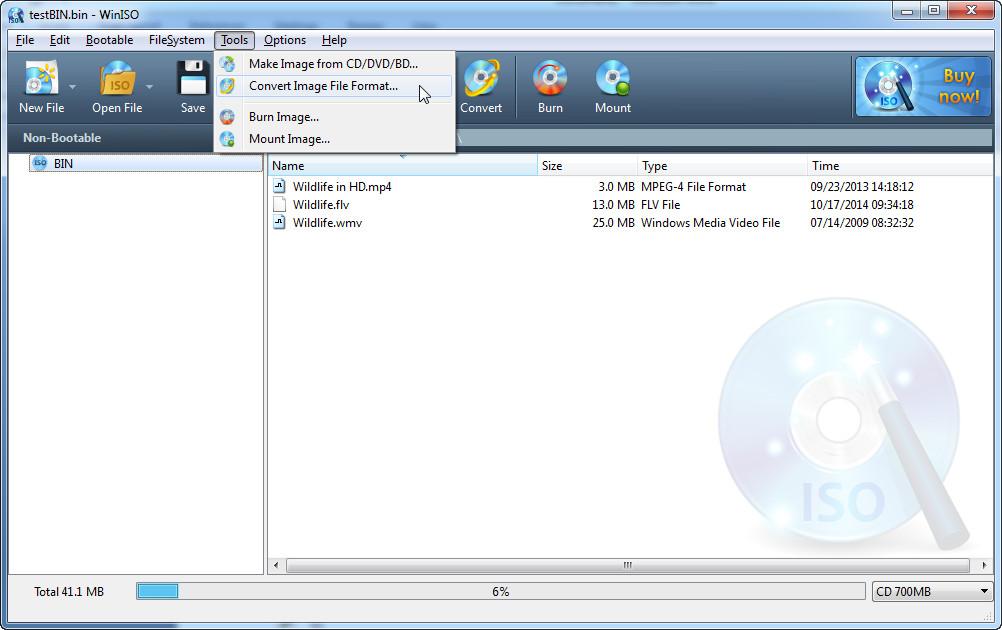
Rufen Sie das Konvertierungsmenü auf (entweder über das Menü “Tools” und wählen Sie “Convert Image File Format” oder klicken Sie in der Menüleiste auf die Schaltfläche “Convert”), wie im folgenden Bild zu sehen:
WinISO‑Konvertierungsmenü
Schritt 2
Wählen Sie die Quelldatei (“Browse”);
Schritt 3
Wählen Sie im Dropdown‑Menü das ISO‑Format aus (und benennen Sie die Ausgabedatei bei Bedarf um);
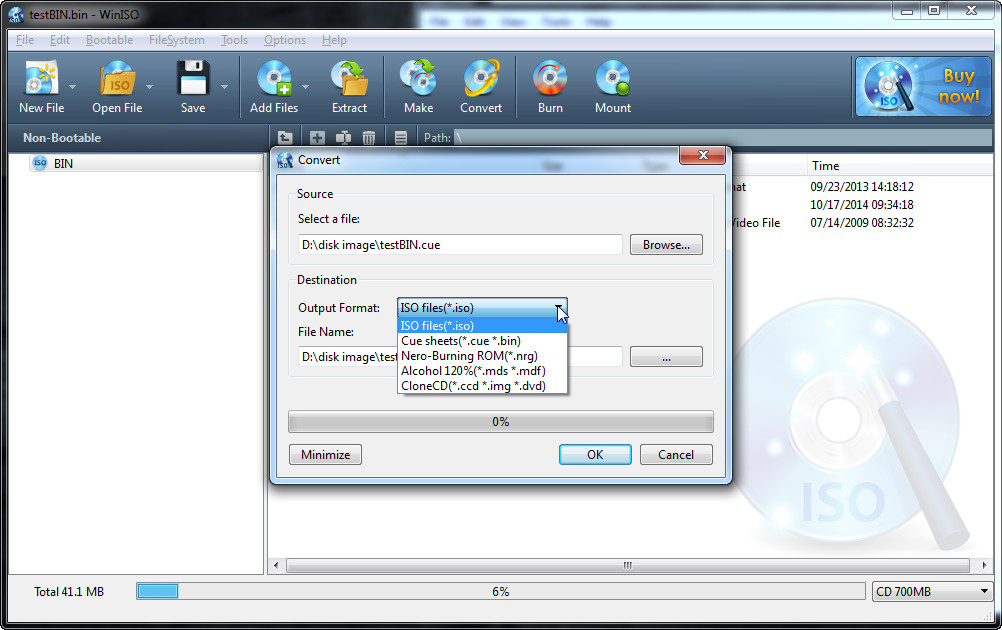 WinISO‑Formatauswahl
Schritt 4
Klicken Sie auf die Schaltfläche “Ok” und warten Sie, bis der Vorgang abgeschlossen ist.
Fazit
Wenn der Vorgang abgeschlossen ist, finden Sie die Datei im von Ihnen festgelegten Ausgabeverzeichnis. Wie Sie sehen, ist das Konvertieren mit WinISO ganz einfach, und nach der Umwandlung funktioniert alles einwandfrei. Wenn Sie fortgeschrittenere Software wünschen, sehen Sie sich den Abschnitt unten an.
- Funktionsreich
- Schnelle Konvertierungsgeschwindigkeit
- Disk‑Images einbinden und brennen
- Konvertierung zwischen mehreren Disk‑Image‑Formaten
- Intuitive Oberfläche
- Hohe Kosten
Alternative Downloads
-
 AnyBurn
Kostenlos
windows
Light weight but professional disc burning and disc image processing software that everyone must have.
Herunterladen
-
IZArc
Kostenlos
windows
Free file compression utility supporting many archive formats like: 7-ZIP...
Herunterladen
-
PowerISO
$39.95
windows
Powerful CD/DVD/BD image file processing tool, which allows you to open, extract...
Herunterladen
-
WinISO
$20.95
windows
Professional CD/DVD/Blu-ray Disc image file utility tool that you can open...
Herunterladen
-
gBurner
$39.95
windows
Easy-to-use CD/DVD/BD burning software, which allows you to create data, audio...
Herunterladen


Kommentare
Den Kommentarverlauf abonnieren