
 So verwenden Sie optische Datenträger auf einem Mac ohne optisches Laufwerk
Heutzutage speichern viele Nutzer ihre wichtigen Dateien lieber auf USB‑Speichersticks als auf optischen Datenträgern (CDs, DVDs, Blu‑ray‑Discs), vor allem wegen der Speicherkapazitäten der Sticks, der Möglichkeit, sie leicht neu zu beschreiben, und – warum nicht – ihrer geringen Größe. Dennoch kann es sein, dass Sie auf Ihrem Mac von Zeit zu Zeit optische Datenträger verwenden müssen, und die Möglichkeit dazu kann sehr hilfreich sein (zum Beispiel, wenn Sie eine gekaufte Audio‑CD rippen oder einen auf einer DVD oder einer Blu‑ray‑Disc gespeicherten Film ansehen möchten, ohne einen dedizierten Player zu haben).
Wenn Sie stolzer Besitzer eines MacBook Air (oder anderer schlanker Macs wie der neueren iMac‑Versionen) sind, ist Ihnen möglicherweise das Fehlen eines optischen Laufwerks aufgefallen, was mitunter etwas unpraktisch sein kann, da Sie Ihre CDs, DVDs oder Blu‑ray‑Discs nicht frei verwenden können. Viele Mac‑Nutzer stellen sich daher die Frage, ob es irgendeine Möglichkeit gibt, auf die Inhalte ihrer optischen Datenträger von einem Mac ohne eingebautes optisches Laufwerk zuzugreifen. Wenn das bei Ihnen der Fall ist, sollten Sie weiterlesen, denn ich zeige Ihnen einige Methoden, die Ihnen helfen können, das Problem zu lösen.
Ein externes USB‑optisches Laufwerk verwenden
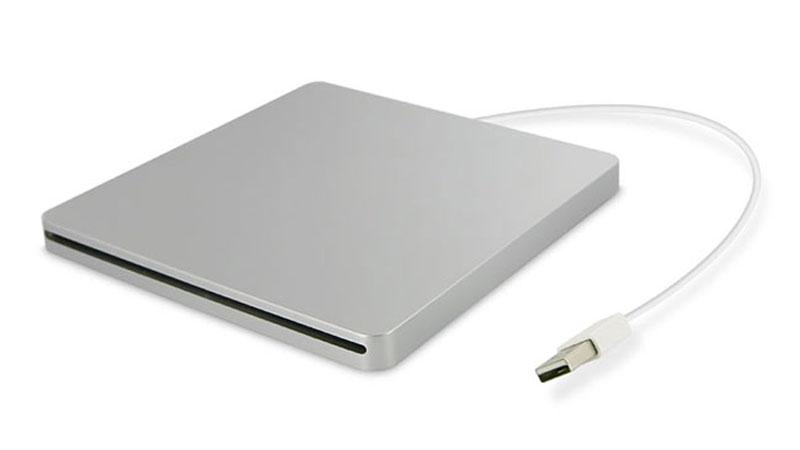 Externes optisches Laufwerk Apple SuperDrive
Eine Möglichkeit, das Fehlen eines optischen Laufwerks an Ihrem Mac zu umgehen, ist die Verwendung eines externen USB‑Geräts. Wie Sie vielleicht wissen, werden diese Geräte über einen USB‑Port mit Ihrem Mac verbunden, und ihre Preise reichen von rund 25 $ bis 79 $ für Apples berühmtes USB SuperDrive, das sowohl CDs als auch DVDs lesen und schreiben kann (leider unterstützt es kein Blu‑ray). Mit dieser Methode müssen Sie sich nicht mehr ausschließlich auf iTunes oder den App Store verlassen, um Zugriff auf Musik, Filme und andere Medien zu erhalten.
Wenn Sie zudem ein externes USB‑optisches Laufwerk eines Drittanbieters verwenden möchten, sollten Sie sicherstellen, dass es mit Ihrem System kompatibel ist, da nicht alle dafür ausgelegt sind, mit Mac‑Computern zu funktionieren.
Ein optisches Laufwerk über ein Netzwerk freigeben
Wenn Sie nicht in ein externes optisches Laufwerk investieren möchten und einen weiteren Mac oder Windows‑PC in Ihrem Netzwerk haben, können Sie dessen CD‑ oder DVD‑Laufwerk freigeben und von Ihrem System aus darauf zugreifen. Legen Sie die Disc einfach in den entfernten Computer ein und greifen Sie sofort von Ihrem Mac darauf zu. Es gibt zwei Möglichkeiten, die Freigabe des optischen Laufwerks zu aktivieren, abhängig davon, welchen Systemtyp Sie als Server verwenden.
1. Der Server ist ein Mac
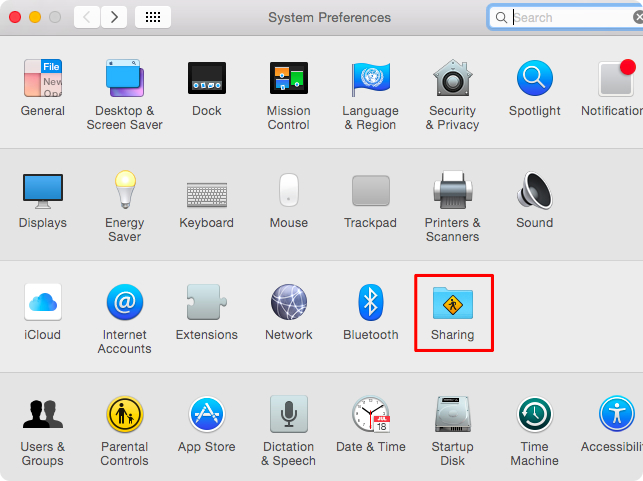 Freigabe-Symbol
Wenn der Computer, dessen optisches Laufwerk Sie freigeben möchten, ebenfalls ein Mac ist, müssen Sie keine zusätzliche Software installieren, da Mac OS X diese Funktion bereits mitbringt. Um sie zu aktivieren, öffnen Sie einfach die "Systemeinstellungen" über das Apple‑Menü, klicken Sie auf das "Freigaben" Symbol und aktivieren Sie die Option "DVD- und CD‑Freigabe" (wenn sie nicht sichtbar ist, bedeutet das, dass der Mac kein optisches Laufwerk hat).
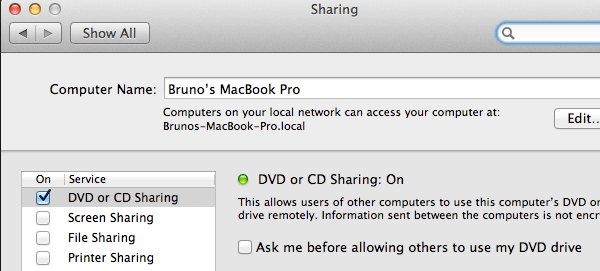 Freigabeoption aktivieren
2. Der Server ist ein Windows‑PC
Wenn der Computer, dessen optisches Laufwerk Sie freigeben möchten, ein Windows‑PC ist, müssen Sie eine Anwendung namens DVD or CD Sharing Update 1.0 for Windows herunterladen, die Sie auf Apples Website finden. Nach der Installation öffnen Sie einfach die "Systemsteuerung" auf Ihrem Windows‑PC, rufen das Menü "Hardware und Sound" auf, klicken auf "DVD or CD Sharing Options" und aktivieren die Funktion.
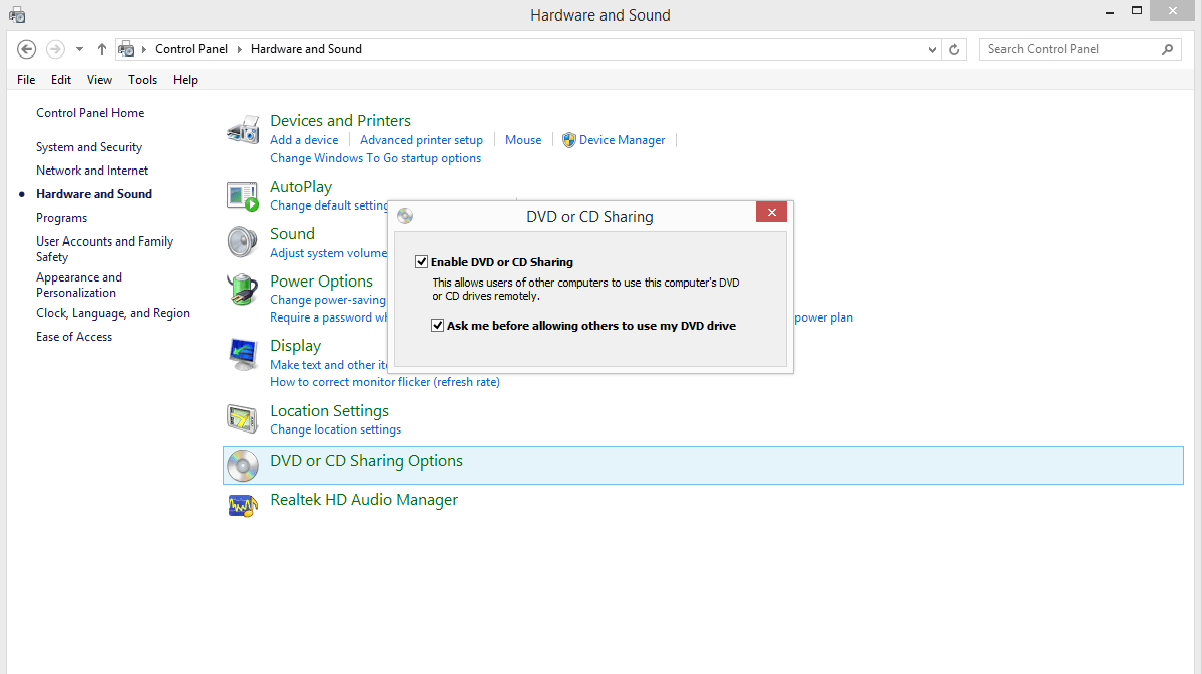 Windows-Freigabe aktivieren
Nachdem Sie die Freigabe aktiviert haben, können Sie ganz einfach auf das freigegebene optische Laufwerk zugreifen, indem Sie den "Finder" öffnen und in der Seitenleiste auf "Entferntes Laufwerk" klicken (stellen Sie sicher, dass Sie die Disc in das freigegebene Laufwerk eingelegt haben, bevor Sie darauf zugreifen).
Fazit
Dies sind die beiden Hauptmethoden, die sich zum Lesen optischer Datenträger auf einem Mac ohne optisches Laufwerk eignen. Es gibt weitere Möglichkeiten, auf die Inhalte Ihrer optischen Datenträger zuzugreifen, etwa indem Sie auf einem anderen Computer ein virtuelles Abbild Ihrer CD, DVD oder Blu‑ray‑Disc erstellen und es mit einem virtuellen Laufwerksemulator (wie DAEMON Tools) einbinden – das ist jedoch komplizierter und zeitaufwendiger.
Zusammenfassend gilt: Wenn Sie CDs, DVDs und Blu‑ray‑Discs auf Ihrem Mac lesen, beschreiben und rippen möchten, verwenden Sie ein externes USB‑Laufwerk. Wenn Sie nur die Inhalte Ihrer Discs lesen möchten, suchen Sie sich einfach einen Computer mit optischem Laufwerk und geben Sie es im Netzwerk frei.





Kommentare
Den Kommentarverlauf abonnieren