
 So verwenden Sie Apple Music auf dem Mac
In einer Zeit, in der Online-Musikstreaming-Dienste bei Mobil- wie PC-Nutzern immer beliebter werden, hat Apple entschieden, seine eigene Plattform zu starten – schlicht Apple Music genannt. Anders als bei anderen Streaming-Diensten wie Deezer, Google Play Music oder Spotify haben Sie bei Apple Music die Möglichkeit, den Dienst drei Monate lang statt der üblichen 30 Tage zu testen, ohne für ein Abonnement zu bezahlen oder nervige Werbung hören zu müssen.
Installation und Einrichtung
Möglicherweise sind Sie den Apple-Music-Dienst bereits auf Ihrem iOS-Gerät gewohnt, aber seit letztem Jahr, nach der Übernahme von Beats, können Sie ihn auch auf Ihrem Mac oder Windows-Computer nutzen.
Um dies auf Ihrem Mac zu tun, stellen Sie zunächst sicher, dass Sie die neueste Version von iTunes haben, indem Sie in den "App Store" gehen und im Bereich "Updates" nach verfügbaren Downloads suchen. Starten Sie anschließend iTunes und klicken Sie auf den Tab "Für dich", von wo aus Sie eingeladen werden, dem Apple Music-Dienst beizutreten. Sie können zwischen einem "Einzelabonnement" für 4,99 Euro pro Monat oder einer "Familienmitgliedschaft" für 7,99 Euro pro Monat wählen, die nach den drei kostenlosen Probemonaten wirksam wird.
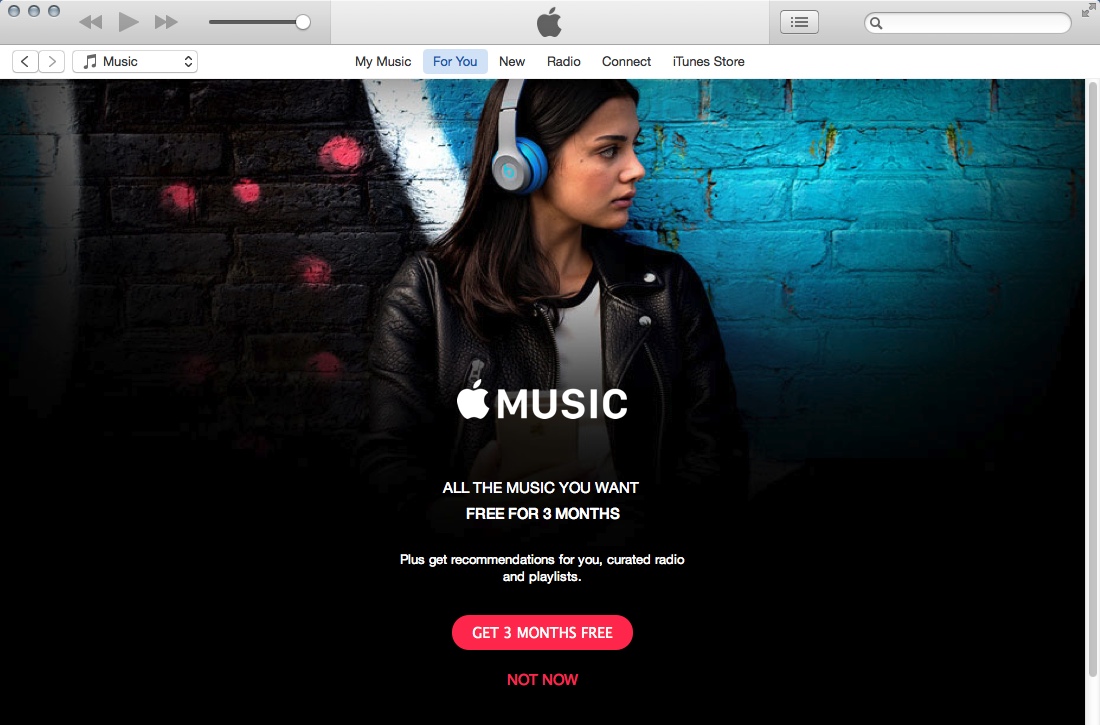 Apple Music-Einladung
Während der Einrichtung fragt Apple Music nach Ihren Lieblingsmusikrichtungen und Künstlern, die zur Liste der von Ihnen verfolgten Sänger und Bands hinzugefügt werden. Dies hilft dem Dienst, Ihnen Vorschläge für ähnliche Künstler, Alben oder sogar ganze Playlists zu machen, sodass Sie leichter neue Musik entdecken können.
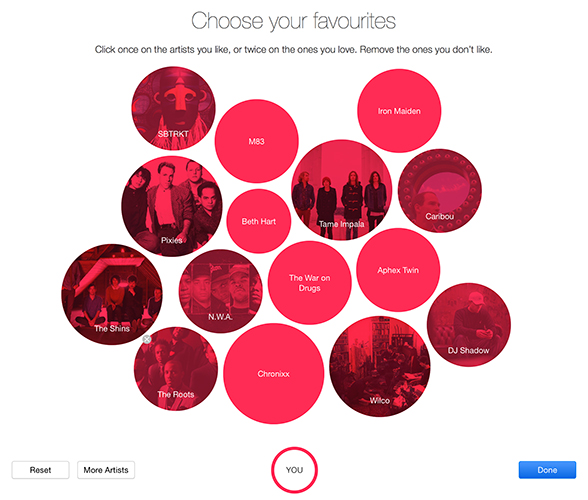 Lieblingskünstler
Eine weitere Sache, die Sie bei der Nutzung von Apple Music tun sollten, ist, dem Dienst die Möglichkeit zu geben, Ihre aktuelle Musiksammlung zwischen Ihrem Mac und Ihrem iOS-Gerät synchron zu halten, indem Sie die Funktion iCloud-Musikmediathek aktivieren. In iTunes sollte sie automatisch aktiviert sein, auf Ihrem iPhone oder iPad müssen Sie sie jedoch manuell aktivieren, indem Sie zu den "Einstellungen" gehen und den Tab "Musik" öffnen.
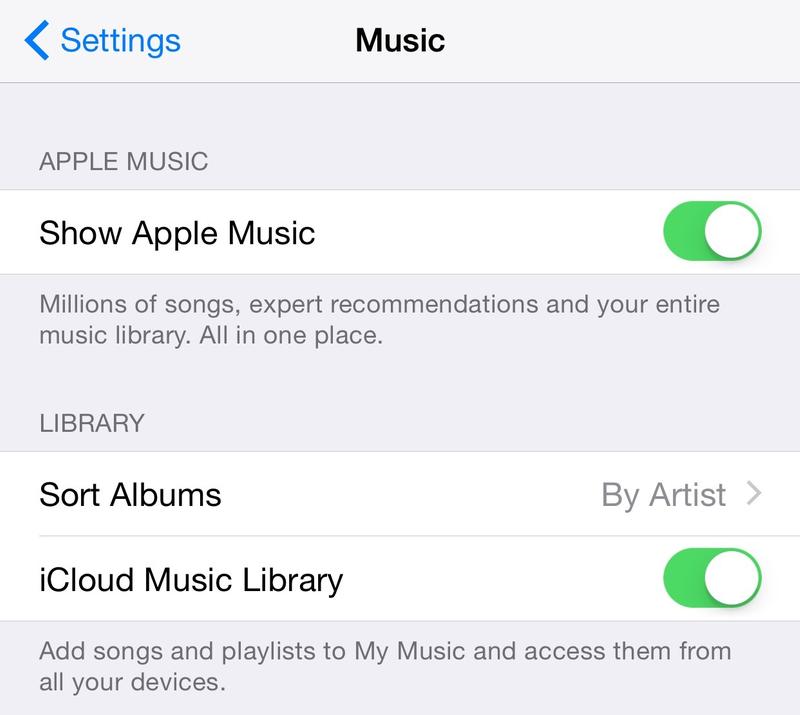 iCloud-Musikmediathek
Jetzt können Sie nach Ihren Lieblingskünstlern, -alben oder -songs suchen, die Sie Ihrer Playlist ganz einfach hinzufügen können, indem Sie auf die Schaltfläche mit den drei Punkten (...) neben jedem Titel klicken oder für das gesamte Album auf die Plus-Schaltfläche (+).
Offline hören
Wenn Sie Ihre Lieblingssongs, -alben oder -playlists offline hören möchten, können Sie sicher sein, dass Apple Music Ihnen diese Möglichkeit bietet. Sie können Titel ganz einfach für die Offline-Wiedergabe auswählen, indem Sie auf die iCloud-Download-Schaltfläche neben dem jeweiligen Titel klicken, wie im folgenden Bild zu sehen, oder Sie speichern ganze Playlists, indem Sie beim Aufrufen die Option "Offline verfügbar machen" wählen.
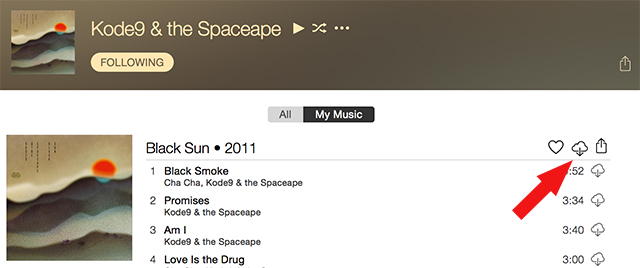 Offline hören
Auf diese Weise sparen Sie Bandbreite, verlängern die Akkulaufzeit Ihres Mac und haben Ihre Lieblingssongs jederzeit verfügbar, ohne online gehen zu müssen.
Weitere Funktionen
Zwei weitere Funktionen, die Ihnen bei der Nutzung von Apple Music sofort auffallen dürften, heißen Apple Music Connect und Beats 1; beide verfügen über einen eigenen Tab.
Apple Music Connect
Diese Funktion wurde als Mittel entwickelt, um mit Ihren Lieblingskünstlern in Verbindung zu bleiben, ihre Aktivitäten zu verfolgen und die von ihnen geteilten Inhalte zu kommentieren. Im Grunde handelt es sich um ein eingeschränktes soziales Netzwerk, in dem Sie Ihren Freunden nicht folgen und nicht mit anderen Personen chatten können. Sie können lediglich Fotos, Titel oder andere Inhalte ansehen und kommentieren, die die von Ihnen verfolgten Künstler oder Bands teilen.
Beats 1
Beats 1 ist ein 24-Stunden-Onlineradiosender, der von Zane Lowe verwaltet wird, dem berühmten Radio-DJ, Musikproduzenten und Fernsehmoderator aus Neuseeland. Der Unterschied zu anderen Streaming-Radiosendern besteht darin, dass Sie tatsächlich mit den Songs interagieren können, indem Sie sie bewerten oder zu Ihren Playlists hinzufügen. Denken Sie jedoch daran, dass Beats 1 trotzdem ein Radiosender ist, also stellen Sie sich auf Jingles und Übergänge zwischen den Songs ein.
Fazit
Wie Sie sehen, ist es nicht kompliziert, Apple Music auf Ihrem Mac einzurichten. Es wäre vielleicht einfacher gewesen, wenn Apple eine eigenständige App für diesen Dienst entwickelt und Sie nicht zur Nutzung von iTunes verpflichtet hätte, aber das sollte keinerlei Probleme bereiten.
Wenn Sie Fragen oder Anmerkungen haben, hinterlassen Sie mir gerne eine Nachricht im untenstehenden Bereich.





Kommentare
Den Kommentarverlauf abonnieren