
 Wie macht man einen Screenshot unter Windows
Das Erstellen von Screenshots ist zu einer ziemlich verbreiteten Praxis geworden, da immer mehr Nutzer entdecken, dass dies eine Aktion ist, die sich ganz leicht durchführen lässt, und zudem eine wirklich nützliche und effektive Methode darstellt, um zu zeigen, was auf Ihrem Bildschirm passiert.
Es gibt zwei grundlegende Methoden, einen Screenshot unter Windows zu erstellen: die standardmäßigen Möglichkeiten von Windows zur Aufnahme von Screenshots zu verwenden oder spezialisierte Anwendungen von Drittanbietern zu nutzen. Wäre die erste Methode gut genug, gäbe es die zweite nicht. Anders ausgedrückt: Hätte Windows eine funktionsreiche, zuverlässige und einfach zu bedienende Lösung zum Erstellen von Screenshots angeboten, wären die vielen für diese Aufgabe entwickelten Drittanbieterprogramme für Windows-Systeme überflüssig gewesen und hätten keine Nutzer gefunden. Doch bis Windows Vista stellte Windows nicht einmal ein spezielles Hilfsprogramm für diese Aufgabe bereit. Unter Windows XP und anderen älteren Versionen mussten Sie die Druck-Taste (Print Screen) drücken, dann eine andere App (zum Beispiel Paint) öffnen und den Screenshot dort für die weitere Nutzung, Bearbeitung und Manipulation einfügen. Seit Windows Vista gibt es das spezialisierte Screenshot‑Werkzeug namens „Snipping Tool“. Sprechen wir daher zunächst über dieses Tool, denn es stellt die erste der beiden allgemeinen Methoden zum Aufnehmen von Screenshots unter Windows dar.
Verwenden Sie das standardmäßige Snipping Tool von Windows
1. Starten Sie es zunächst. Das geht je nach verwendeter Windows‑Edition auf unterschiedliche Weise. Unter Windows 10 und Windows 8 verwenden Sie im Grunde die Suche, geben den Namen dieses Tools ein und wählen es in der Ergebnisliste aus, um es zu starten. Unter Windows 7 klicken Sie zuerst auf Start, um das Suchfeld aufzurufen.
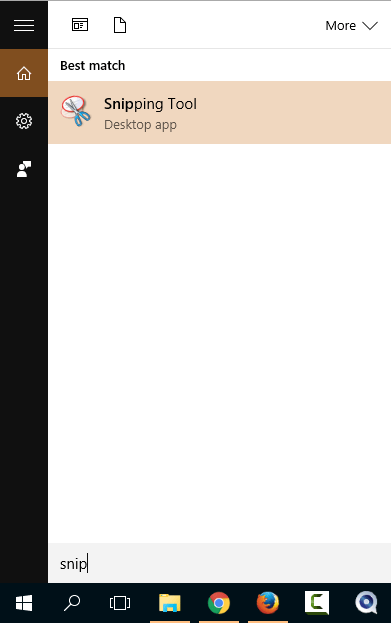 Snipping Tool als Suchergebnis
2. Um einen neuen Screenshot aufzunehmen, wählen Sie den Pfeil neben der Schaltfläche Neu , wählen Sie den gewünschten Aufnahmetyp (Freiform, Rechteck, Fenster und Vollbild), und markieren Sie dann den Bereich Ihres Bildschirms, den Sie erfassen möchten, indem Sie die linke Maustaste gedrückt halten. Lassen Sie die Taste los, sobald Sie den Bereich vollständig ausgewählt haben, den Sie aufnehmen möchten.
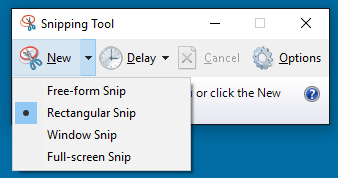 Ausschnittstyp auswählen
3. Sobald Sie die linke Maustaste loslassen, öffnet sich ein neues Fenster, das den soeben aufgenommenen Screenshot anzeigt. Hier können Sie den Screenshot mit dem Stiftwerkzeug kommentieren, beschriften oder darauf zeichnen, ihn als lokale Bilddatei speichern (die Formate PNG, MHT, GIF und JPG werden unterstützt) oder ihn als E‑Mail‑Anhang an beliebige Empfänger senden.
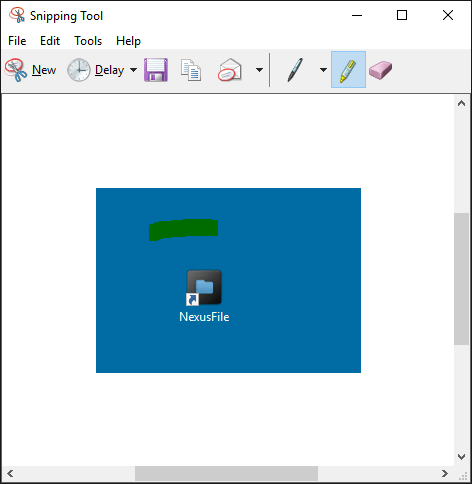 Das Fenster nach der Aufnahme
4. Unter Windows 10 können Sie außerdem einen Textmarker auf dem aufgenommenen Screenshot verwenden oder eine praktische Verzögerungsfunktion konfigurieren, die zeitgesteuerte Aufnahmen ermöglicht.
Verwenden Sie Anwendungen von Drittanbietern
Das standardmäßige Snipping Tool von Windows ist ein praktisches Hilfsprogramm, doch es ist eine eher neue Ergänzung der Windows‑Familie und noch weit entfernt von den beeindruckenden Möglichkeiten, die Drittanbieter‑Apps im Laufe der Jahre entwickelt haben. Es gibt zahlreiche solcher Tools, mit denen Sie unter Windows Screenshots aufnehmen können und die viele praktische Zusatzfunktionen bieten, daher beschränke ich mich darauf, Ihnen die Nutzung von zwei davon zu zeigen: PicPick und Lightshot. Ich habe diese beiden Tools ausgewählt, weil sie kostenlos sind und ich stets gute Erfahrungen mit ihnen gemacht habe. Andere coole, ähnliche Apps sind SnagIt – vom Team, das auch die bekannte Bildschirmaufzeichnungs‑App Camtasia entwickelt, HyperSnap – ein beeindruckend funktionsreiches und leistungsstarkes Bildschirmaufnahme‑Tool, Greenshot – eine schlanke App, die außerdem optische Zeichenerkennung (OCR) unterstützt, ShareX – ein umfassendes Werkzeug, das ebenfalls Bildschirmaufzeichnung unterstützt, und viele mehr.
Lightshot
Dieses kostenlose Tool ist sehr leichtgewichtig und übersichtlich. Um Ihren Screenshot‑Verlauf verwalten zu können, müssen Sie ein prntscr.com‑Konto anlegen und verwenden. Wenn Sie jedoch nur die aufgenommenen Screenshots auf die Website hochladen und den Link erhalten möchten, mit dem Sie die Aufnahmen schnell und einfach teilen können, brauchen Sie sich dafür nicht zu registrieren. Lightshot ist wirklich einfach zu bedienen: Nachdem Sie es heruntergeladen und installiert haben, können Sie über das Tray‑Menü darauf zugreifen. Um einen neuen Screenshot zu erstellen, klicken Sie mit der rechten Maustaste auf sein Tray‑Symbol und wählen Sie "Take a screenshot". Halten Sie dann die linke Maustaste gedrückt, um den Bildschirmbereich auszuwählen, den Sie erfassen möchten. Wenn Sie die Maustaste loslassen, wird der ausgewählte Bereich aufgenommen, und es erscheinen einige Optionen darum herum. Unter anderem können Sie ihn auf Facebook, Twitter und anderen sozialen Netzwerken teilen, ihn drucken, speichern, den Screenshot auf prntscr.com hochladen und mit beliebigen Personen teilen, ihn in lokale Bilddateien speichern oder ihn mit Werkzeugen wie Stiften und Pinseln bearbeiten und annotieren. Diese App unterstützt außerdem Tastenkürzel und bietet eine mehrsprachige Oberfläche.
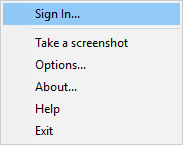 Lightshots Tray-Menü
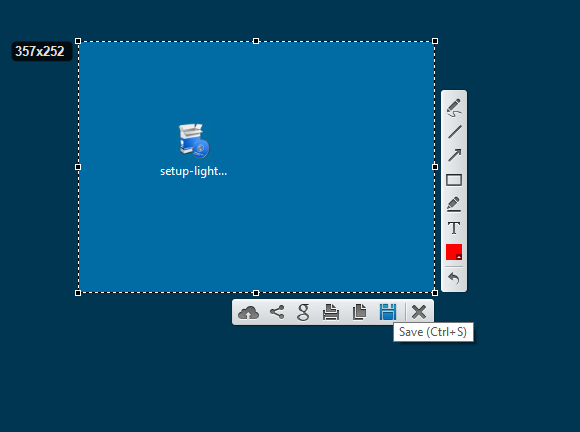 Optionen nach der Aufnahme
PicPick
PicPick ist deutlich umfangreicher als das oben vorgestellte Tool. Es ist auch meine Standardwahl, wann immer ich auf meinem Windows‑Computer eine Screenshot‑App brauche. PicPick ist für die private Nutzung kostenlos und bietet dennoch eine beeindruckende Anzahl praktischer Zusatzfunktionen, Funktionen und Einstellungen. Tatsächlich ist es weit mehr als nur ein voll ausgestattetes Bildschirmaufnahme‑Tool mit Bildbearbeitungsfunktionen, denn es enthält auch Grafik‑Hilfswerkzeuge wie einen Farbwähler, Pixel‑Lineal, Winkelmesser, Fadenkreuz, Lupe, Whiteboard und mehr.
Um einen neuen Screenshot aufzunehmen, verwenden Sie die zugewiesene Tastenkombination oder gehen Sie zum Tray‑Symbol, klicken Sie es mit der rechten Maustaste an, fahren Sie mit dem Mauszeiger über den Eintrag Bildschirmaufnahme und wählen Sie dann im nächsten Menü den gewünschten Aufnahmetyp.
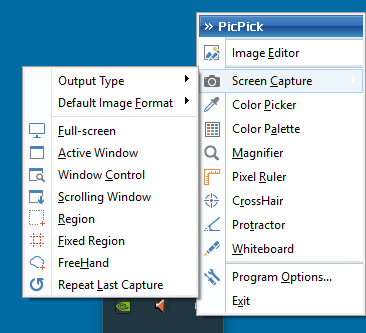 Tray-Menü
Sobald der Screenshot aufgenommen wurde, kann er im standardmäßigen Bildeditor von PicPick geöffnet werden, wo Sie zahlreiche Änderungen und Modifikationen vornehmen können: annotieren und heben Sie Ihre Bilder hervor, fügen Sie Text, Pfeile und Formen hinzu, wenden Sie Effekte wie Schlagschatten, Rahmen, Wasserzeichen, Mosaik, Bewegungsunschärfe usw. an.
Mit diesem Tool können Sie Ihre Aufnahmen außerdem über das Web, E‑Mail, FTP, Dropbox, Google Drive, SkyDrive, Box, Evernote, Facebook, Twitter speichern, teilen oder versenden. Es stehen viele anpassbare Einstellungen zur Verfügung, darunter die Möglichkeit, die Tastenkürzel nach Belieben zu ändern.
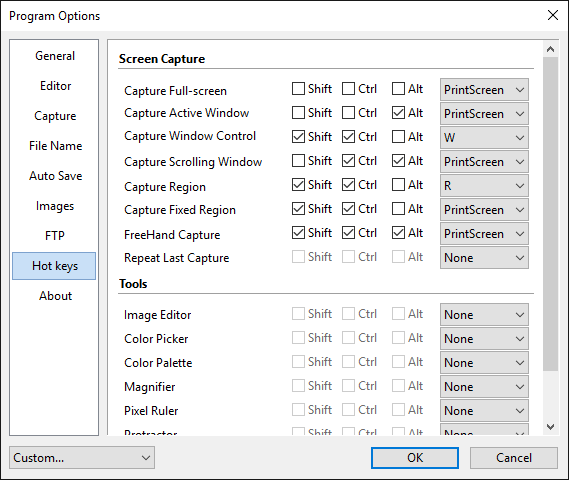 Tastenkürzel anpassen
Fazit
Einen Screenshot zu erstellen ist einfach – ganz gleich, ob Sie das standardmäßige Snipping Tool von Windows oder eine Drittanbieter‑App verwenden.
Alternative Downloads
-
 Greenshot
Kostenlos
windows
Light-weight screenshot software tool for Windows with the following key features: Quickly create screenshots of a selected region...
Herunterladen
-
HyperSnap-DX
$35
windows
Fastest and easiest way to take screen captures from Windows screen.
Herunterladen
-
LightShot
Kostenlos
windows
The fastest way to take a customizable screenshot Fast screenshot of selected area App allows...
Herunterladen




Kommentare
Den Kommentarverlauf abonnieren