
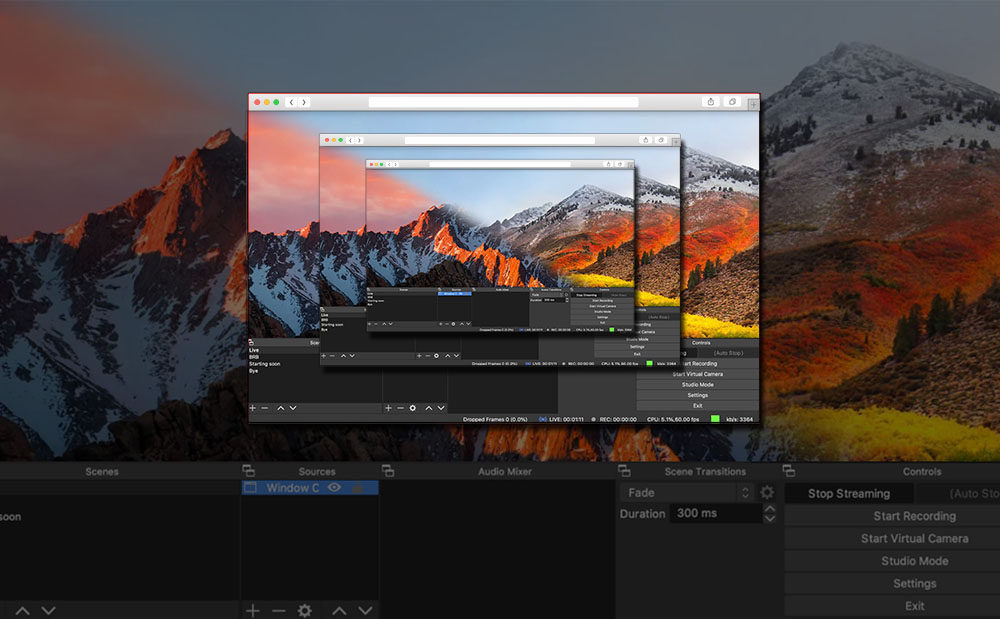
 So nehmen Sie den PC-Bildschirm auf
Manchmal reichen Screenshots einfach nicht aus, um eine Information von Ihrem Desktop zu zeigen. Die Aufzeichnung Ihrer Bildschirmaktivitäten kann alle notwendigen Details erfassen und sie Ihren Zuschauern in hochwertigen Videos vermitteln. Es kann zahlreiche Gründe geben, warum Sie Ihren PC-Bildschirm aufnehmen müssen. Vielleicht möchten Sie ein Video-Tutorial für ein von Ihnen entwickeltes Programm erstellen, Spiele-Walkthroughs aufnehmen oder eine Videokonferenz mitschneiden.
Windows stellt Ihnen eine Standardlösung für die Ausführung der oben genannten Aufgaben bereit, die allerdings ziemlich versteckt ist. Das integrierte Xbox-Dienstprogramm bietet eine Option zum Aufzeichnen von Spiele-Walkthroughs, kann jedoch auch andere Arten von Bildschirmaktivitäten erfassen. Die Ergebnisse werden im MP4-Format exportiert und die Ausgabequalität ist ausgezeichnet. Der Nachteil ist, dass nicht alle von uns die Systemanforderungen erfüllen: Sie benötigen eine Grafikkarte, die die Encoder Intel Quick Sync H.260, Nvidia NVENC oder AMD VCE unterstützt. Außerdem haben Sie nur Zugriff auf eine begrenzte Anzahl von Ausgabeeinstellungen.
Es gibt unzählige Lösungen von verschiedenen Drittanbietern, die mehr Ausgabeformate unterstützen, Ihnen Bearbeitungsoptionen bieten und sind sogar mit leistungsschwachen Computern kompatibel. Einige kostenlose Beispiele sind Programme wie Open Broadcaster Software, ShadowPlay, Loilo Game Recorder oder XSplit. Zu den besten Shareware-Videorekordern zählen Bandicam, Icecream Screen Recorder, GoPlay Editor, Adobe Captivate und viele andere.
In einer früheren Anleitung habe ich Ihnen gezeigt, wie Sie ein Let's-Play-Video erstellen, eine Aufzeichnung, in der ein Nutzer ein Videospiel spielt und es kommentiert oder analysiert. In diesem Artikel zeige ich Ihnen, wie Sie im Allgemeinen Ihren PC-Bildschirm aufnehmen. Ich werde eine der besten Lösungen zur Bildschirmaufnahme verwenden: Open Broadcaster Software. Sie ist Open Source, unterstützt Live-Streaming, bietet Ihnen mehrere Bearbeitungsoptionen und gibt Ihnen Zugriff auf eine große Auswahl an Aufnahmeeinstellungen, damit Sie genau die Ergebnisse erhalten, die Sie brauchen. So können Sie Open Broadcaster Software verwenden, um Ihre Bildschirmaktivität aufzuzeichnen:
Tutorial-Ressourcen
Sie müssen die folgende Software herunterladen, um diesem Tutorial folgen zu können.
Schritt 1
Installieren Sie das Programm auf Ihrem PC. Ein schneller Einrichtungsassistent hilft Ihnen, die Programmeinstellungen nach Ihren Bedürfnissen zu konfigurieren. Sie können diesen Schritt überspringen und die Einstellungen bei Bedarf später vornehmen. Alle Programmoptionen finden Sie im Fenster Einstellungen. Wählen Sie am besten vor der Aufnahme das bevorzugte Ausgabeformat und den Zielordner aus, da das Programm die Ergebnisse automatisch exportiert, sobald Sie den Aufzeichnungsvorgang beenden.
Schritt 2
Am unteren Rand der Oberfläche sehen Sie mehrere Bereiche. Fügen Sie im Bereich Szene Ihrem Projekt eine neue Szene hinzu und wählen Sie die Art der Aufnahme, die Sie machen möchten, indem Sie im Bereich Quellen ein Profil auswählen.
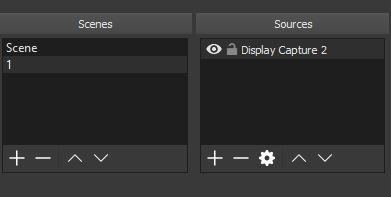 Auswahl des Aufnahmetyps
Schritt 3
Klicken Sie auf "Aufnahme starten", um mit der Bildschirmaufnahme zu beginnen. Sie können die Aufnahme jederzeit anhalten und fortsetzen. Klicken Sie auf "Aufnahme stoppen", sobald Sie Ihr Tutorial oder Ihren Spiele-Walkthrough abgeschlossen haben. Die Ausgabedateien finden Sie im Zielverzeichnis, das Sie im Fenster Einstellungen ausgewählt haben.
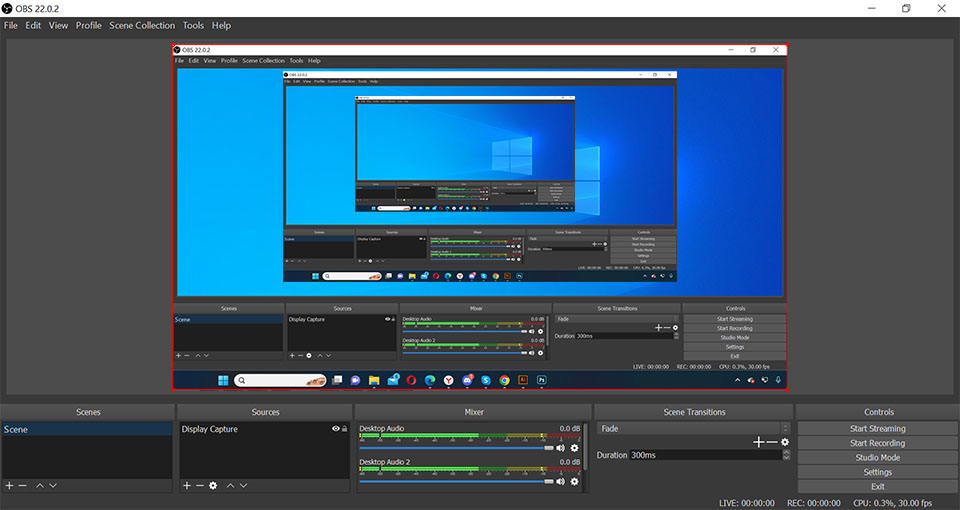 Aufzeichnung der Bildschirmaktivität
Optional: Eine der beliebtesten Funktionen in Open Broadcaster Software ist die Möglichkeit, Inhalte live zu streamen. Sie können außerdem eine Vielzahl von Hotkeys für fast jede erdenkliche Aufgabe definieren, zwischen verschiedenen anpassbaren Übergangseffekten wählen, die Einstellungen des Audiomixers nach Ihren Bedürfnissen konfigurieren und vieles mehr.
Fazit
Auch wenn Open Broadcaster Software möglicherweise anfangs schwierig zu bedienen erscheint, wird es nach dem Ansehen der Tutorials auf der Homepage und einem kurzen Studium der Oberfläche mit Sicherheit zu Ihrem bevorzugten Werkzeug für die Bildschirmaufnahme. Falls das für Sie nicht zutrifft, gibt es – wie eingangs erwähnt – noch viele andere Möglichkeiten. Für welchen Videorekorder entscheiden Sie sich? Lassen Sie es uns unten im Kommentarbereich wissen.
Alternative Downloads
-
 Icecream Screen
Recorder
$79.93
windows
Effortlessly record your screen with audio using Icecream Screen Recorder.
Herunterladen
-
Open Broadcaster
Software
Kostenlos
windows
Free and open source software for video recording and live streaming.
Herunterladen



Kommentare
Den Kommentarverlauf abonnieren