
 So beschleunigen Sie Windows 10
Windows 10 mag das neueste und leistungsstärkste Windows‑Betriebssystem sein, aber die Computer, auf denen dieses OS laufen soll, sind nicht immer die neuesten und leistungsstärksten. Daher können Windows‑10‑Systeme von Zeit zu Zeit langsam und träge laufen – was angesichts all des Lobes und Hypes für diese OS‑Edition eher unerwartet und ziemlich enttäuschend ist. Dennoch lassen sich Windows‑10‑Systeme mit verschiedenen Methoden etwas beschleunigen. Hier sind die gängigsten Methoden, um Windows 10 zu beschleunigen:
Energieeinstellungen auf Höchstleistung ändern
Aus unerfindlichen Gründen ist der standardmäßige Energiesparplan selbst auf Desktop-Computern auf Ausbalanciert eingestellt. Wenn Sie auf Höchstleistung umstellen, kann Ihr System etwas schneller reagieren – auf Kosten eines höheren Energieverbrauchs. Um diese Energieeinstellung zu ändern, gehen Sie zur Systemsteuerung, dann zu System und Sicherheit und zu Energieoptionen. Klicken Sie dort auf den Dropdown-Pfeil auf der rechten Seite („Weitere Pläne einblenden“) und wählen Sie Höchstleistung.
Autostartprozesse prüfen und Unnötiges entfernen
Seit älteren Windows-Versionen ist bekannt, dass Programme sich in die Windows-Startliste eintragen, um zusammen mit dem System automatisch zu starten. Theoretisch kann das nützlich sein, doch eine zu lange Liste bremst sowohl den Startvorgang Ihres Computers als auch die Gesamtleistung deutlich aus. Entfernen Sie daher unnötige Einträge aus der Windows-Autostartliste. Öffnen Sie dazu unter Windows 10 den Task-Manager mit Strg+Umschalt+Esc, klicken Sie auf den Reiter Autostart und deaktivieren Sie alle Einträge, die nicht zwingend mit Windows starten müssen.
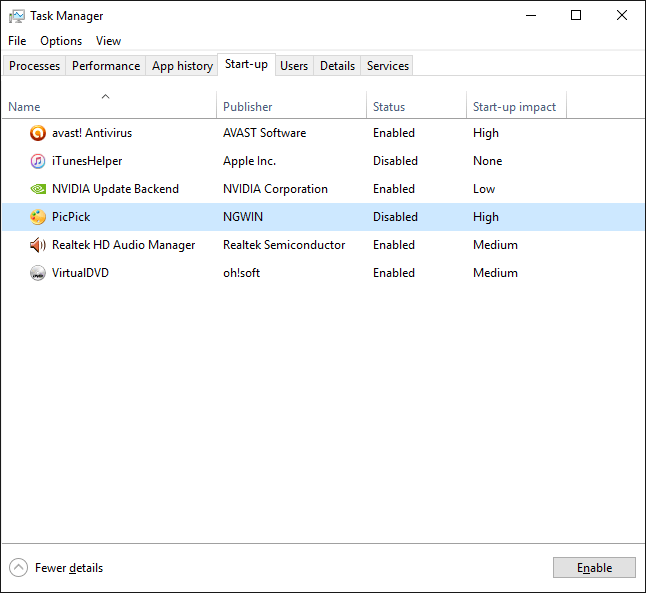 Die Autostart-Einträge
Schatten, Animationen und andere visuelle Effekte deaktivieren
Auch wenn diese Einstellungen auf schnellen und leistungsstarken neueren PCs die Systemleistung meist nicht beeinträchtigen, können sie auf langsameren, älteren PCs die Performance spürbar verschlechtern. Öffnen Sie entweder das Windows‑10‑Suchfeld oder drücken Sie Windows-Taste + R, um das Fenster Ausführen zu starten, geben Sie dann sysdm.cpl ein und drücken Sie die Eingabetaste. Das Dialogfeld Systemeigenschaften wird geöffnet. Klicken Sie nun auf die Registerkarte Erweitert und auf „Einstellungen“ im Abschnitt „Leistung“. Daraufhin erscheint das Dialogfeld Leistungsoptionen mit einer Liste von Animationen und Spezialeffekten. Wenn Sie genügend Wissen und Zeit haben, können Sie jede einzelne dieser Optionen prüfen und die Effekte deaktivieren, auf die Sie verzichten können. Wenn nicht, können Sie oben einfach „Für optimale Leistung anpassen“ auswählen und dann auf OK klicken. Windows 10 deaktiviert anschließend die Effekte, die Ihr System verlangsamen.
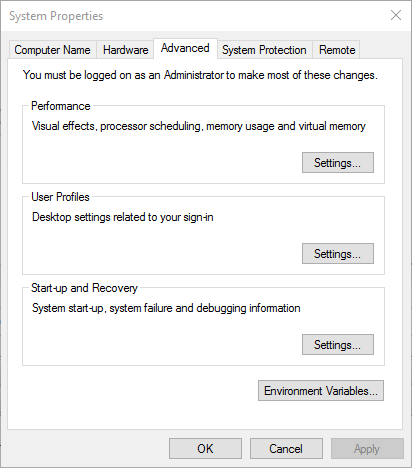 Systemeigenschaften
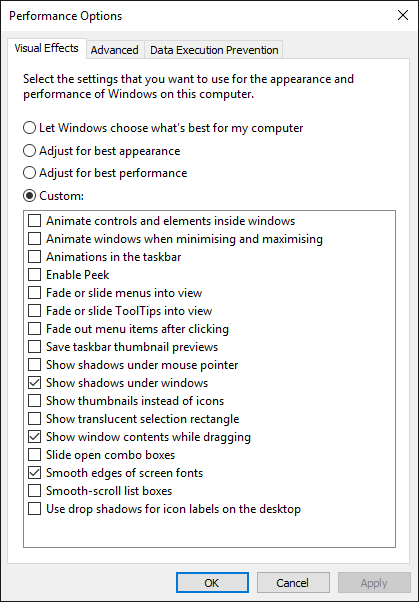 Leistungsoptionen
Nicht benötigte Dienste deaktivieren
Dienste sind normalerweise nützlich, aber einige davon – insbesondere von Drittanbietern – werden mitunter nicht mehr benötigt. In solchen Fällen ist es am besten, sie zu deaktivieren, da sie die Systemleistung beeinträchtigen können. Drücken Sie dazu die Kombination Windows-Taste + R, geben Sie msconfig ein und drücken Sie die Eingabetaste. Das Fenster Systemkonfiguration wird angezeigt. Wechseln Sie nun zur Registerkarte Dienste, um eine Liste aller Dienste zu sehen. Aktivieren Sie das Kontrollkästchen Alle Microsoft-Dienste ausblenden, um nur die Dienste von Drittanbietern anzuzeigen. Unter den verbleibenden Einträgen sollten Sie diejenigen finden, die Sie nicht benötigen, und sie deaktivieren.
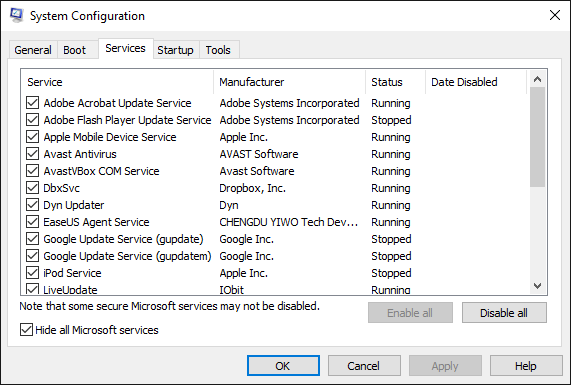 Die Dienste
Suchindizierung deaktivieren
Seit älteren Versionen indiziert Windows automatisch die Dateien auf Ihrem PC, damit bei lokalen Suchvorgängen schneller präzise Ergebnisse geliefert werden. Leider verbraucht die Indizierung selbst ebenfalls viele Systemressourcen und kann Ihren Rechner deutlich verlangsamen. Wenn Sie die Suchfunktion nicht oft verwenden, empfiehlt es sich, die Suchindizierung zu deaktivieren. Gehen Sie dazu zum Windows Suchfeld neben der Startschaltfläche, geben Sie "index" ein und oben in der Ergebnisliste sollten die Indizierungsoptionen erscheinen. Klicken Sie darauf, dann auf Ändern und entfernen Sie die Speicherorte und Dateitypen, die indiziert werden.
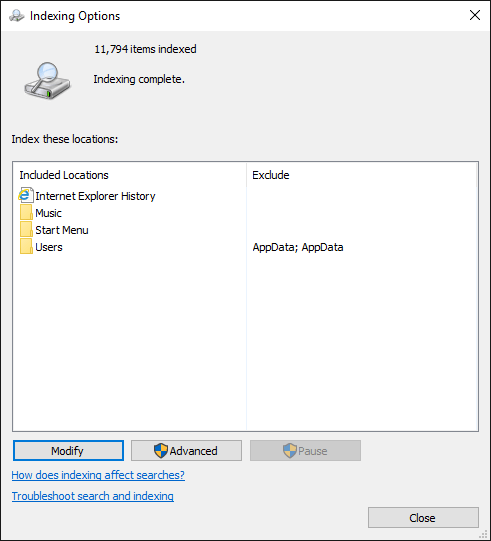 Indizierungsoptionen
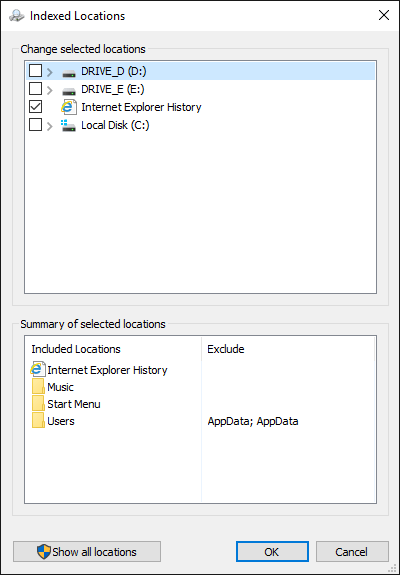 Indizierungsorte
Festplattendefragmentierung durchführen
Die Defragmentierung der Festplatte ist eine bekannte, bewährte klassische Wartungsaufgabe. Es empfiehlt sich, sie auch unter Windows 10 von Zeit zu Zeit auszuführen. Das kann die Geschwindigkeit und Leistung Ihres Computers deutlich verbessern. Geben Sie einfach "defrag" in das Windows-Suchfeld ein, und das Tool „Laufwerke optimieren“ sollte angezeigt werden. Starten Sie das Tool und prüfen Sie den Fragmentierungsstatus Ihrer Partitionen.
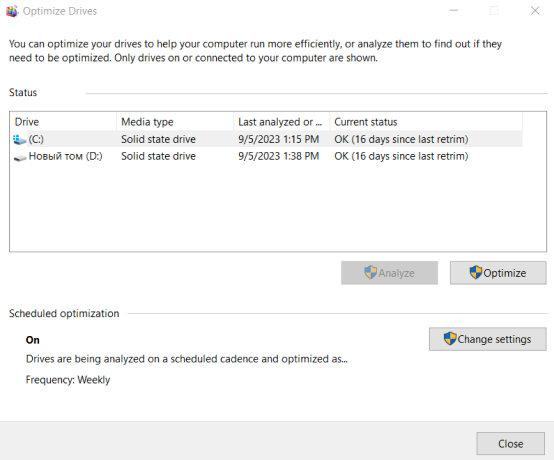 Die Laufwerksanalyse
Die Leistungsproblembehandlung ausführen
Geben Sie troubleshooting in das Windows-Suchfeld ein und klicken Sie auf das Symbol „Problembehandlung (Systemsteuerung)“, das erscheint. Klicken Sie anschließend im Bereich „System und Sicherheit“ auf „Wartungsaufgaben ausführen“, woraufhin ein Fenster mit dem Namen „Probleme erkennen und Computer vor Problemen schützen“ erscheint. Starten Sie dieses Tool mit Weiter. Die Problembehandlung sollte nicht mehr benötigte Dateien und Verknüpfungen finden und anschließend weitere leistungsbezogene Probleme auf Ihrem PC beheben.
Datenträgerbereinigung durchführen
Es mag wie eine gewöhnliche Wartungsaufgabe klingen, doch das bedeutet nicht, dass das Bereinigen unnötiger Junk-Dateien weniger wichtig für die Geschwindigkeit Ihres Windows‑10‑Systems ist. Klicken Sie im Datei-Explorer einfach mit der rechten Maustaste auf eine Partition bzw. ein Laufwerk, wählen Sie Eigenschaften und klicken Sie dann auf Datenträgerbereinigung. Der Rest ist noch einfacher: Markieren Sie die zu löschenden Dateitypen und klicken Sie auf OK, um fortzufahren. Wenn das Systemlaufwerk ausgewählt war, können Sie in diesem Fenster auch Systemdateien bereinigen.
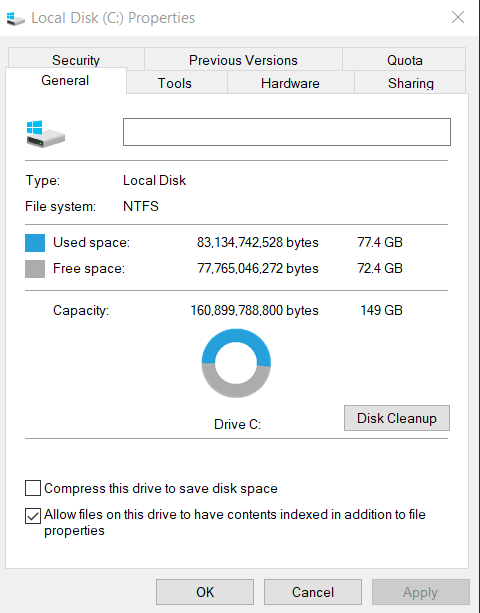 Laufwerkseigenschaften
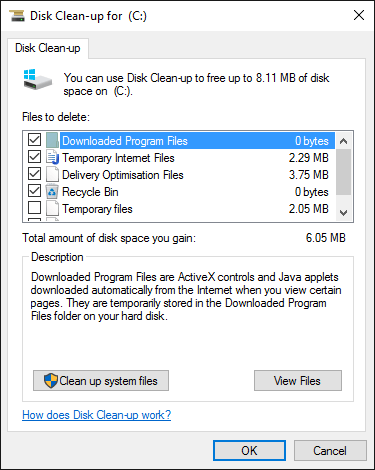 Das Fenster Datenträgerbereinigung
Vorinstallierte Bloatware, Adware und Crapware deinstallieren
Vor allem auf Laptops können vorinstallierte Anwendungen – besser bekannt als Bloatware (auch „Crapware“) – die Systemleistung deutlich beeinträchtigen, zumal sich viele davon eher wie Adware-Komponenten als wie harmlose Tools verhalten. Meine Empfehlung: Klicken Sie mit der rechten Maustaste auf die Startschaltfläche mit Windows-Logo und wählen Sie oben den Eintrag Programme und Features. Ein neues Fenster öffnet sich und listet alle auf Ihrem Computer installierten Apps auf. Suchen Sie die Bloatware und deinstallieren Sie sie einfach.
Auf Viren, Malware und Spyware prüfen
Viren und Malware können in vielerlei Hinsicht schaden – unter anderem durch Leistungseinbußen. Es ist nie eine schlechte Idee, gründlich nach solchen Problemen zu suchen. Ich empfehle, das integrierte Sicherheitstool Windows Defender stets aktiviert zu lassen und zusätzlich die kostenlose Version der anerkannten Anwendung Malwarebytes Anti-Malware zu verwenden, um den Schutz zu erhöhen.
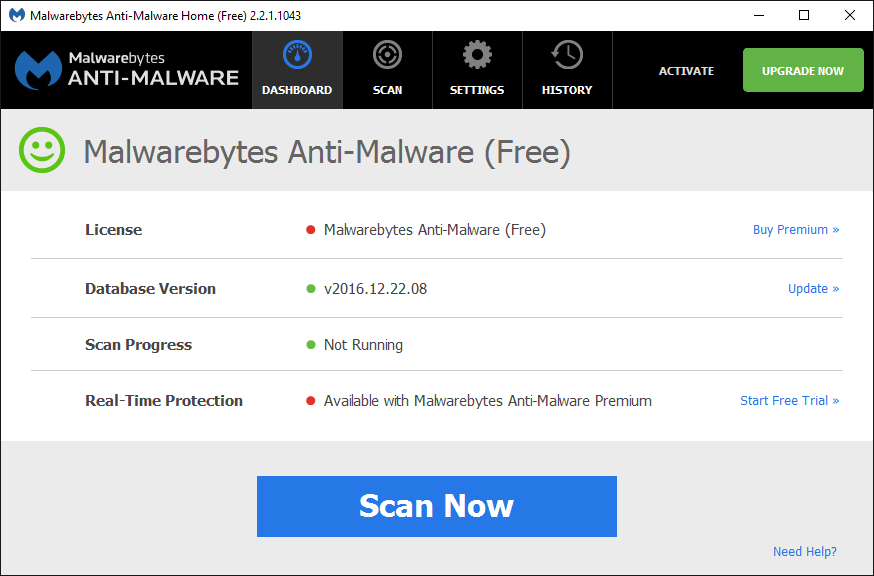 Malwarebytes Anti-Malware
Spezialisierte Anwendungen von Drittanbietern ausführen
Auch wenn das nicht jedermanns Sache ist – mich eingeschlossen –, bevorzugen manche Nutzer solche spezialisierten Drittanbieter-Tools, um ihr Windows 10 zu beschleunigen. Das ist angesichts des Komforts gut nachvollziehbar. Einige dieser Tools bieten sogar Ein-Klick-Funktionen zur Systembeschleunigung, die schnell und automatisch – ohne Benutzereingriff – Wartungsaufgaben wie einige der oben genannten durchführen (Junk-Dateien löschen, Festplatte defragmentieren, Schadsoftware und Adware entfernen, die Suchindizierung und visuelle Effekte deaktivieren, den Energiesparplan ändern usw.). Kein Wunder, dass viele Nutzer diese Tools bevorzugen, statt alle oben genannten Schritte manuell durchzugehen. Ich persönlich möchte jedoch die volle Kontrolle behalten und erledige diese Aufgaben lieber selbst.
Ein SSD-Startlaufwerk installieren oder mehr RAM hinzufügen
Schließlich ist auch ein Upgrade der Hardwarekonfiguration eine sinnvolle Lösung. Es ist zwar eindeutig nicht die günstigste, aber eine garantierte Methode, Ihr System zu beschleunigen.
Fazit
Wo ein Wille ist, ist auch ein Weg. Sie sollten sich nicht damit abfinden, dass Ihr Windows 10 träge und langsam ist, denn es gibt viele Möglichkeiten, dieses Problem zu beheben.
Alternative Downloads
-
 Advanced SystemCare
Kostenlos
windows
All-in-one yet user-friendly optimization utility designed exclusively for Windows computers.
Herunterladen
-
Malwarebytes
Anti-Malware
Kostenlos
windows
Protect your organization against malware intrusions with next-gen antivirus...
Herunterladen
-
Windows 10 Manager
$29.95
windows
Program to optimize, tweak, repair, and clean up Windows 10 PCs.
Herunterladen
-
Wise Care 365
Kostenlos
windows
Free Windows PC cleaner and speed up tool.
Herunterladen


Kommentare
Den Kommentarverlauf abonnieren