
 So übertakten Sie Ihre Hardware
Übertakten ist ein Begriff dafür, Hardwarekomponenten zu höherer Leistung und Geschwindigkeit zu treiben. Sie können die Herstellervorgaben Ihrer Grafikkarten, GPU oder CPU überschreiten. Es gibt Dutzende Übertaktungsprogramme, die Ihnen helfen, die Leistung Ihres PCs zu steigern. Diese Anwendungen können sehr nützlich sein, wenn Sie Ihr Spielerlebnis bei sehr anspruchsvollen Games einfach verbessern möchten – ohne neue Hardwareteile zu kaufen oder viel Zeit zu investieren.
In diesem Leitfaden zeige ich Ihnen, wie Sie einen Desktop-PC übertakten und wie Sie auch einen Laptop übertakten.
Tutorial-Ressourcen
Sie müssen die folgende Software herunterladen, um diesem Tutorial zu folgen.
So übertakten Sie eine CPU
Unter CPU-Übertaktung versteht man das Erhöhen der Taktfrequenz, mit der die CPU arbeitet. Diese Methode wird häufig von Gamern oder Hardware-Spezialisten genutzt, die die Geschwindigkeit und Leistung ihres Systems einfach steigern möchten. Bevor Sie Ihre CPU übertakten, sollten Sie zunächst einen CPU-Stresstest ausführen. Es gibt Dutzende Windows-Apps, die diese Aufgabe erleichtern, etwa Prime95, SuperPI oder IntelBurnTest.
Wenn Sie nach einer Intel-Übertaktungssoftware suchen, können Sie die Extreme Tuning Utility-App ausprobieren. Hier zeige ich Ihnen jedoch, wie Sie eine AMD-CPU mit der AMD OverDrive-App übertakten.
Schritt 1
Laden Sie die App von der AMD-Website herunter und installieren Sie sie.
Schritt 2
Wechseln Sie zur Registerkarte Clock/Voltage und konfigurieren Sie die Übertaktungseinstellungen nach Ihren Bedürfnissen.
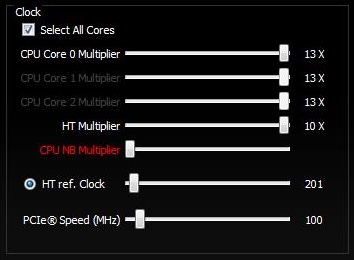 Takteinstellungen in AMD OverDrive konfigurieren
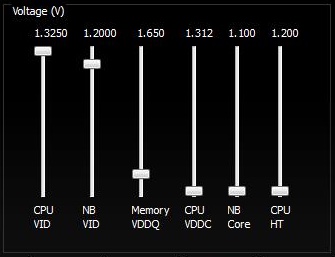 Spannungseinstellungen in AMD OverDrive konfigurieren
So übertakten Sie eine Grafikkarte
Das Übertakten Ihrer Grafikkarte kann Ihren Lieblingsspielen einen deutlichen Schub geben. Wie bei der CPU ist es wichtig, vor dem Übertakten die Systemstabilität zu prüfen. Mit Prime95 können Sie auf Ihrem Windows-PC einfach einen GPU-Stresstest durchführen. Sobald Sie die benötigten Ergebnisse haben, können Sie das Übertaktungstool Ihrer Wahl verwenden. Hier zeige ich, wie man die GPU für Nvidia-Grafikkarten übertaktet. Da das Nvidia-Übertaktungstool veraltet ist, habe ich die MSI Afterburner-App verwendet. So verwenden Sie MSI Afterburner zum Übertakten Ihrer Grafikkarte:
Schritt 1
Laden Sie die App auf Ihren PC herunter und installieren Sie sie.
Schritt 2
Konfigurieren Sie die GPU-Einstellungen nach Ihren Bedürfnissen. Seien Sie vorsichtig beim Bewegen der Schieberegler, da die Änderungen in Echtzeit übernommen werden.
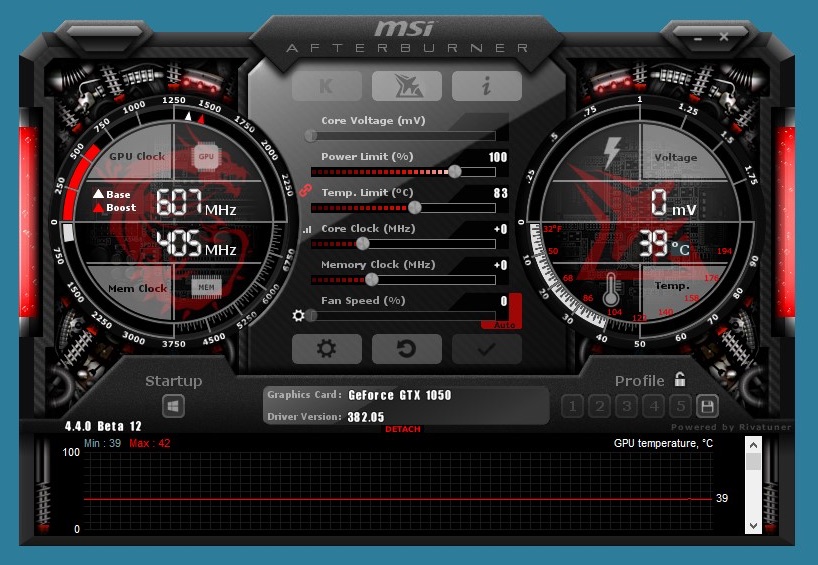 MSI Afterburner
Optional: Als Alternative zu MSI Afterburner bietet sich ASUS GPU TWEAK an, eine Übertaktungssoftware von ASUS, mit der Sie die oben genannten Aufgaben erledigen können und die sowohl mit Nvidia- als auch mit AMD-Grafikkarten funktioniert.
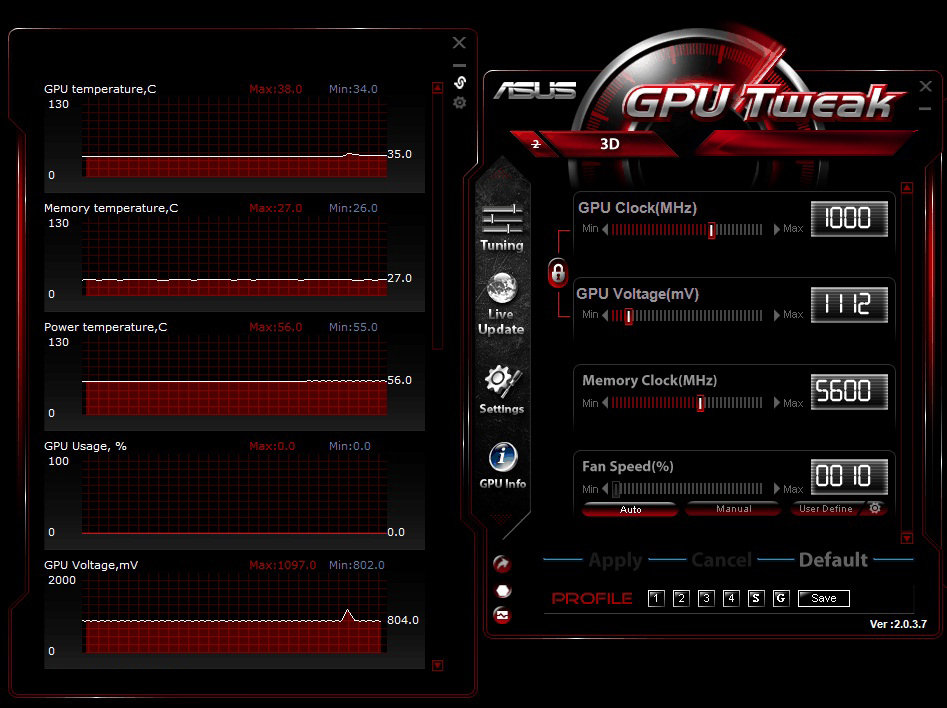 ASUS GPU TWEAK
So übertakten Sie RAM
Viele Nutzer übertakten nur ihre CPU oder Grafikkarten. Allerdings kann auch das Übertakten des RAM eine hervorragende Möglichkeit sein, die Leistung Ihres Systems zu verbessern, insbesondere bei der Arbeit mit Desktop-Anwendungen oder bei dateiverwaltungsbezogenen Aufgaben. Natürlich sollten Sie die Stabilität Ihres Systems prüfen, bevor Sie den RAM Ihres Desktop-PCs oder Laptops übertakten. So gehen Sie vor, um Ihren RAM zu übertakten:
Schritt 1
Starten Sie Ihren Desktop-PC oder Laptop neu. Rufen Sie die BIOS-Einstellungen auf (in der Regel durch Drücken der Taste F2).
Schritt 2
Suchen Sie die Optionen, die sich auf den RAM beziehen. Erhöhen Sie den RAM-Spannungswert auf den nächsthöheren verfügbaren. Zum Beispiel könnten Sie von 2000 MHz auf 2200 MHz gehen. Führen Sie anschließend erneut einen Stresstest durch, um die Stabilität Ihres Systems zu prüfen.
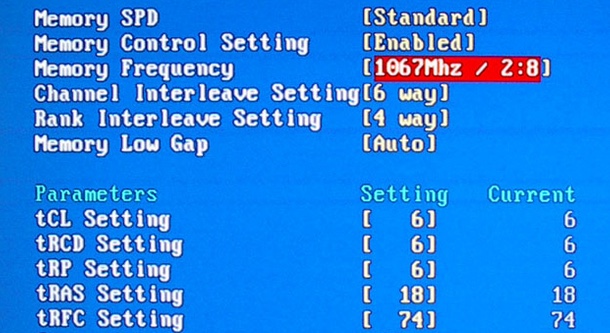 RAM im BIOS übertakten
So übertakten Sie Ihren Monitor
Beim Übertakten des Monitors wird die Bildwiederholrate Ihres Bildschirms erhöht. Diese Methode wird meist von Gamern eingesetzt, um ihr Spielerlebnis zu verbessern. Im Gegensatz zu den oben genannten Übertaktungslösungen ist diese deutlich einfacher, und es besteht kein Risiko, den Monitor dabei zu beschädigen.
Ich habe einen Desktop-PC mit einer Nvidia-Grafikkarte und einem PLS-Monitor verwendet. So übertakten Sie Ihren Monitor:
Schritt 1
Starten Sie die Nvidia-Systemsteuerung auf Ihrem PC.
Schritt 2
Erweitern Sie den Bereich Anzeige und wählen Sie die Option Ändern. Klicken Sie dann auf Anpassen und konfigurieren Sie die Monitoreinstellungen nach Ihren Bedürfnissen. Standardmäßig beträgt die Bildwiederholrate 60 Hz. Erhöhen Sie sie einfach auf 120 Hz und klicken Sie auf Test. Übernehmen Sie die Änderungen, wenn der Test die gewünschten Ergebnisse liefert.
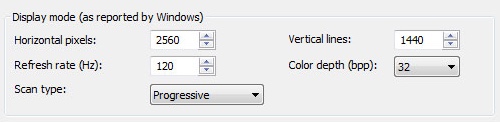 Monitor über die Nvidia-Systemsteuerung übertakten
Fazit
Offensichtlich ist es für Anwender mit wenig Computererfahrung keine gute Idee, die oben beschriebenen Übertaktungsaufgaben durchzuführen, da das Risiko, dabei Hardware zu beschädigen, recht hoch ist. Stellen Sie daher sicher, dass Sie über das nötige Computerwissen verfügen, bevor Sie versuchen, Ihre Hardwarekomponenten auf höhere Geschwindigkeiten zu bringen.
Alternative Downloads
-
 AI Suite 3
Kostenlos
windows
ASUS AI Suite 3 is an intuitive central hub that provides access to the vast majority of ASUS monitoring and control utilities on your motherboard.
Herunterladen
-
AMD OverDrive
Kostenlos
windows
Tune and overclock AMD DDR3 memory settings.
Herunterladen
-
ASUS GPU Tweak
Kostenlos
windows
Utility that allows you to tweak, tune and overclock your graphics card.
Herunterladen


Kommentare
Den Kommentarverlauf abonnieren