
 Wie man FPS (Bilder pro Sekunde) beim Spielen sieht
Wenn du Gamer bist, bist du wahrscheinlich mit dem Begriff FPS vertraut. FPS, kurz für Frames per Second (Bilder pro Sekunde), ist ein Wert, der angibt, wie viele aufeinanderfolgende Bilder (Frames) deine Grafikkarte pro Sekunde verarbeitet. Vereinfacht gesagt bedeutet eine niedrige FPS-Zahl, dass dein Spiel „stockt“, während eine höhere FPS-Zahl auf ein flüssigeres Spielerlebnis hinweist.
Manche erfahrene Spieler und Grafiker können grob abschätzen, wie viele Bilder pro Sekunde ihre Geräte erzeugen, doch eine Möglichkeit, den exakten FPS-Wert zu bestimmen, kann mitunter entscheidend sein. Du kannst die Grafikeinstellungen verringern, um eine bessere FPS-Rate zu erreichen, oder zusätzliche Effekte aktivieren, wenn dein FPS-Wert hoch genug ist (60 FPS gelten als optimal).
Als Nächstes zeige ich dir mehrere Möglichkeiten, deine FPS während des Spielens deiner Lieblingsspiele anzuzeigen.
Benötigte Inhalte
Um diesem Tutorial zu folgen, musst du eines der folgenden Programme herunterladen.
Fraps
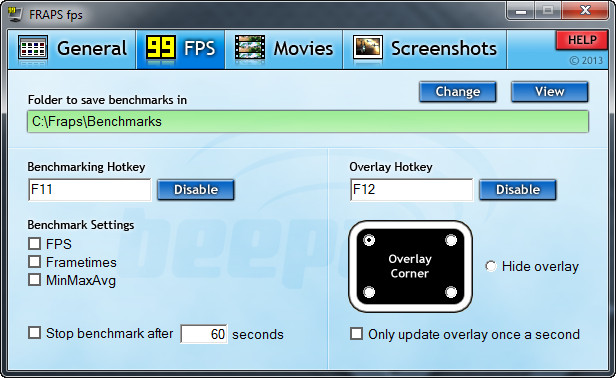 Fraps-Hauptfenster
Fraps ist eines der beliebtesten Tools, mit dem du deine FPS in Spielen anzeigen lassen kannst, die DirectX- oder OpenGL-Grafiktechnologie verwenden. Der FPS-Wert wird in einer Ecke deines Bildschirms angezeigt (wie im Bild unten zu sehen); die Ecke kannst du festlegen, indem du auf die Registerkarte „FPS“ klickst und eine der Overlay-Ecken auswählst. Das Overlay lässt sich standardmäßig mit der Taste F12 bequem ein- oder ausblenden.
Doch das ist nicht alles, was diese Anwendung kann. Fraps kann außerdem Benchmark-Tests durchführen, Bilder (Screenshots) aufnehmen und Videos deiner Spielsitzungen aufzeichnen.
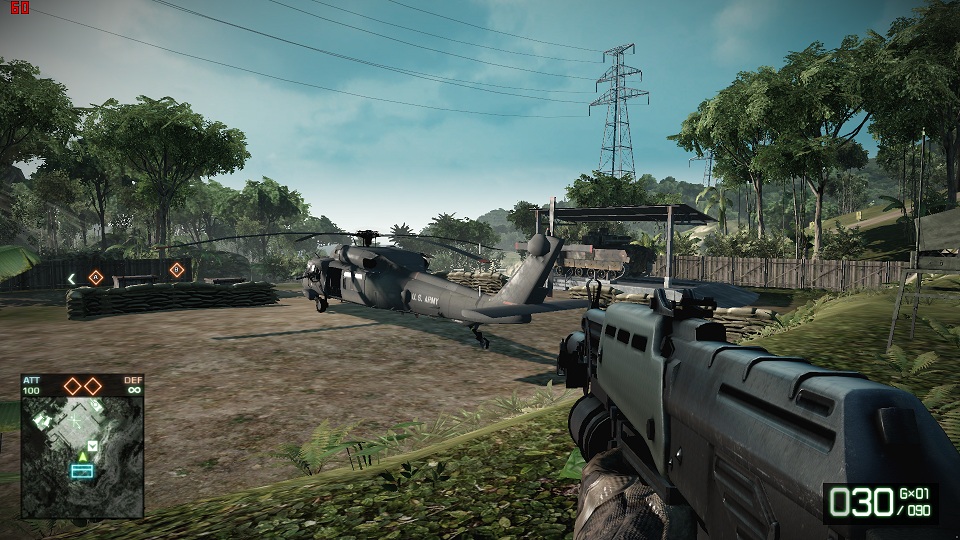 Spiel-FPS-Anzeige
Steam - du kannst es hier erhalten
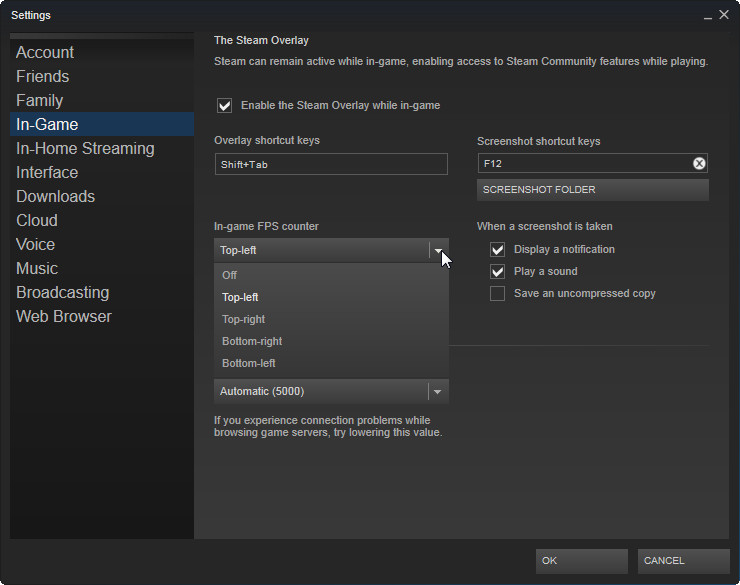 Steam-FPS-Menü
Wenn du Valves beliebten Gaming-Client zum Kaufen, Herunterladen, Installieren und Spielen von Spielen verwendest, musst du keine zusätzliche Anwendung zur FPS-Anzeige installieren, denn in Steam gibt es inzwischen die Funktion „In-Game-FPS-Zähler“. Um sie zu aktivieren, öffnest du das Menü „Einstellungen“, klickst auf den Reiter „Im Spiel“ und wählst die gewünschte Position des FPS-Zählers (siehe Bild). Falls der Zähler schwer zu erkennen ist, kannst du das Kontrollkästchen direkt unter dem Positionsmenü aktivieren, damit Steam bei der Anzeige der FPS kontrastreiche Farben verwendet.
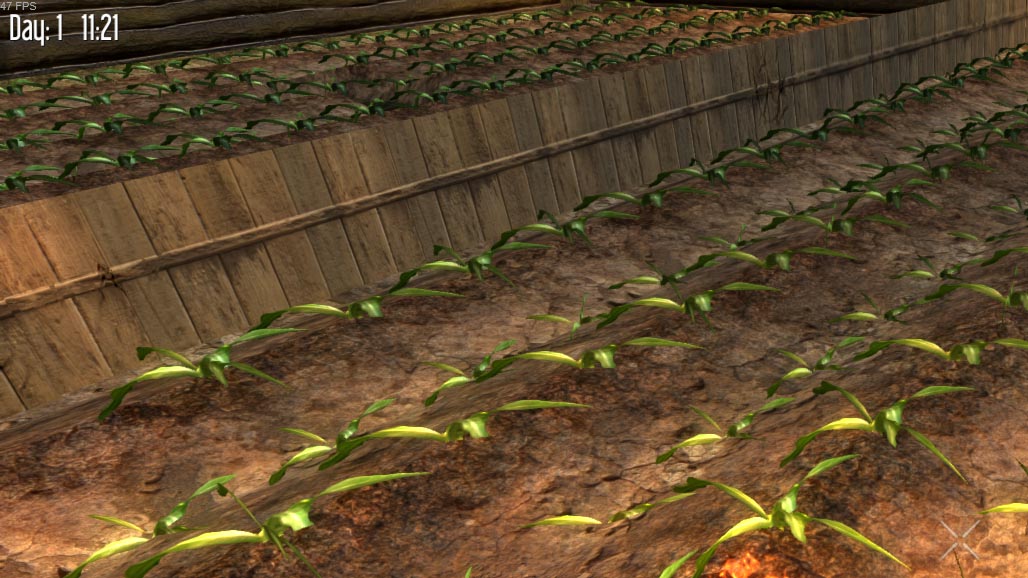 Steam-Spiel-FPS-Anzeige
NVIDIA GeForce Experience
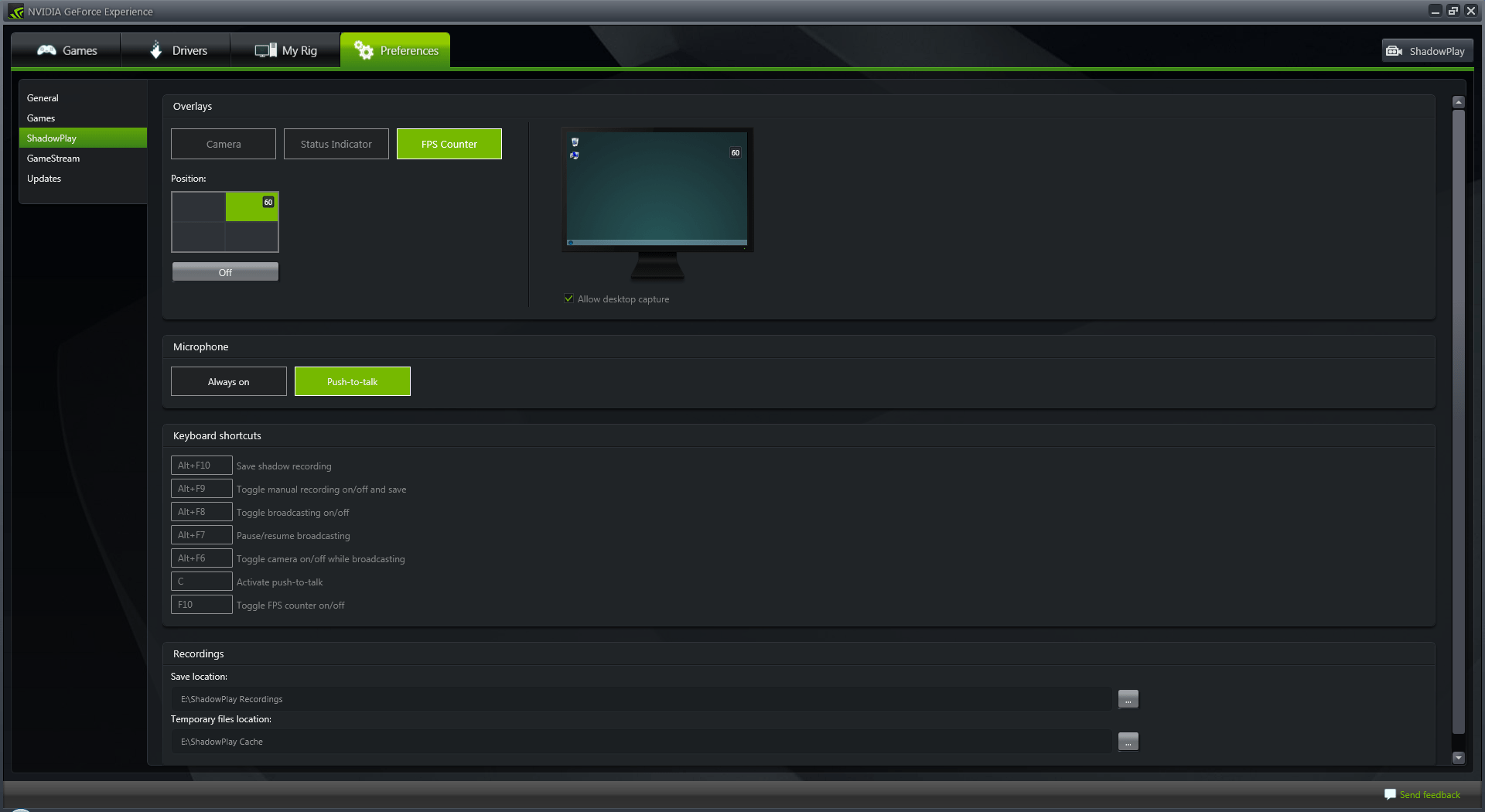 GeForce Experience FPS-Option
Wer eine moderne NVIDIA-Grafikkarte mit ShadowPlay-Unterstützung besitzt (ShadowPlay ist NVIDIAs hardwarebeschleunigtes Bildschirmaufnahmetool), kann die Anwendung GeForce Experience verwenden, um während des Spielens die FPS anzuzeigen. Aktiviere die Funktion, indem du zum Reiter „Preferences“ gehst, links „ShadowPlay“ auswählst und auf „FPS counter“ klickst. Damit kannst du NVIDIA GeForce Experience nicht nur nutzen, um deine Spiele zu optimieren und die Treiber auf dem neuesten Stand zu halten (für Gamer ein entscheidender Punkt), sondern auch, um deine FPS anzuzeigen.
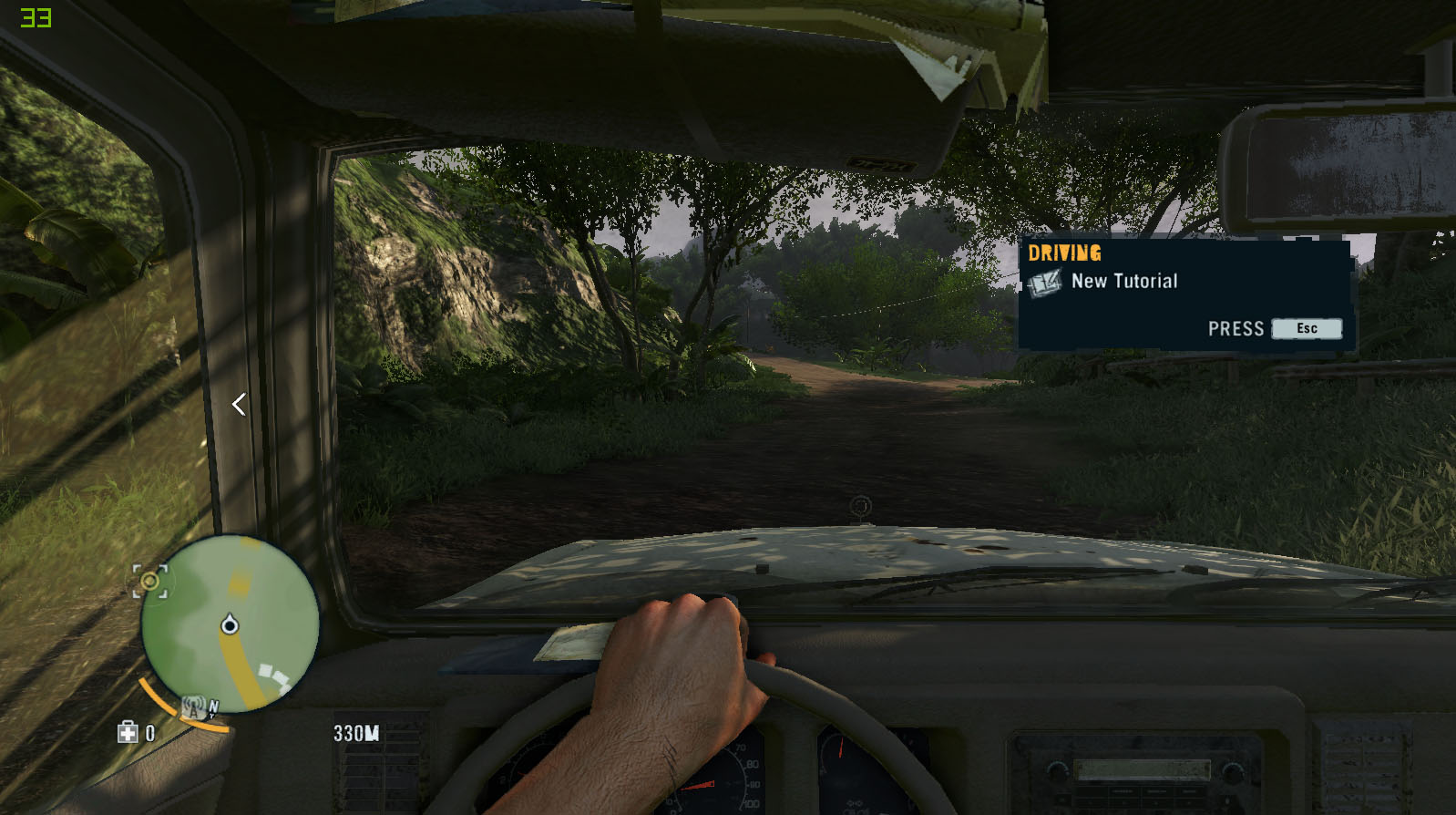 NVIDIA-Spiel-FPS-Anzeige
RadeonPro
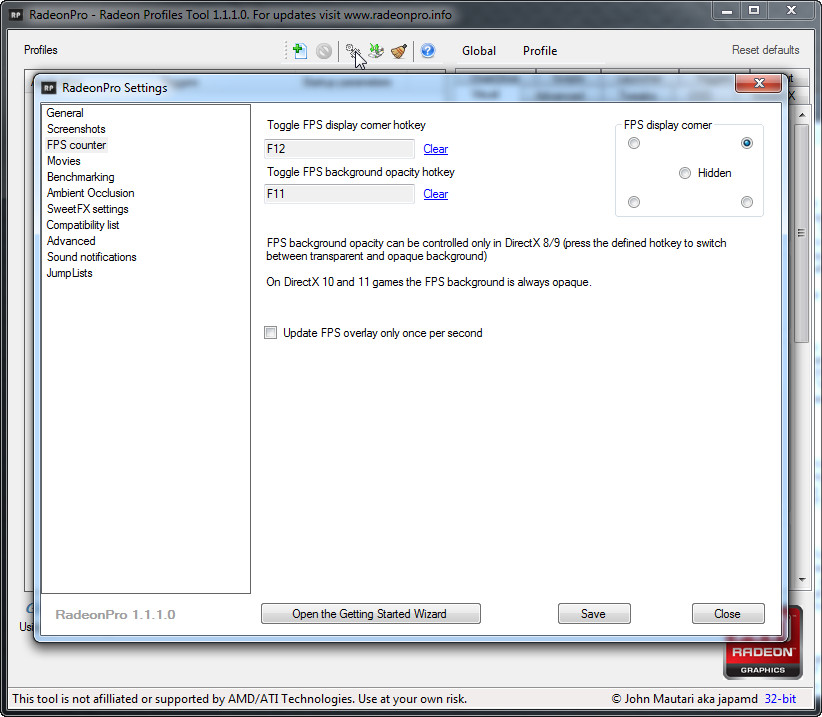 RadeonPro FPS-Option
Wir haben das Tool für NVIDIA-Nutzer erwähnt, also ist es Zeit für AMD-Radeon-Anwender. RadeonPro wurde als Pendant zu GeForce Experience, aber für Radeon-Grafikkarten, entwickelt. Um den FPS-Zähler zu aktivieren, öffnest du das Menü „Settings“, klickst auf den Reiter „FPS“ und wählst die gewünschte Position sowie eine Taste zum Ein- und Ausschalten des Overlays.
Spieleinstellungen verwenden
Bevor du ein zusätzliches Tool zur FPS-Anzeige installierst, lohnt sich ein Blick in die Spieleinstellungen, ob nicht bereits ein integrierter FPS-Zähler vorhanden ist. Meist findest du ihn in den Video- oder Grafikoptionen, bei manchen Spielen jedoch unter Tastatur- oder Startoptionen. Andere Titel erfordern sogar Konsolenbefehle, um ihn zu aktivieren, oder Anpassungen in den Konfigurationsdateien. Eine kurze Google-Suche zum jeweiligen Spiel hilft hier oft weiter.
Fazit
Dies sind nur einige Anwendungen, die die von deiner Grafikkarte erzeugten Bilder pro Sekunde während des Spielens anzeigen können. Wenn du weitere Tools zur FPS-Anzeige ausprobieren möchtest, findest du hier einige Alternativen.
Alternative Downloads
-
 Dxtory
$46
windows
Movie capture tool only for DirextX/OpenGL application.
Herunterladen
-
Fraps
windows
Universal Windows application that can be used with games using DirectX or OpenGL graphic technology.
Herunterladen
-
Raptr
Kostenlos
windows
Program that allows you to optimize PC gaming settings.
Herunterladen
-
Razer Cortex
Kostenlos
windows
It can improve gaming performance on supported PCs by optimizing Windows settings...
Herunterladen





Kommentare
Den Kommentarverlauf abonnieren