
 So installierst du Minecraft-Mods auf einem Windows-PC
Seit seiner Veröffentlichung im Jahr 2011 hat Minecraft aufgrund seiner authentischen Optik und des fesselnden Gameplays große Popularität erlangt. Heutzutage, wo sich in der Spielebranche alles um hochwertige Grafik und packende Geschichten dreht, schafft es Minecraft weiterhin, zu bestehen und seinen zahlreichen Spielern eine große Portion 90er-Jahre-Videospielnostalgie zu liefern.
Ein interessanter Aspekt von Minecraft ist, dass dir die Möglichkeit geboten wird, selbst zu entscheiden, wie und wann du mit den verfügbaren Inhalten fortfahren möchtest, da es keine Regeln oder vordefinierten Spielrichtungen oder -strukturen gibt. Du kannst Blöcke platzieren, die Minecraft-Welt erkunden, Ressourcen sammeln usw. Die Möglichkeiten sind endlos.
Als so populäres Sandbox-Spiel war es nur eine Frage der Zeit, bis eingefleischte Spieler Mods für Minecraft veröffentlichten. Die meisten verfügbaren Mods bestehen aus benutzerdefinierten Karten, Texturpaketen oder neuen Gegenständen, die das Gameplay erweitern.
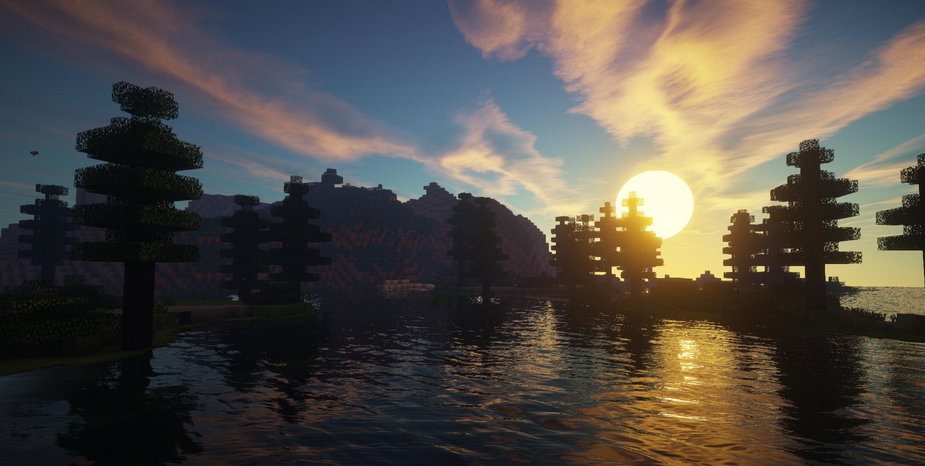 Minecraft mit Mod
Hinweis: Du solltest das Risiko berücksichtigen, deine Minecraft-Kopie zu verlieren, wenn du Mods installierst. Mod-Entwickler geben keine Garantien, ob ihre Client-Modifikationen tatsächlich funktionieren oder nicht. Außerdem genehmigt Mojang, das Unternehmen hinter diesem beliebten Spiel, die Installation und Nutzung von Mods in ihrem Produkt nicht und wird dir nicht helfen, wenn du deine Minecraft-Kopie beschädigst. Daher ist es am besten, deine Minecraft-Kopie zu sichern, bevor du Mods installierst.
Tutorial-Ressourcen
Du musst die folgende Anwendung herunterladen und installieren, um diesem Leitfaden zu folgen.
Minecraft Forge herunterladen
Wichtiger Hinweis: Stelle sicher, dass du während der Installation von Minecraft Forge auf deinem Computer die Option “Install Client” auswählst.
So installierst du Minecraft-Mods in wenigen Schritten:
Schritt 1
Starte Minecraft und wähle das Forge-Profil aus. Klicke auf die Schaltfläche “Play”.
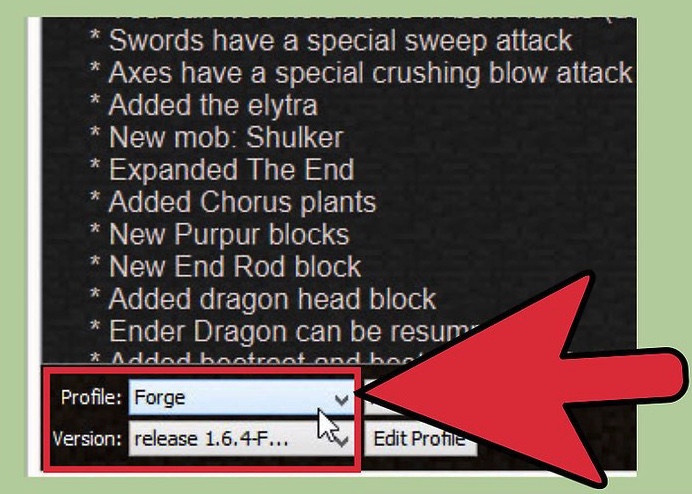 Auswahl des Forge-Profils
Schritt 2
Als Nächstes musst du die Minecraft-Mods herunterladen und installieren. Es besteht immer das Risiko, dass du einen infizierten Mod herunterlädst. Du kannst Mods und Ressourcenpakete von diesen Websites beziehen: Minecraft Forge Forum, Planet Minecraft oder Minecraft Resource Packs. Die Formate müssen ZIP, RAR oder JAR sein, achte also darauf, welche Dateitypen du herunterlädst.
Schritt 3
Öffne das Ausführen-Fenster mit der Tastenkombination Windows+R. Gib “%appdata%” ein und drücke die Eingabetaste. Öffne den Ordner Roaming und doppelklicke dann auf “.minecraft”. Du solltest das Verzeichnis mods sehen.
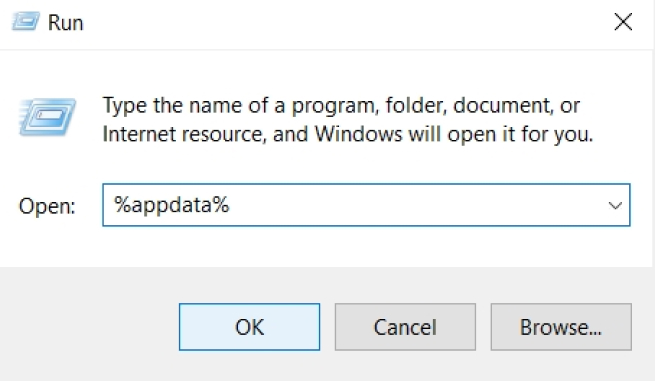 Ausführen von %appdata%
Schritt 4
Kopiere die heruntergeladenen Dateien in das Verzeichnis mods.
Optional: Um die Ressourcenpakete im Spiel verfügbar zu machen, gehe im Minecraft-Menü zu Optionen -> Ressourcenpakete. Öffne "Ressourcenpakete...".
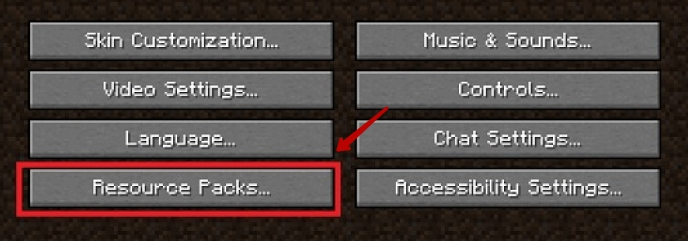 Ressourcenpakete öffnen
Hier sind 2 Screenshots, die das Minecraft-Gameplay vor und nach dem Anwenden eines Mods und eines Ressourcenpakets zeigen:
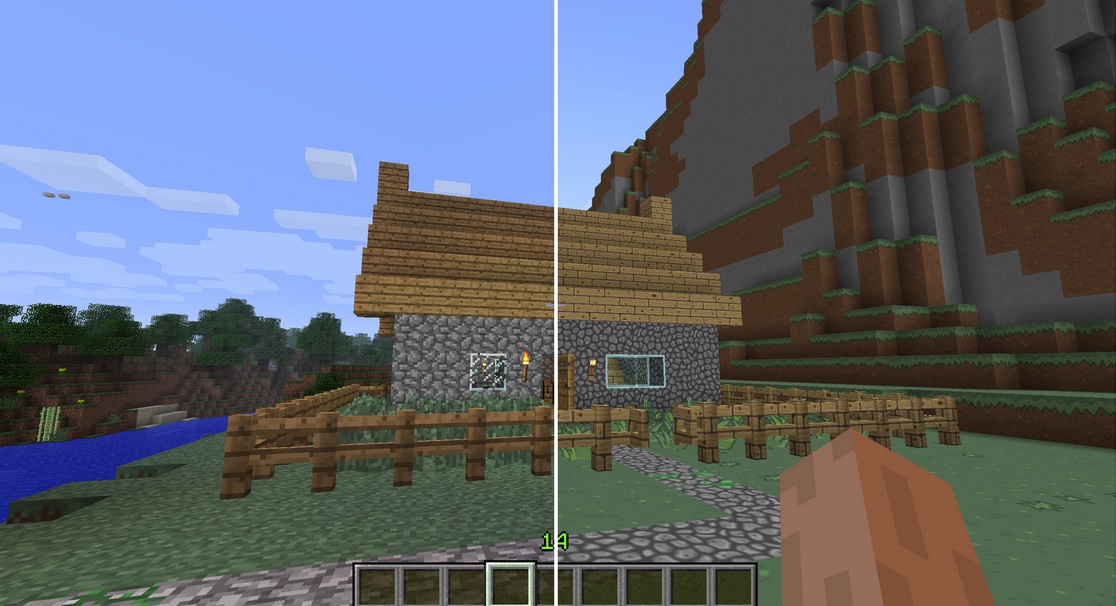 SixtyGig-Texturpaket
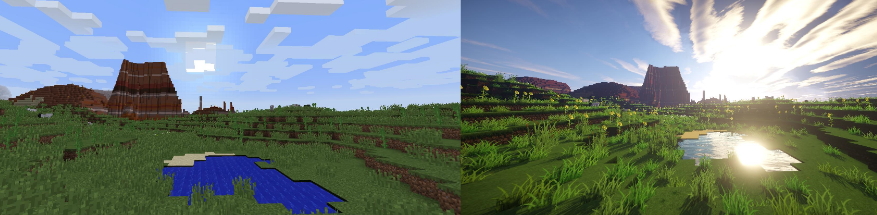 SEUS-Mod
Fazit
Glückwunsch! Du hast erfolgreich einen Minecraft-Mod auf deinem PC installiert. Wie du siehst, brauchst du nicht viel Computererfahrung, um die oben genannten Schritte auszuführen. Du musst nur besonders darauf achten, welche Mods oder Ressourcenpakete du herunterlädst und installierst.
Alternative Downloads
-
 Creativerse
Kostenlos
windows
Delightful next-generation sandbox game about adventure, exploration and creativity with your friends.
Herunterladen
-
Manic Digger
Kostenlos
windows
Open-source implementation of block-building games as made famous by Minecraft.
Herunterladen
-
Minecraft
$26.95
windows
Game about breaking and placing blocks.
Herunterladen
-
Terraria
$9.99
windows
Easy-to-play 2D adventure crafting game.
Herunterladen
-
minetest
Kostenlos
windows
engine. Play one of our many games, mod a game to your liking...
Herunterladen


Kommentare
Den Kommentarverlauf abonnieren