
 Wie man die FPS in Spielen erhöht
FPS (Frames per Second) ist eine Maßeinheit zur Angabe der Frequenz, mit der aufeinanderfolgende Bilder (Frames) in einem Videospiel angezeigt werden. Eine hohe Bildrate ist in der Regel empfehlenswert, besonders wenn Sie gerne Mehrspieler-Onlinespiele spielen. Ein niedriger FPS-Wert bedeutet, dass Ihr Spiel ruckelt oder einfriert. In einem unserer früheren Artikel haben wir erklärt, wie Sie beim Spielen die FPS prüfen können.
In diesem Leitfaden zeige ich Ihnen, wie Sie die FPS in Ihren Lieblingsspielen erhöhen, ohne viel Zeit oder Geld auszugeben.
Tutorial-Ressourcen
Sie müssen die folgende Software herunterladen, um diesem Tutorial folgen zu können.
Aktualisieren Sie Ihren Grafikkartentreiber
Der Grafikkartentreiber spielt eine wichtige Rolle für Ihr Spielerlebnis. Nvidia und AMD aktualisieren ihre Grafikkartentreiber häufig, und jede neue Version bietet verschiedene Leistungsverbesserungen. Daher ist es immer eine gute Idee, ihn auf dem neuesten Stand zu halten. Hier sind die Schritte, die Sie ausführen müssen, um Ihren Grafikkartentreiber zu aktualisieren:
Schritt 1
Gehen Sie auf die Websites von Nvidia oder AMD (je nach Hersteller Ihrer Grafikkarte) und wählen Sie die Spezifikationen aus, die Ihrer Grafikkarte entsprechen.
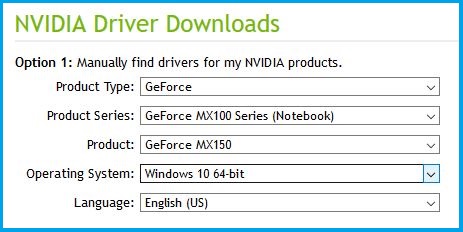 Nvidia-Treiberspezifikationen auswählen
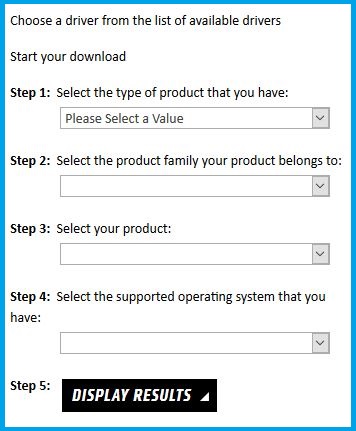 AMD-Treiberspezifikationen auswählen
Schritt 2
Laden Sie das empfohlene Treiberupdate auf Ihren Windows-PC herunter und installieren Sie es. Starten Sie Ihren Computer neu, falls Sie dazu aufgefordert werden.
Optional: Falls nach der Installation eines Treiberupdates die Bildrate sinkt, deinstallieren Sie den Treiber von Ihrem PC und suchen Sie nach einer älteren Version des Treibers. Sowohl Nvidia als auch AMD bieten archivierte Versionen ihrer Treiberpakete an.
Spieleinstellungen ändern
Manchmal erhöht die Aktualisierung der Grafikkartentreiber auf die neueste Version die FPS in Spielen nicht. Eine weitere Lösung besteht darin, die Videoeinstellungen des betreffenden Spiels zu ändern. Sie werden sicher eine Veränderung feststellen, wenn Sie die Schattenqualität, die Texturdetails, das Sichtfeld (FOV) und die Sichtweite reduzieren oder Bewegungsunschärfe, Anti-Aliasing und andere Effekte deaktivieren. Programme wie Razer Cortex oder GeForce Experience bieten vordefinierte Einstellungen für eine Vielzahl beliebter Spiele.
So erhöhen Sie mit Razer Cortex die FPS in Spielen:
Schritt 1
Laden Sie die App auf Ihren PC herunter und installieren Sie sie. Starten Sie das Programm und melden Sie sich bei Ihrem Razer-Cortex-Konto an (Sie können ein Konto direkt über die Oberfläche der App erstellen, müssen das Konto jedoch in Ihrem Webbrowser validieren).
Schritt 2
Wechseln Sie zum Fenster Game Booster und konfigurieren Sie die Boost-Einstellungen nach Bedarf. Sie können laufende Prozesse beenden, den CPU-Schlafmodus bei Bedarf deaktivieren usw.
Optional: Es gibt eine zusätzliche Option, die, sobald sie aktiviert ist, den Boost-Modus automatisch einschaltet, sobald Sie Ihr Spiel starten. Der Boost-Modus bleibt nur so lange aktiv, wie das Spiel läuft.
PC-Optimierungssoftware verwenden
Windows wird mit jeder Anwendung, die Sie auf Ihrem Computer installieren, langsamer – das wirkt sich auch auf die Leistung Ihrer Spiele aus. Razer Cortex bietet mehrere PC-Optimierungsfunktionen, diese reichen jedoch eventuell nicht aus. Zum Glück helfen Programme wie AVG TuneUp dabei, Anwendungen, die Sie nicht mehr verwenden, von Ihrem PC zu entfernen, laufende Prozesse zu stoppen, Windows-Cache-Daten zu bereinigen und vieles mehr. So beenden Sie laufende Prozesse auf Ihrem PC:
Schritt 1
Laden Sie die App auf Ihren PC herunter und installieren Sie sie. Starten Sie das Tool.
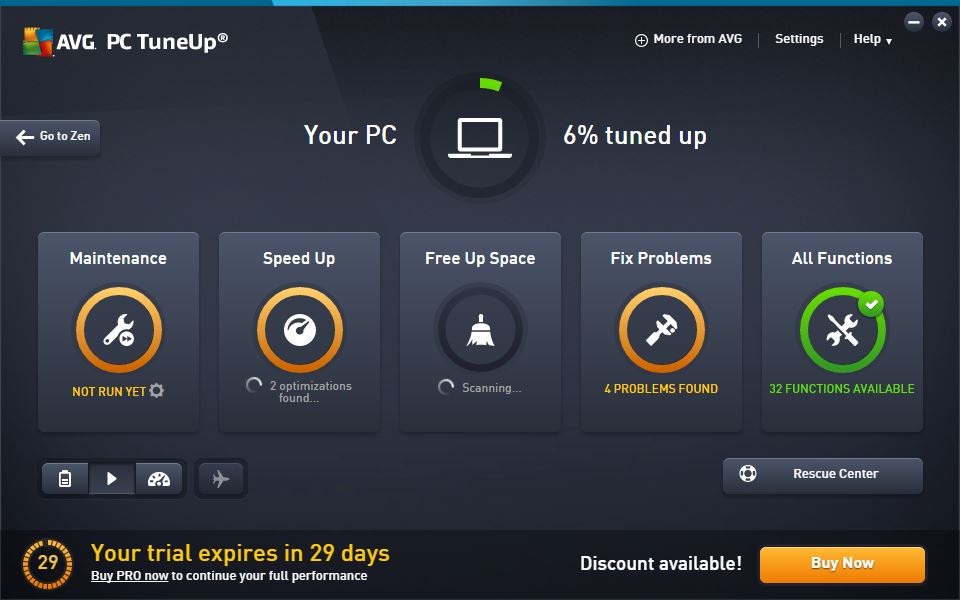 AVG TuneUp
Schritt 2
Klicken Sie auf "Beschleunigen" und wählen Sie die Option "Programme mit CPU-Auslastung anzeigen". Daraufhin wird das Fenster des AVG-Prozessmanagers auf Ihrem Bildschirm angezeigt, und Sie können auswählen, welche Prozesse beendet werden sollen.
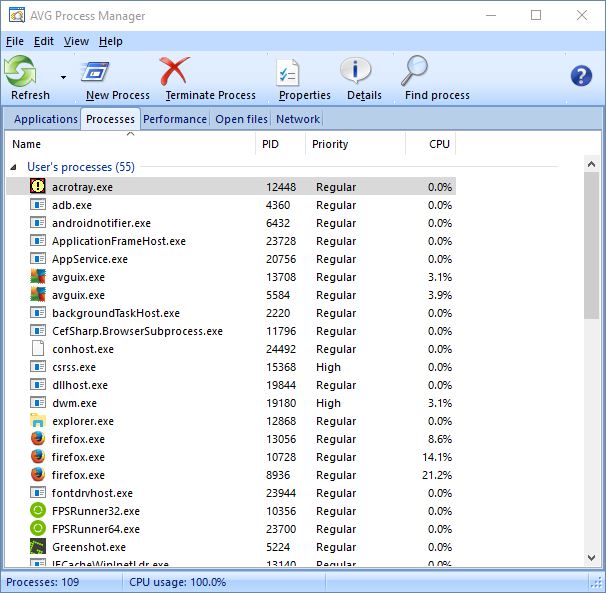 AVG-Prozessmanager
Optional: AVG TuneUp bietet außerdem den Turbo-Modus, eine Funktion, mit der Sie die Leistung Ihres Systems steigern und die FPS in Spielen erhöhen können. Mit seiner Hilfe können Sie unnötige Hintergrundfunktionen sofort deaktivieren.
Fazit
Wie Sie sehen, gibt es verschiedene Möglichkeiten, die FPS in Spielen zu erhöhen, ohne viel Geld auszugeben. Wenn jedoch keine dieser Lösungen funktioniert, sollten Sie den Kauf einer neuen Grafikkarte, den Austausch Ihrer Festplatte durch eine SSD oder ein Upgrade von CPU und RAM Ihres PCs in Betracht ziehen.
Alternative Downloads
-
 Fraps
windows
Universal Windows application that can be used with games using DirectX or OpenGL graphic technology.
Herunterladen
-
Razer Cortex
Kostenlos
windows
It can improve gaming performance on supported PCs by optimizing Windows settings...
Herunterladen


Kommentare
Den Kommentarverlauf abonnieren