
 So beheben Sie häufige Probleme mit macOS Sierra
Das dreizehnte Betriebssystem, das von Apple für Mac‑Benutzer entwickelt wurde, wurde offiziell im September 2016 veröffentlicht. Seitdem gab es viele Beschwerden von Mac‑Benutzern, die ihr Betriebssystem auf das neueste macOS aktualisiert haben. Einige dieser Probleme umfassen Abstürze während der Installation von macOS Sierra, ein langsames System nach der Installation, Programme, die die Fehlermeldung „Beschädigt und kann nicht geöffnet werden“ anzeigen, usw. Diese Anleitung zeigt, wie Sie einige dieser Probleme beheben, damit Sie Sierra auf Ihrem Mac weiter nutzen können, ohne mit Fehlermeldungen und einer langsamen Systemleistung konfrontiert zu sein.
Nicht reagierender Mac während der Installation von Sierra
So gehen Sie vor, wenn Ihr Mac während der Installation von Sierra langsam wird, einfriert oder abstürzt:
1. Vor der Installation von Sierra deinstallieren oder deaktivieren Sie Antivirus‑Programme auf Ihrem Computer.
2. Drücken Sie die Einschalttaste Ihres Computers, während Sie die Umschalttaste gedrückt halten.
3. Starten Sie im sicheren Modus.
4. Installieren Sie Sierra.
Ihr Mac startet nach der Installation von Sierra nicht
Eine Lösung für dieses Problem ist das Zurücksetzen des NVRAM (Nichtflüchtiger Direktzugriffsspeicher). So gehen Sie vor:
1. Starten Sie Ihren Computer neu und halten Sie die Tasten Command+Option+P+R gedrückt.
2. Lassen Sie die Tasten los, nachdem Sie den zweiten Startton hören.
Installierte Programme zeigen den Fehler „Beschädigt und kann nicht geöffnet werden“ an
Dieses Problem wurde von vielen macOS‑Benutzern gemeldet. Immer wenn sie eine Anwendung starten wollten, die vor dem Upgrade auf Sierra installiert wurde, erschien eine Fehlermeldung auf dem Bildschirm, dass das betreffende Programm beschädigt sei. Die Lösung ist sehr einfach: Löschen Sie die Cache‑Daten auf Ihrem Mac.
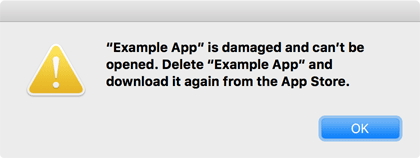 Fehler: Beschädigte App
1. Öffnen Sie ein Finder‑Fenster.
2. Klicken Sie im Hauptmenü der Anwendung auf „Gehe zu“ und wählen Sie die Option „Gehe zum Ordner“.
3. Geben Sie in das Textfeld die folgende Zeile ein: „/Library/Caches“.
4. Löschen Sie alle Dateien aus allen Ordnern.
5. Starten Sie Ihren Mac neu und halten Sie die Tasten Command+Option+P+R gedrückt, um das NVRAM (Nichtflüchtiger Direktzugriffsspeicher) zurückzusetzen.
Wenn die betreffende Anwendung immer noch langsam lädt, halten Sie beim Klicken auf das Programmsymbol die Tasten Option+Command gedrückt.
iCloud zeigt Fehler an
iCloud ist ein standardmäßiges macOS‑Programm, das dabei hilft, Ihre Daten über mehrere Geräte hinweg zu synchronisieren, etwa andere Macs, Smartphones, Tablets und viele mehr. Leider funktioniert der beliebte Cloud‑Dienst nach dem Upgrade Ihres Betriebssystems auf Sierra möglicherweise nicht mehr so gut wie zuvor. Konkret kann es zu Authentifizierungsfehlern kommen, die auf dem Bildschirm angezeigt werden. So beheben Sie das Problem:
1. Öffnen Sie auf Ihrem Mac die App Systemeinstellungen.
2. Klicken Sie auf „iCloud“. Wählen Sie „Abmelden“.
3. Starten Sie Ihren Mac neu, öffnen Sie die Systemeinstellungen erneut, gehen Sie zu iCloud und melden Sie sich bei Ihrem iCloud‑Account an.
Langsames WLAN
Auch wenn der Wechsel auf eine Kabelverbindung einfacher erscheinen mag, ist das nicht immer möglich, insbesondere unterwegs oder bei Nutzung eines öffentlichen WLANs. So gehen Sie zur Behebung vor:
1. Öffnen Sie ein Finder‑Fenster.
2. Klicken Sie im Hauptmenü der Anwendung auf „Gehe zu“ und wählen Sie die Option „Gehe zum Ordner“.
3. Geben Sie im „Gehe zum Ordner“-Fenster die folgenden Zeilen ein, um die zu löschenden Dateien anzuzeigen: „com.apple.network.identification.plist“, „NetworkInterfaces.plist“, „com.apple.airport.preferences.plist“, „com.apple.wifi.message-tracer.plist“ und „preferences.plist“.
4. Starten Sie Ihren Router, Ihr Modem und Ihren Mac neu.
Fazit
Ziel dieser Anleitung ist es nicht, Mac‑Benutzer vom Upgrade auf die Version Sierra abzuschrecken. Stattdessen bietet sie Lösungen für Probleme, auf die Sie bei der Installation oder Nutzung des genannten Betriebssystems stoßen könnten. Es ist sogar möglich, dass Sie nach dem Upgrade gar nicht mit diesen Problemen konfrontiert werden. Sierra bringt viele nützliche Funktionen mit, und es ist definitiv eine gute Idee, Ihr macOS zu aktualisieren, um Zugang zur neuesten Software zu erhalten.
Alternative Downloads
-
 Mac Informer
Kostenlos
mac
Mac Informer shows updates for all of your installed applications.
Herunterladen
-
macOS Sierra Patcher
Kostenlos
mac
Free-to-use application for Mac OS that allows you to easily create a modified install...
Herunterladen
-
macOS Sierra Software
Update Patch
Kostenlos
mac
Simple and free-to-use application for Mac OS that allows you to install the latest system updates for macOS Sierra installations.
Herunterladen




Kommentare
Den Kommentarverlauf abonnieren