
 So beheben Sie Fehler vom Typ 'DLL nicht gefunden'
Sie haben soeben ein Programm oder Spiel, auf das Sie lange gewartet haben, heruntergeladen und installiert, es gestartet und sind sofort auf einen DLL-Fehler gestoßen. Diese Art von Problemen ist recht häufig, daher ist wahrscheinlich fast jeder, der einen Windows-PC besitzt, schon einmal damit konfrontiert worden.
Hier ist eine Liste von DLL-Dateien, die fehlen könnten:
1. D3dx9_43.dll
2. Xinput1_3.dll
3. MSVCP100.dll
4. Kernel32.dll
5. Ntdll.dll
6. Mingwm10.dll
DLL-Fehler können in den meisten Windows-Versionen auftreten. Es gibt eine große Vielfalt an DLL-Fehlern, daher zeigt Ihnen dieser Leitfaden nicht, wie Sie einen bestimmten DLL-Fehler beseitigen. Sinnvoll ist es, diese Website zu besuchen, um detaillierte Informationen zu dem Fehler zu finden, mit dem Sie es zu tun haben, und anschließend diesen Artikel zu lesen.
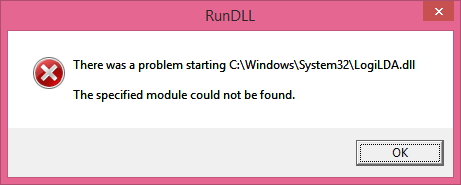 Beispiel eines DLL-Fehlers
Ich zeige Ihnen, wie Sie DLL-Not-Found-Fehler mit drei verschiedenen Methoden beheben können. Eine Garantie für die Lösung Ihrer Probleme gibt es nicht, aber es ist einen Versuch wert, bevor Sie den Support um Hilfe bitten. Die drei Methoden sind: Die betreffende Anwendung vollständig neu installieren, die Systemwiederherstellung verwenden und ein Datenrettungsprogramm einsetzen, um DLL-Dateien wiederherzustellen.
Die Anwendung vollständig neu installieren
Wenn Sie ein Programm auf Ihrem Windows-PC aufgrund einer fehlenden DLL-Datei nicht starten oder verwenden können, könnte die Neuinstallation der betreffenden Anwendung die schnelle Lösung sein. So gehen Sie vor, um ein Tool auf Ihrem Computer neu zu installieren:
Schritt 1
Öffnen Sie die Funktion Programme und Features auf Ihrem Computer. Auf PCs mit Versionen älter als Windows 8 können Sie dies über die Systemsteuerung tun. Wenn Sie unter Windows 8 oder 10 arbeiten, klicken Sie unten links auf Ihrem Desktop auf die Schaltfläche Start, drücken Sie die Tasten Win+X und wählen Sie in der Liste Programme und Features aus.
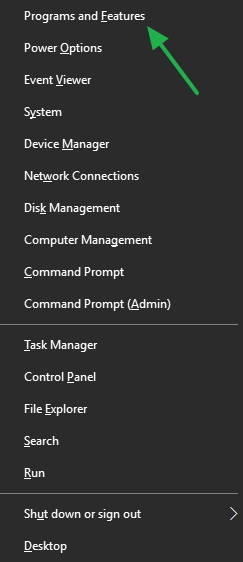 Programme und Features öffnen
Schritt 2
Suchen Sie die Anwendung, die Sie von Ihrem PC deinstallieren möchten. Sie können das Suchfeld oben rechts in der Oberfläche verwenden oder die Programmliste durchsehen. Markieren Sie das betreffende Programm und klicken Sie auf die Schaltfläche „Deinstallieren“.
Schritt 3
Starten Sie Ihren Computer neu. Dies stellt in der Regel sicher, dass das Programm vollständig von Ihrem PC entfernt wurde.
Schritt 4
Öffnen Sie erneut Programme und Features und prüfen Sie, ob die deinstallierte App noch aufgeführt ist. Es ist außerdem ratsam, in das Installationsverzeichnis der betreffenden Anwendung zu wechseln, um festzustellen, ob noch Restdateien vorhanden sind. Falls ja, löschen Sie diese.
Schritt 5
Laden Sie die Anwendung erneut herunter und installieren Sie sie.
Schritt 6
Starten Sie Ihren PC neu. Prüfen Sie, ob die neu installierte Anwendung funktioniert.
Die Systemwiederherstellung verwenden
Die Verwendung der Systemwiederherstellung ist eine der besten Lösungen zur Behebung nahezu aller systembezogenen Probleme. Kurz gesagt, mit dem Tool können Sie zu einer früheren Registrierungs- und Treiberkonfiguration zurückkehren, die als Wiederherstellungspunkt gespeichert ist. Im Grunde lassen sich damit systembezogene Änderungen rückgängig machen.
So verwenden Sie die Systemwiederherstellung, um DLL-Not-Found-Fehler zu beheben:
Schritt 1
Öffnen Sie die Systemsteuerung. Gehen Sie zu System und Sicherheit -> System -> Computerschutz (links im Fenster).
Schritt 2
Öffnen Sie den Bereich Computerschutz und klicken Sie auf die Schaltfläche „Systemwiederherstellung“.
Schritt 3
Wählen Sie den gewünschten Wiederherstellungspunkt aus der Liste und klicken Sie auf „Weiter“.
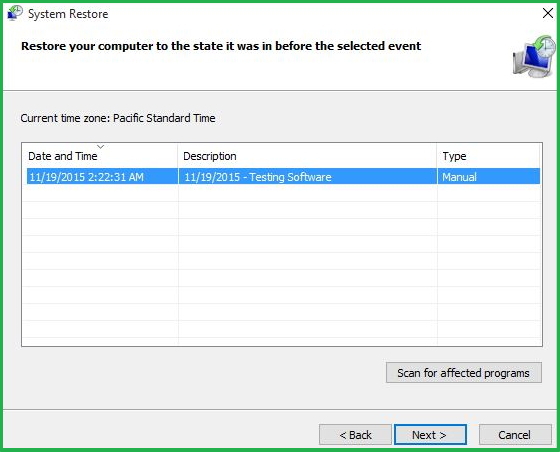 Auswahl eines Systemwiederherstellungspunkts
Schritt 4
Bestätigen Sie den Wiederherstellungspunkt und klicken Sie auf „Fertig stellen“. Warten Sie, während Ihre Windows-Dateien und -Konfigurationen wiederhergestellt werden. Anschließend wird Ihr Computer neu gestartet.
Schritt 5
Prüfen Sie, ob der DLL-Not-Found-Fehler weiterhin auftritt.
Ein Datenrettungsprogramm verwenden, um DLL-Dateien wiederherzustellen
Ein möglicher Grund für DLL-Not-Found-Fehler ist, dass Sie die Dateien versehentlich von Ihrem Windows-PC gelöscht haben. Eine Möglichkeit zur Behebung besteht darin, Datenrettungstools zu verwenden, um die verlorenen DLL-Dateien wiederherzustellen. Ich zeige Ihnen, wie Sie Ihre Daten mit einem beliebten und kostenlosen Windows-Tool wiederherstellen, das auf die Wiederherstellung verlorener Dateien spezialisiert ist: Recuva.
Tutorial-Ressourcen
Sie müssen die folgende Anwendung herunterladen und installieren, um diesem Leitfaden folgen zu können.
So stellen Sie gelöschte DLL-Dateien auf Ihrem PC wieder her:
Schritt 1
Laden Sie Recuva auf Ihren PC herunter und installieren Sie das Programm. Starten Sie das Tool.
Schritt 2
Wählen Sie die Dateitypen aus, die Sie wiederherstellen möchten. In diesem Fall wählen Sie am besten die Option „Alle Dateien“, um sicherzustellen, dass die App die benötigten Ergebnisse liefert. Klicken Sie auf „Weiter“.
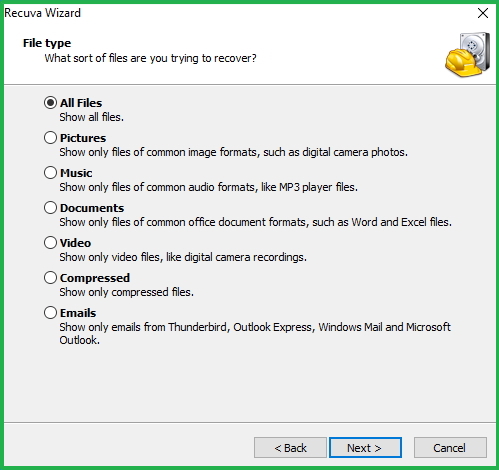 Auswahl des Dateityps in Recuva
Schritt 3
Wählen Sie das Laufwerk aus, auf dem sich die Anwendung befindet, der eine DLL-Datei fehlt. Klicken Sie auf „Weiter“.
Optional: Aktivieren Sie die Option „Tiefenscan“, wenn frühere Scans die gelöschten DLL-Dateien nicht finden konnten.
Schritt 4
Klicken Sie auf „Start“.
Schritt 5
Wählen Sie die Dateien aus, die Sie wiederherstellen möchten, und klicken Sie unten rechts im Fenster auf „Wiederherstellen“.
Fazit
Auch wenn keine Garantie besteht, dass eine dieser drei Methoden bei Ihnen funktioniert, lohnt es sich dennoch, sie auszuprobieren. Möglicherweise können Sie DLL-Not-Found-Fehler einfach beheben, ohne den Support in Anspruch nehmen und für dessen Dienste bezahlen zu müssen.
Alternative Downloads
-
 Dll-Files Fixer
$29.95
windows
The application scans for broken or missing DLLs and fixes them.
Herunterladen
-
Recuva Data Recovery
Kostenlos
windows
Powerful program that recovers files deleted from your Windows computer...
Herunterladen
-
RegistryEasy
windows
Award-winning Windows Registry Cleaner that scans your PC and safely cleans errors & invalid entries that cause system slowdowns...
Herunterladen




Kommentare
Den Kommentarverlauf abonnieren