
 So deinstallieren Sie macOS Sierra
Seit der Veröffentlichung von macOS Sierra im September 2016 hat Apple viele schlechte Bewertungen von seinen Nutzern erhalten. Das Betriebssystem bietet eine breite Palette neuer, nützlicher Funktionen (zum Beispiel die Integration von Siri, das Dienstprogramm „Speicher optimieren“ usw.), hat jedoch viele Probleme unter der Haube. Zu den Problemen gehören, dass der Mac nach der Installation von macOS Sierra nicht startet, iCloud-Fehler, langsames WLAN usw. Daher ist es nachvollziehbar, dass viele Mac‑Benutzer ein Downgrade von macOS Sierra auf das vorherige Apple‑Betriebssystem – El Capitan – bevorzugen. So gehen Sie vor, um die oben genannte Aufgabe zu erledigen.
Sichern Sie Ihren Mac
Es ist wichtig, diesen Schritt durchzuführen, wenn Sie keine persönlichen Dokumente oder Programmdaten verlieren möchten, mit denen Sie unter dem neuesten Betriebssystem von Apple gearbeitet haben. Beim Downgrade auf El Capitan werden alle Ihre Dateien gelöscht. Eine Möglichkeit besteht darin, Ihre Daten auf einem externen Speichermedium (USB‑Stick, externe Festplatte usw.) oder in einem Cloud‑Dienstkonto zu sichern.
Erstellen Sie ein bootfähiges OS X El Capitan‑Installationslaufwerk
Dieser Schritt ist nicht möglich, wenn Sie keine Kopie des Betriebssystems El Capitan haben. Sie können eine von der Apple‑Website beziehen, falls sich keine auf Ihrem Mac befindet. So erstellen Sie das bootfähige El‑Capitan‑Laufwerk:
1. Formatieren Sie Ihr externes Laufwerk. Starten Sie das Programm Festplattendienstprogramm, wählen Sie das Laufwerk aus, das Sie formatieren möchten, und wechseln Sie zum Bereich „Löschen“. Wählen Sie das Profil „Mac OS Extended (Journaled)“ und geben Sie dem ausgewählten externen Laufwerk einen aussagekräftigen Namen (zum Beispiel „ElCapInst“ – ohne Anführungszeichen). Klicken Sie auf die Schaltfläche „Löschen“.
2. Starten Sie das Terminal. Geben Sie die folgenden Zeilen ein (stellen Sie sicher, dass Sie den richtigen Namen des Zielvolumes eingeben – in meinem Fall ist es „ElCapInst“):
sudo /Applications/Install\ OS\ X\ El\ Capitan.app/Contents/Resources/createinstallmedia --volume /Volumes/ElCapInst --applicationpath /Applications/Install\ OS\ X\ El\ Capitan.app --nointeraction
3. Drücken Sie die Eingabetaste (Return) und geben Sie bei Aufforderung Ihr Administratorpasswort ein.
macOS Sierra löschen
1. Klicken Sie links in der Menüleiste auf das Apple‑Symbol und wählen Sie die Option „Neustart“.
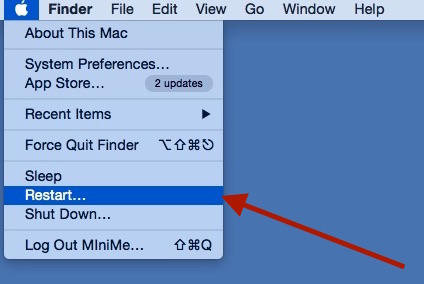 Mac neu starten
2. Halten Sie sofort nach dem Startton die Tasten Befehl+R gedrückt. Lassen Sie die Tasten los, sobald der Computer neu startet.
3. Das Fenster „OS X‑Dienstprogramme“ wird angezeigt. Wählen Sie „Festplattendienstprogramm“ und klicken Sie auf die Schaltfläche „Fortfahren“.
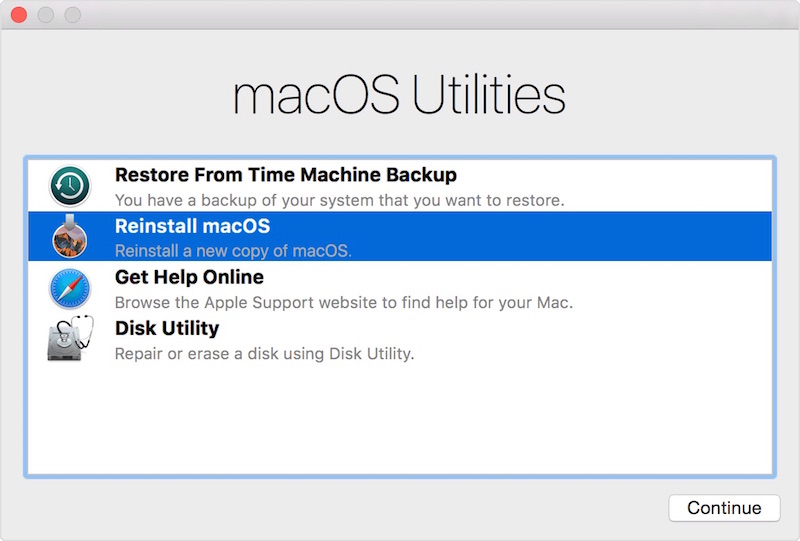 Fenster „OS X‑Dienstprogramme“
4. Wählen Sie Ihr Startvolume in der Liste und klicken Sie auf „Löschen“. Geben Sie einen neuen Namen für das gelöschte Volume ein und wählen Sie die Option „Mac OS Extended (Journaled)“.
5. Schließen Sie das Fenster des Festplattendienstprogramms und kehren Sie zum Bildschirm „OS X‑Dienstprogramme“ zurück.
El Capitan auf Ihrem Mac neu installieren
1. Wählen Sie auf dem Bildschirm „OS X‑Dienstprogramme“ die Option „OS X erneut installieren“.
2. Klicken Sie auf „Fortfahren“.
Fazit
Das Downgrade von macOS Sierra auf El Capitan kann eine Weile dauern. Es lohnt sich jedoch auf jeden Fall, wenn das neueste Betriebssystem von Apple auf Ihrem Mac Probleme verursacht oder Sie die neuen Änderungen einfach nicht mögen und zu einer Version zurückkehren möchten, die für Sie funktioniert hat.
Alternative Downloads
-
 Apple Configurator
Kostenlos
mac
Apple Configurator makes it easy for anyone to mass configure and deploy iPhone...
Herunterladen
-
Carbon Copy Cloner
$39.99
mac
Carbon Copy Cloner backups are better than ordinary backups.
Herunterladen
-
Disc Cover
$24.99
mac
Slick and intuitive software to create CD and DVD labels, covers, tray inserts...
Herunterladen
-
Disk Drill
$89
mac
Premium data recovery software for Mac OS X.
Herunterladen
-
SuperDuper!
$30
mac
Advanced, yet easy to use disk copying program.
Herunterladen


Kommentare
Den Kommentarverlauf abonnieren