
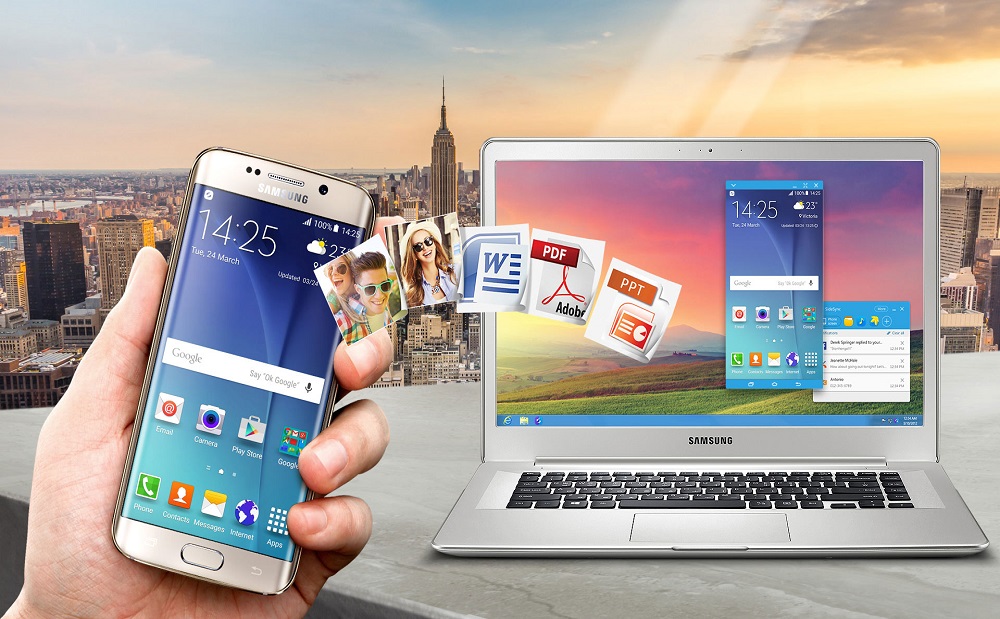
 So senden Sie SMS vom PC mit SideSync
Das Senden von Textnachrichten an ein Smartphone von Ihrem Windows-PC aus ist deutlich schneller und einfacher, als dies auf einem Mobiltelefon mit kleinem Bildschirm und Tastenfeld zu tun. Aus diesem Grund wurden Dutzende Windows-Programme entwickelt: Sie bieten eine schnellere Alternative zum Versenden von Textnachrichten an Mobiltelefone. Solche Tools können auch im Büro nützlich sein, wenn Sie es leid sind, ständig von Maus und Tastatur des Desktops zu Ihrem Gerät zu wechseln, um auf verschiedene Textnachrichten zu antworten.
Ein Beispiel ist das SideSync-Tool, ein von Samsung entwickeltes Programm. Dieses Spiegelungs-Tool ist mit verschiedenen Smartphone- und Tablet-Modellen von Samsung kompatibel, bietet eine schnelle Möglichkeit, Daten zwischen Ihrem Mediengerät und Ihrem Computer zu übertragen, und ermöglicht es Ihnen, mehrere Arten von Aufgaben so zu erledigen, wie Sie es direkt auf dem betreffenden Gerät tun würden. Doch was ist die größte Stärke von SideSync? Meiner Meinung nach ist es die Fähigkeit, Bildschirm und Daten präzise zwischen PC und Mobilgerät zu teilen, ohne dass Sie sich mit komplexen Einstellungen auseinandersetzen müssen.
In einem früheren Artikel haben wir gezeigt, wie Sie die vollständige Kontrolle über Ihr Android-Telefon von einem PC aus übernehmen. In dieser Anleitung zeige ich Ihnen, wie Sie mit dem SideSync-Tool Textnachrichten von Ihrem Windows-Computer aus senden. In der Demonstration habe ich ein Samsung Galaxy A5 verwendet.
Tutorial-Ressourcen
Um diesem Tutorial zu folgen, müssen Sie die folgende Software herunterladen.
Schritt 1
Laden Sie SideSync von der Homepage des Entwicklers herunter und installieren Sie es auf Ihrem PC. Installieren Sie die Android-Version des Tools auf Ihrem Samsung-Telefon oder Samsung-Tablet.
Schritt 2
Starten Sie das Programm auf Ihrem Computer. Wählen Sie das bevorzugte Verbindungsprofil und gewähren Sie dem Tool auf Ihrem Samsung-Gerät Zugriff. Sie können Tablets oder Telefone per WLAN oder USB-Kabel mit Computern verbinden.
 SideSync-Verbindungsfenster
Schritt 3
SideSync spiegelt den Bildschirm der verbundenen Geräte sofort auf Ihrem Monitor. Navigieren Sie nun auf dem virtuellen Gerätescreen auf Ihrem PC zu Apps -> Nachrichten -> Verfassen (so wie Sie es direkt auf Ihrem Gerät tun würden). Geben Sie die Empfängerdaten ein, schreiben Sie die Textnachricht und klicken Sie auf „Senden“.
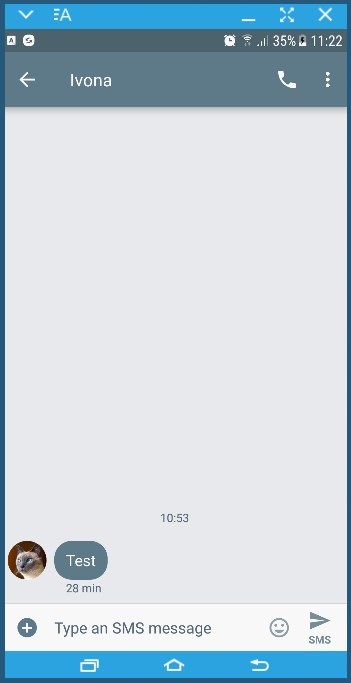 Textnachricht mit SideSync senden
Optional: Sie können SideSync auch verwenden, um Anrufe von Ihrem Computer aus zu tätigen, Dateien zwischen Ihrem PC und Ihrem Gerät zu übertragen und beliebige installierte Android-Anwendungen zu nutzen.
Fazit
Wie Sie sehen, ist es sehr einfach, mit SideSync Textnachrichten von Ihrem PC zu senden. Wenn Sie jedoch ein Smartphone eines anderen Herstellers als Samsung verwenden, sollten Sie Programme wie AirDroid, ASUS PC Link oder Android Control ausprobieren. Für welches der genannten Tools entscheiden Sie sich zum Senden von Textnachrichten vom PC? Lassen Sie es uns unten in den Kommentaren wissen.
Alternative Downloads
-
 MightyText
windows
Program that allows you to send and receive SMS and MMS from your computer...
Herunterladen
-
Samsung SideSync
Kostenlos
windows
SideSync is a new PC-Mobile solution that enables screens, windows, and data to be shared easily.
Herunterladen


Kommentare
Den Kommentarverlauf abonnieren