
 So beheben Sie häufige Mac-Probleme
Im Internet gibt es zahlreiche ausführliche Anleitungen, die zeigen, wie man verschiedene Mac-Probleme behebt, auf die viele Nutzer stoßen. Außerdem gibt es viele kleine Tools, die Ihnen mit nur wenigen Mausklicks weiterhelfen.
In diesem Leitfaden stelle ich mehrere solcher Anwendungen vor und erkläre, welche Probleme sie lösen können.
Jettison 1.4.3 (Shareware, $4.95) von St. Clair Software
Diese Anwendung wurde entwickelt, um Nutzern zu helfen, die häufig externe Speichermedien wie USB-Sticks, externe Festplatten oder SD-Karten verwenden und vergessen, das Gerät vor dem Abziehen manuell auszuwerfen, was zu Datenverlust führen kann. Wenn Ihnen das schon passiert ist, sind Sie sicher der Benachrichtigung Disk Not Ejected Properly begegnet.
Jettison ermöglicht es Ihnen, alle externen Datenträger automatisch in dem Moment auszuwerfen, in dem Ihr Mac in den Ruhezustand geht (wenn Sie den Deckel schließen). So können Sie Ihren USB-Stick oder Ihre externe Festplatte gefahrlos abziehen, ohne Datenverlust zu riskieren.
Aber das ist noch nicht alles, was diese App kann. Jettison befindet sich in Ihrer Menüleiste (wie im Bild unten zu sehen) und gibt Ihnen die Möglichkeit, alle verbundenen Laufwerke mit einem Klick schnell auszuwerfen, ohne zum Finder wechseln und jedes Gerät einzeln aushängen zu müssen.
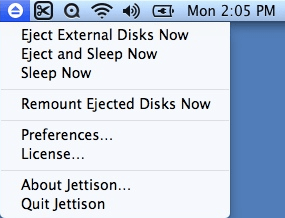 Menüleistensymbol
Außerdem, wenn Sie Ihren Mac in den Ruhezustand versetzen möchten, Ihre Geräte aber nicht abziehen wollen, bindet Jettison sie automatisch wieder ein. Sie können der App sogar mitteilen, welche Geräte getrennt werden sollen, indem Sie das Menü "Einstellungen" öffnen und die gewünschten Optionen auswählen (wie im Bild unten gezeigt).
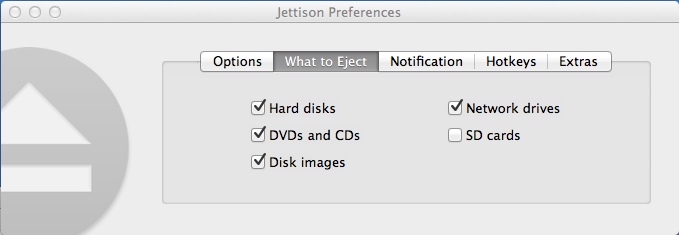 Geräteauswahl
Sie können eine kostenlose Testversion herunterladen oder die App aus dem Mac App Store oder direkt von der Website beziehen.
Caffeine 1.1.1 (Freeware) von Lighthead Software
Die Akkulaufzeit ist eine der Hauptsorgen jedes MacBook-Nutzers, trotz zahlreicher Verbesserungen. Viele Nutzer versetzen ihren Mac in den Ruhezustand, wenn sie ihn nicht aktiv verwenden. Das ist jedoch nicht immer die beste Idee, insbesondere beim Herunterladen großer Dateien oder wenn man auf eine wichtige Nachricht oder einen Anruf wartet.
Wenn Sie Ihr MacBook aus welchem Grund auch immer wach halten möchten, hilft Ihnen die Freeware Caffeine. Diese Anwendung befindet sich in Ihrer Menüleiste und hält, wenn sie aktiv ist (ein Klick auf das Kaffeesymbol genügt), Ihren Mac für die gewünschte Zeit wach. Über die Option "Activate for" können Sie eine unbegrenzte Dauer oder mehrere Minuten bzw. Stunden festlegen, wie im folgenden Foto zu sehen.
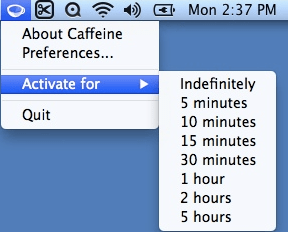 Menüleistensymbol und Aktivierungsdauer
Sie können die Aktivierungsdauer auch im Menü "Einstellungen" konfigurieren oder festlegen, dass die App bei jedem Start Ihres MacBook automatisch gestartet und aktiviert wird.
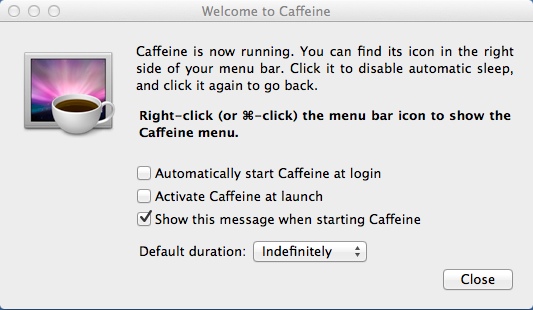 Einstellungsmenü
Caffeine ist entweder aus dem Mac App Store oder direkt von der Website herunterzuladen.
DwellClick 2.2.2 (Shareware $9.99) von Pilotmoon Software
Für diejenigen, die es noch nicht wissen: Eine repetitive Belastungsverletzung (RSI, Repetitive Strain Injury) ist eine Muskelverletzung, die durch sich wiederholende Tätigkeiten wie Mausklicks oder Tippen entsteht. Wenn Sie unter RSI leiden oder dieser Erkrankung vorbeugen möchten, könnte diese Anwendung nützlich sein.
DwellClick ist ein leichtgewichtiges Tool, das Mausklicks ausführt, sobald Sie den Mauszeiger nicht mehr bewegen. Auf diese Weise können Sie die Anzahl der sich wiederholenden Aktionen pro Tag verringern und Verletzungen vorbeugen. Nach der Aktivierung (ein einfacher Klick auf das Cursor-Symbol in der Menüleiste) führt die App einfache Klicks aus; Sie können sie jedoch auch auf Doppelklicks oder sogar Control-Klicks einstellen, indem Sie die "Fn"-Taste gedrückt halten und den gewünschten Modus wählen.
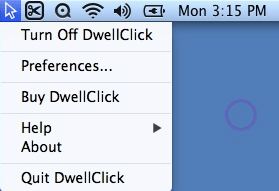 Menüleistensymbol
Im Menü "Einstellungen" des Programms können Sie die Verzögerung zwischen Klicks sowie Position und Größe des Einblendfensters, das beim Drücken von Fn erscheint (wie zuvor erwähnt), bequem ändern, festlegen, in welchen Apps das Programm nicht klicken soll, und vieles mehr.
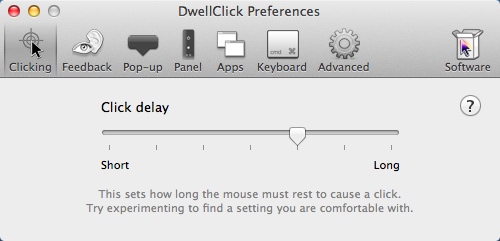 Einstellungsmenü
DwellClick steht als Download (kostenlose Testversion) oder zum Kauf im Mac App Store oder auf der Website zur Verfügung.
QuickRes 4.2 (Commercial $4.99) von ThnkDev
Jeder Mac-Nutzer weiß, dass das ständige Ändern der Bildschirmauflösung ziemlich lästig ist, da man dafür jedes Mal die Systemeinstellungen öffnen muss. In diesem Fall könnte Ihnen QuickRes gefallen. Wenn Sie außerdem ein MacBook Pro mit Retina Display besitzen und Ihren Bildschirm richtig darstellen möchten, sollten Sie dieser App eine Chance geben.
QuickRes ist ein kleines Dienstprogramm, mit dem Sie die Bildschirmauflösung Ihres Mac mit nur einem Mausklick schnell ändern können. Nach der Installation befindet sich die App in der Menüleiste und ermöglicht den Wechsel zwischen verschiedenen Auflösungen bis zu 3840 x 2400 (für MacBooks mit Retina Display) – sogar auf einem 15-Zoll-Mac. Außerdem stellt QuickRes für ältere Systeme Auflösungen im HiDPI-Modus bereit, was bedeutet, dass Ihr Bildschirm mit höherer Pixeldichte dargestellt wird (so nah wie möglich an einem Retina-Display für Standardmonitore).
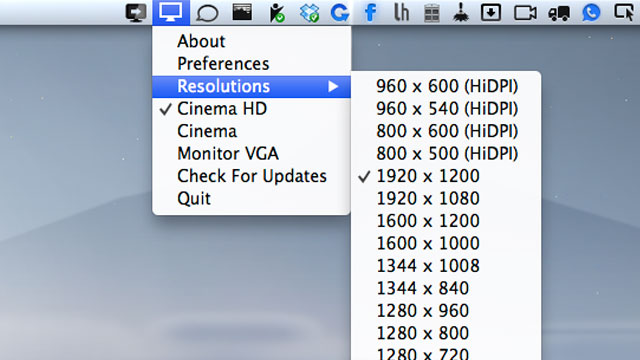 Menüleistensymbol
Sie können sogar vordefinierte Auflösungen erstellen und mithilfe von Hotkeys (Tastenkürzeln) schnell zwischen ihnen wechseln.
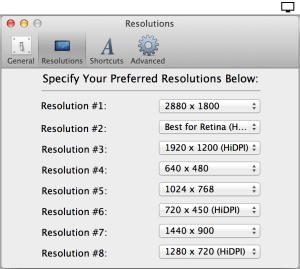 Auflösungsfenster
Sie finden QuickRes auf der Website.
f.lux (Freeware) von Michael und Lorna Herf
Die meisten von uns Mac-Nutzern verbringen viel Zeit vor dem Computer, besonders nachts, obwohl die meisten wissen, dass das keine gute Idee ist, da es den Schlaf stören kann. Da es keine Lösung ist, den Mac nach Einbruch der Dunkelheit nicht mehr zu verwenden, könnte diese kleine App helfen.
f.lux ist ein kostenloses Tool, das die Farbe Ihres Bildschirms entsprechend der aktuellen Tageszeit verändert (es bittet um die Erlaubnis, auf den Standort Ihres Mac zuzugreifen, um Sonnenauf- und -untergang zu bestimmen). Im Grunde passt diese App die Farbtemperatur Ihres Bildschirms an, indem sie nachts die Farben wärmer und tagsüber kühler macht, um dem Sonnenlicht zu entsprechen.
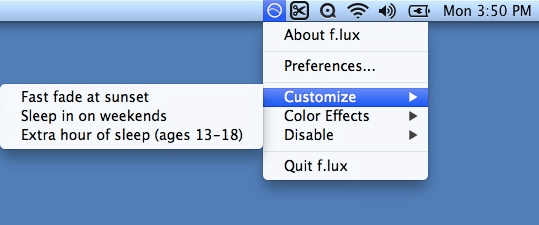 f.lux-Menüleistensymbol
Über das Menü "Einstellungen" können Sie die Farbtemperatur festlegen, die jeweils am Tag (Tagsüber, Sonnenuntergang und Schlafenszeit) verwendet wird, und sogar Ihre Aufstehzeit angeben, damit die App die Farben entsprechend anpasst.
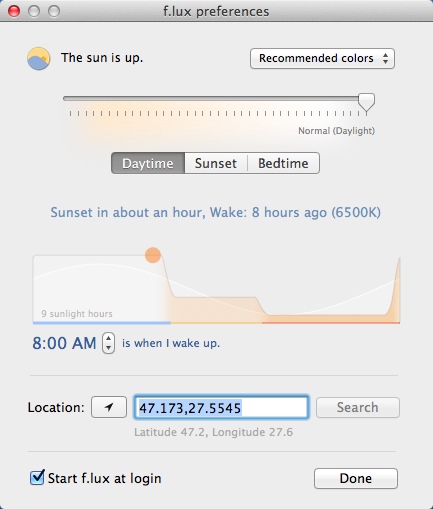 Einstellungen
Außerdem bietet f.lux die Möglichkeit, es für eine Stunde zu deaktivieren (nützlich, wenn Sie als Grafiker oder Fotograf nachts arbeiten) oder Ihren Bildschirm wie eine Dunkelkammer aussehen zu lassen bzw. den "movie mode" zu aktivieren.
Sie können diese App kostenlos von der Website herunterladen.
Fazit
Wie Sie sehen, helfen die in diesem Leitfaden vorgestellten Apps bei verschiedenen Problemen, mit denen viele Mac-Nutzer zu kämpfen haben. Alle diese Tools sind sehr einfach zu bedienen, und ich hoffe, dass sie Ihnen dabei helfen, zumindest einige Ihrer Probleme zu lösen.
Alternative Downloads
-
 Jettison
$4.95
mac
Jettison eliminates the hassle of manually ejecting external drives before you put your MacBook to sleep.
Herunterladen


Kommentare
Den Kommentarverlauf abonnieren