
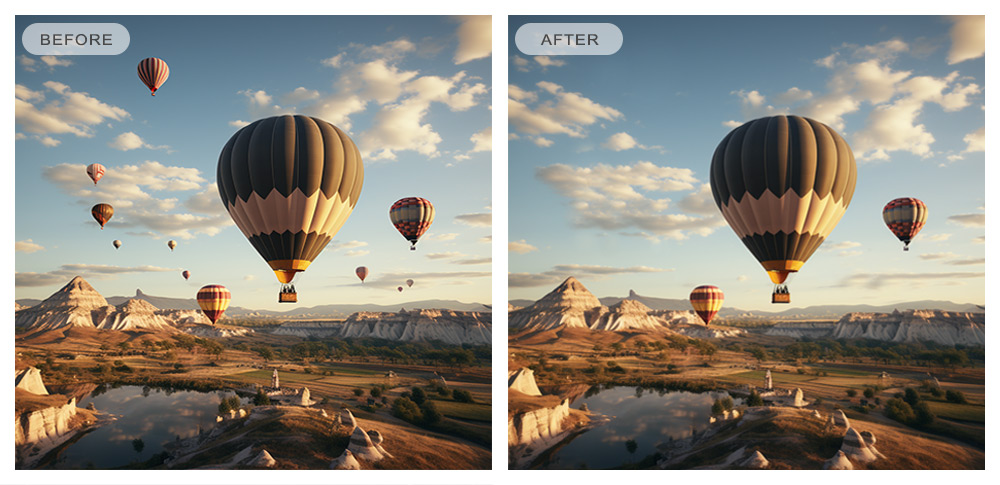
 Wie man unerwünschte Objekte aus Fotos entfernt
Wenn Sie gern Fotos machen, während Sie reisen oder an besonderen Ereignissen wie Geburtstagen oder Familientreffen teilnehmen, wissen Sie höchstwahrscheinlich, wie schwierig es ist, perfekte Aufnahmen zu machen, ohne dass jemand oder etwas das Bild ruiniert. Sofern es sich nicht um eine lustige Fotobombe handelt, ist das Beste, was Sie tun können, das unerwünschte Objekt aus Ihrem Bild zu entfernen.
Der standardmäßige Bildeditor von Windows – Paint – kann sich als nützlich erweisen, wenn Sie kleine Änderungen an Ihren Bildern vornehmen, etwa zuschneiden, einen bestimmten Bereich abdecken oder Pfeile bzw. andere geometrische Formen auf ein Bild zeichnen. Wenn Sie jedoch Objekte aus Ihren Bildern entfernen müssen, sollten Sie nach einem anderen Windows-Programm Ausschau halten.
Photoshop, der beliebteste Bildeditor auf dem Markt, kann für unerfahrene Nutzer etwas zu teuer und schwer zu bedienen wirken. Inpaint und Movavi Photo Editor sind günstigere Alternativen, die eine einfache und schnelle Möglichkeit bieten, Objekte aus Ihren Fotos zu entfernen, und Ihnen im Handumdrehen die gewünschten Ausgabedateien liefern. In dieser Anleitung zeige ich Ihnen, wie Sie diese beiden Windows-Programme verwenden, um unerwünschte Objekte aus Ihren Lieblingsfotos zu entfernen.
Tutorial-Ressourcen
Sie müssen eines der folgenden Programme herunterladen und installieren, um dieser Anleitung folgen zu können.
Movavi Photo Editor
Movavi Photo Editor ist ein Windows-Programm, das Ihnen eine große Auswahl an Bildbearbeitungsoptionen bietet, sehr intuitiv ist und qualitativ hochwertige Ergebnisse liefert. Ein großer Vorteil ist, dass Sie für die Arbeit mit dieser Anwendung keine große Bildbearbeitungserfahrung benötigen, da alle integrierten Werkzeuge leicht zu handhaben sind. Sie können Bilder mühelos zuschneiden, visuelle Effekte auf Ihre Fotos anwenden, die Größe von Bildern ändern und vieles mehr. Das Programm kann außerdem überflüssige Objekte aus Ihren Fotos entfernen. So gehen Sie vor, um die genannte Aufgabe zu erledigen:
Schritt 1
Starten Sie Movavi Photo Editor auf Ihrem PC. Importieren Sie das Bild, das Sie bearbeiten möchten. Sie können Ihre Bilder per Drag & Drop auf die Programmoberfläche ziehen oder auf die Schaltfläche „Bilder durchsuchen“ klicken und Ihre Fotos auswählen.
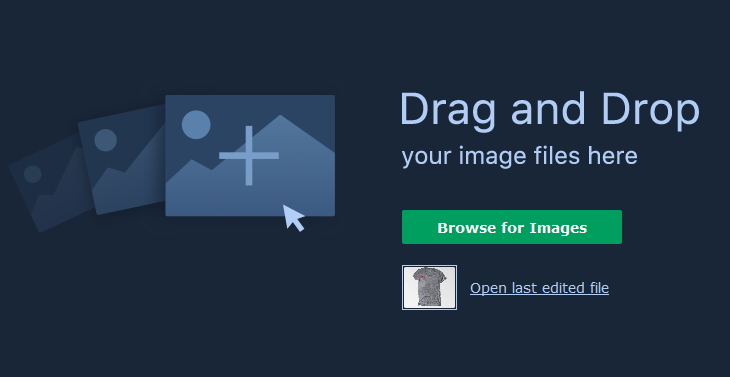 Bilder importieren
Schritt 2
Wählen Sie in der Hauptsymbolleiste der Anwendung das Werkzeug Objektentfernung aus.
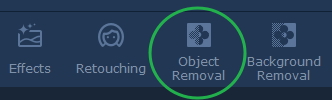 Werkzeug zur Objektentfernung in Movavi Photo Editor
Schritt 3
Passen Sie die Pinselgröße und den Variationsgrad auf der rechten Seite der Oberfläche an.
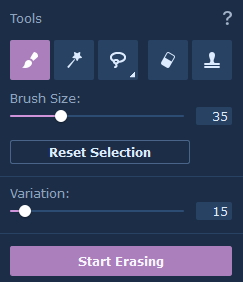 Pinsel-Einstellungen in Movavi Photo Editor konfigurieren
Schritt 4
Markieren Sie mit dem Mauszeiger den Bereich, den Sie entfernen möchten.
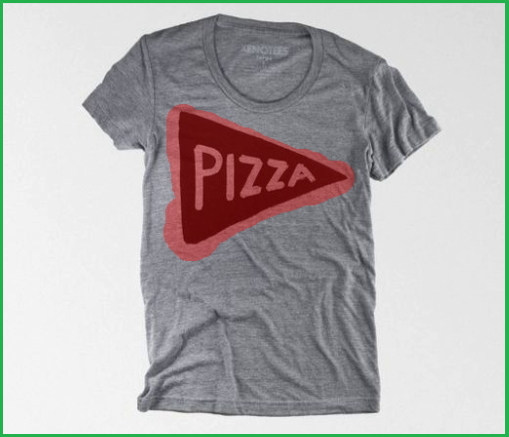 Bereich zum Entfernen in Movavi Photo Editor markieren
Schritt 5
Klicken Sie auf der rechten Seite der Oberfläche auf die Schaltfläche „Löschen starten“.
Schritt 6
Gehen Sie zu Datei -> Speichern unter. Wählen Sie die gewünschten Ausgabeoptionen (Format, Speicherort und Dateiname) und exportieren Sie das Bild.
Inpaint
Inpaint ist eine Windows-Anwendung, die sich auf das Entfernen unerwünschter Objekte aus Ihren Bildern spezialisiert hat. Damit können Sie Wasserzeichen, Datumsstempel, Personen oder andere Arten von Objekten aus Ihren Bildern entfernen. So gehen Sie vor:
Schritt 1
Starten Sie das Programm Inpaint auf Ihrem PC. Gehen Sie zu Datei -> Öffnen und importieren Sie das Bild, das Sie bearbeiten möchten.
Schritt 2
Klicken Sie auf die rote Schaltfläche auf der linken Seite der Oberfläche. Verwenden Sie das Werkzeug, um den Bereich im geladenen Bild zu markieren, den Sie entfernen möchten.
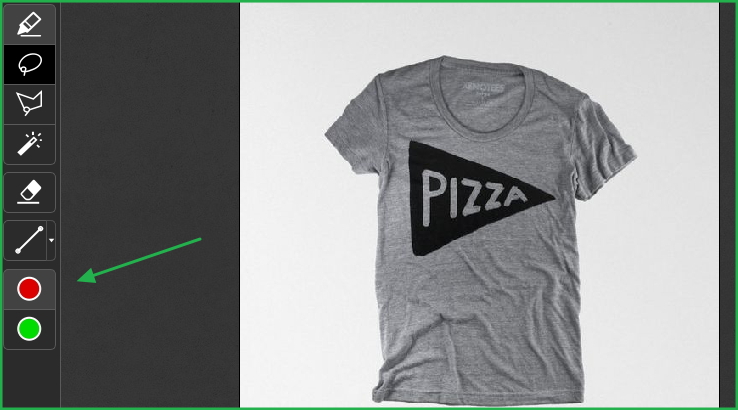 Markierwerkzeug in Inpaint verwenden
Schritt 3
Drücken Sie die Schaltfläche Löschen in der Hauptsymbolleiste des Programms.
Schritt 4
Gehen Sie zu Datei -> Speichern unter und konfigurieren Sie die Ausgabeeinstellungen nach Bedarf (Dateinamen eingeben, Zielordner wählen und Ausgabeformat festlegen).
Fazit
Wie Sie sehen, ist es mit den genannten Bildbearbeitungsprogrammen sehr einfach, überflüssige Objekte aus Ihren Fotos zu entfernen. Beide bieten leicht konfigurierbare Einstellungen, sodass Sie keine große Bildbearbeitungserfahrung benötigen, um die Aufgabe zu erledigen. Außerdem sind die Preise angemessen. Es liegt also an Ihnen zu entscheiden, welches der beiden Programme am besten zu Ihnen passt.
Alternative Downloads
-
 Movavi Photo Editor
$44.95
windows
Easy-to-use image editing tool with Artificial intelligence.
Herunterladen
-
Retoucher
$87
windows
Leading solution for photo restoration and automatic scratch and dust removal.
Herunterladen
-
SoftOrbits Photo
Retoucher
$49.99
windows
Clean up old photos, remove unwanted objects or do a little touchup here and there to produce...
Herunterladen


Kommentare
Den Kommentarverlauf abonnieren