
 So konvertieren Sie verschiedene Videoformate in MP3
Es gibt zahlreiche Gründe, warum Sie Ihre Videos in das MP3-Audioformat konvertieren möchten. Zum Beispiel möchten Sie vielleicht Soundtracks aus Ihren Lieblingsfilmen extrahieren oder Ihre Clips einfach in ein Audioformat umwandeln, das mit Ihrem iPod oder anderen Mediengeräten kompatibel ist.
Leider stellt Windows kein Standardprogramm zum Konvertieren von Videoclips in das MP3-Format bereit. Aus diesem Grund wurden Dutzende von Anwendungen entwickelt, die Ihnen bei der oben genannten Aufgabe helfen. Im Gegensatz zu Videobearbeitungsprogrammen ist die Arbeit mit einem Videokonverter wesentlich einfacher und erfordert nur minimale Computerkenntnisse. Es gibt jedoch Menschen, die beim Konvertieren von Clips in das MP3-Format dennoch Unterstützung benötigen. In dieser Anleitung zeige ich Ihnen, wie Sie Videos mit VLC media player, Freemake Video Converter und Any Video Converter Freeware in das MP3-Format konvertieren.
Tutorial-Ressourcen
Sie müssen die folgende Software herunterladen, um diesem Tutorial folgen zu können.
Videos mit VLC media player in das MP3-Format konvertieren
VLC media player ist mehr, als der Name vermuten lässt. Neben dem Abspielen Ihrer Lieblingsfilme auf dem Windows-PC kann das Programm Videos in zahlreiche Medienformate konvertieren, Clips streamen, Playlists erstellen und vieles mehr. Es ist einer der beliebtesten Mediaplayer, der eine große Vielfalt an Formaten unterstützt und Ihnen Zugriff auf zahlreiche Wiedergabeeinstellungen bietet.
Ich benutze VLC media player seit Jahren, hauptsächlich zum Ansehen von Filmen. Irgendwann fragte ich mich: „Wie konvertiere ich ein Video mit VLC in das MP3-Format?“, da ich eine Tonspur aus einem Videoclip extrahieren musste. Es dauerte nicht lange, bis ich es herausgefunden hatte.
So gehen Sie vor, um Videos in das MP3-Format zu konvertieren:
Schritt 1
Laden Sie die Anwendung herunter und installieren Sie sie auf Ihrem PC. Starten Sie das Programm.
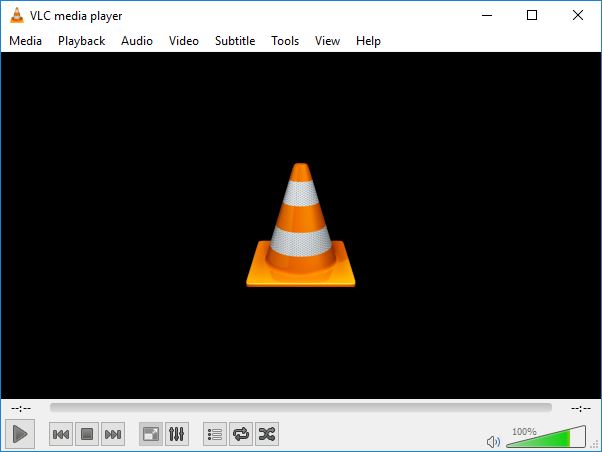 VLC media player-Fenster
Schritt 2
Gehen Sie zu Medien -> Konvertieren/Speichern.
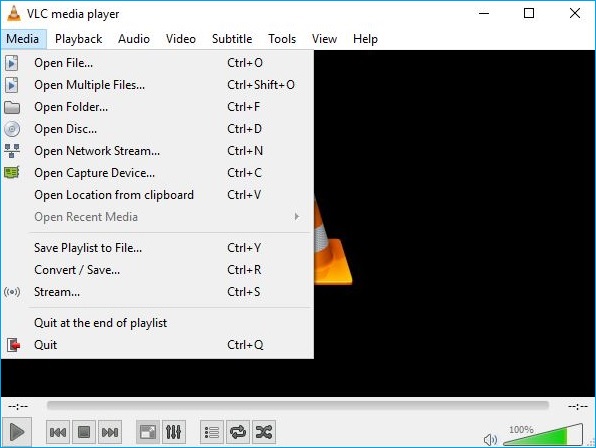 VLC media player-Menü
Schritt 3
Klicken Sie auf die Schaltfläche „Hinzufügen“, wählen Sie das Video aus, das Sie konvertieren möchten, und klicken Sie auf „Öffnen“.
Schritt 4
Klicken Sie auf die Schaltfläche „Konvertieren/Speichern“.
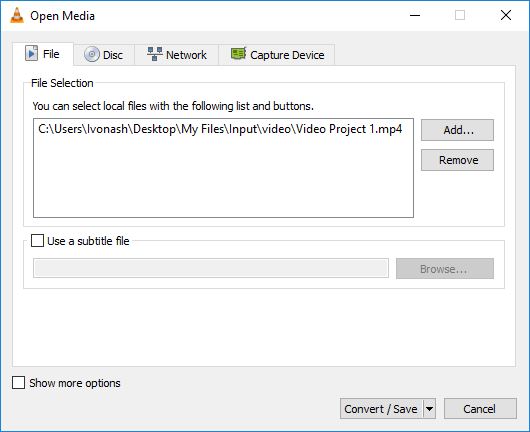 Werkzeug Konvertieren/Speichern im VLC media player
Schritt 5
Wählen Sie in der Profilliste das Format MP3 aus und legen Sie einen Zielordner für die konvertierte Datei fest.
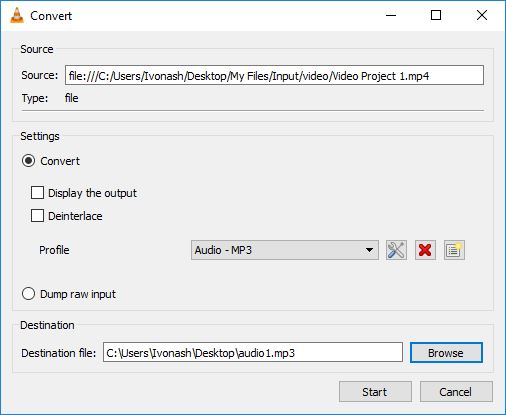 Ausgabeeinstellungen im VLC media player konfigurieren
Schritt 6
Klicken Sie auf die Schaltfläche „Start“ und warten Sie auf das Ergebnis.
Videos mit Freemake Video Converter in das MP3-Format konvertieren
Freemake Video Converter ist ein Tool, das auf die Konvertierung von Clips in zahlreiche Medienformate spezialisiert ist. Dieses kostenlose Programm bietet außerdem einen integrierten Video-Downloader, mehrere Bearbeitungstools und die Möglichkeit, Soundtracks aus Filmen zu extrahieren. Die Anwendung ist kostenlos und kann auch von Computeranfängern problemlos bedient werden.
Hier ist ein Beispiel, das zeigt, wie Sie eine MP4-Datei in das MP3-Format konvertieren:
Schritt 1
Laden Sie die Anwendung auf Ihren Windows-PC herunter und installieren Sie sie. Starten Sie das Programm.
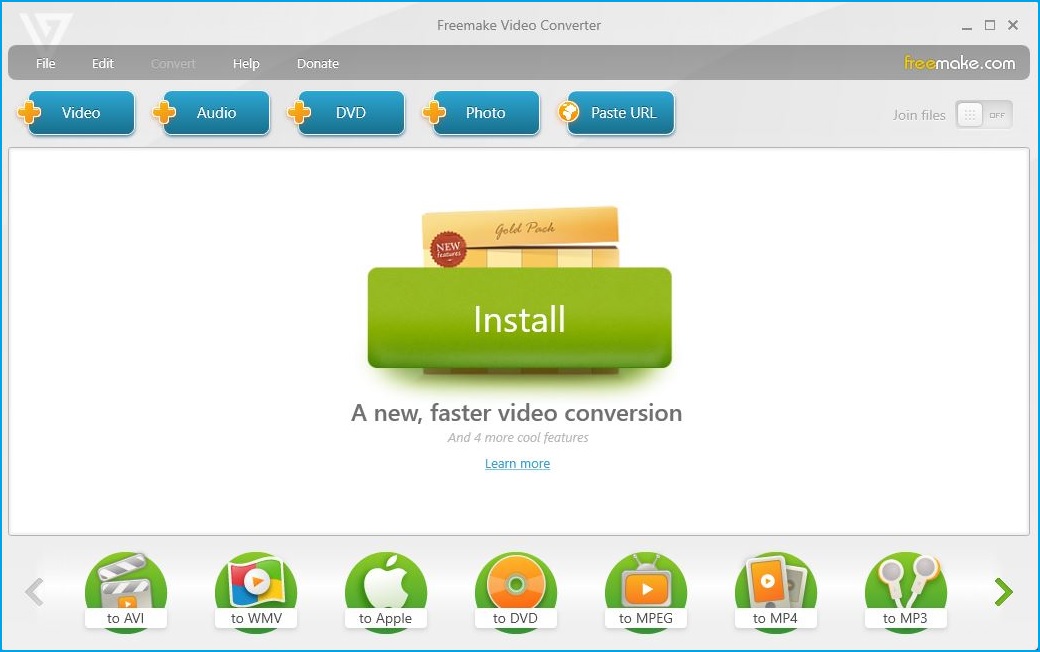 Freemake Video Converter-Fenster
Schritt 2
Klicken Sie in der Hauptsymbolleiste der App auf die Schaltfläche „+ Video“. Wählen Sie das Video, das Sie konvertieren möchten, und klicken Sie auf „Öffnen“.
Schritt 3
Wählen Sie unten in der Oberfläche die Option „Zu MP3“. Konfigurieren Sie die Ausgabeeinstellungen nach Bedarf (Bitrate, Zielordner usw.).
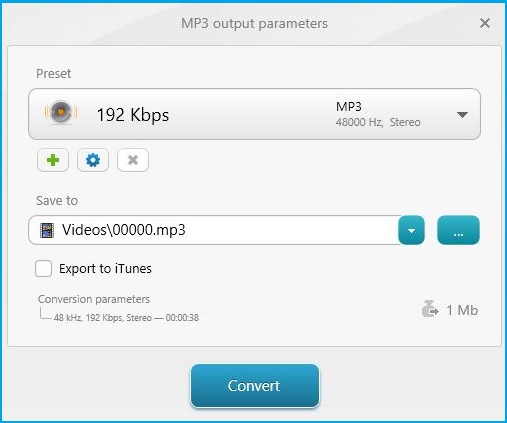 Ausgabeeinstellungen in Freemake Video Converter konfigurieren
Schritt 4
Klicken Sie auf „Konvertieren“ und warten Sie auf das Ergebnis.
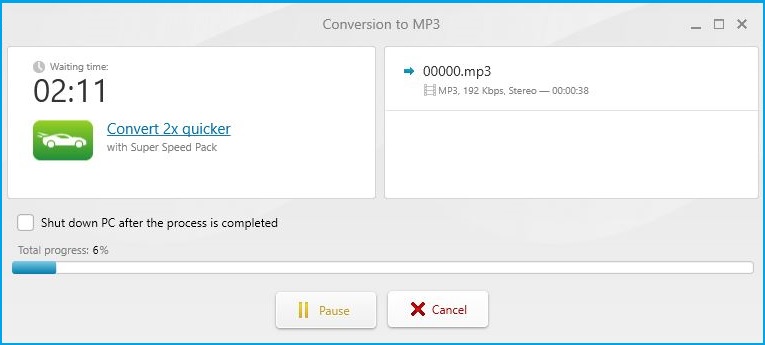 Dateikonvertierung in Freemake Video Converter
Videos mit Any Video Converter Freeware in das MP3-Format konvertieren
Any Video Converter Freeware ist ein Tool, mit dem Sie Ihre Lieblingsclips schnell und einfach in eine Vielzahl von Medienformaten konvertieren können. Die Anwendung bietet leicht zu konfigurierende Ausgabeeinstellungen, erlaubt das Herunterladen von Videos aus dem Web und deren Konvertierung in verschiedene Formate, das Brennen von Clips auf DVDs und vieles mehr. Außerdem stehen Ihnen diverse Bearbeitungsoptionen zur Verfügung, mit denen Sie genau die gewünschten Ergebnisse erzielen. Ganz zu schweigen davon, dass das Programm kostenlos ist.
So konvertieren Sie mit dieser App eine AVI-Datei in das MP3-Format:
Schritt 1
Laden Sie die App herunter und installieren Sie sie auf Ihrem PC. Starten Sie das Programm.
Schritt 2
Ziehen Sie das zu konvertierende Video per Drag-and-drop auf die Oberfläche der App. Alternativ können Sie in der Hauptsymbolleiste die Option „Video(s) hinzufügen“ verwenden, um Ihre Clips zu importieren.
Schritt 3
Wählen Sie oben rechts in der Oberfläche das MP3-Ausgabeprofil. Die App speichert die Audiodateien in einem vordefinierten Zielordner. Bei Bedarf können Sie das Verzeichnis im Optionen-Panel der App ändern.
Schritt 4
Klicken Sie auf „Jetzt konvertieren“ und warten Sie auf das Ergebnis.
Optional
Sie können Any Video Converter Freeware auch verwenden, um Ihre Lieblingsvideoclips von YouTube herunterzuladen und in das MP3-Format zu konvertieren. So konvertieren Sie ein YouTube-Video in MP3:
Schritt 1
Klicken Sie in der Hauptsymbolleiste des Videokonverters auf „URL(s) hinzufügen“.
Schritt 2
Klicken Sie auf die Schaltfläche „+“ und fügen Sie die Download-URL des gewünschten Videoclips ein. Sie können bei Bedarf mehrere URLs hinzufügen, da das Programm die Stapelverarbeitung unterstützt.
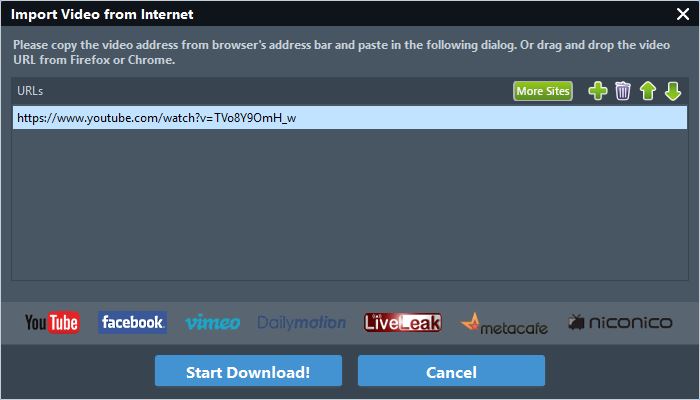 Download-URLs in Any Video Converter Freeware hinzufügen
Schritt 3
Klicken Sie auf „Download starten!“ und warten Sie, bis die App die Aufgabe abgeschlossen hat.
Schritt 4
Nach Abschluss des Downloads wählen Sie das MP3-Ausgabeprofil und klicken auf „Jetzt konvertieren“. Mehr müssen Sie nicht tun, um ein YouTube-Video in MP3 zu konvertieren.
Fazit
Offensichtlich ist es mit den genannten Programmen sehr einfach, Videos in das MP3-Format zu konvertieren. Alle drei Anwendungen funktionieren einwandfrei, bieten zahlreiche Funktionen und hochwertige Ergebnisse und sind kostenlos. Es liegt an Ihnen zu entscheiden, welches dieser drei Tools für Sie am besten geeignet ist.
Alternative Downloads
-
 Total Audio MP3
Converter
$19.95
windows
Total Audio MP3 Converter converts 270 audio and video formats to 25 audio formats.
Herunterladen
-
VLC media player
Kostenlos
windows
VLC is a free and open source cross-platform multimedia player and framework that plays most multimedia files as well as DVDs...
Herunterladen


Kommentare
Den Kommentarverlauf abonnieren