
 So wandeln Sie FLAC in MP4-Audio um mit fre:ac
Zunächst einmal, bevor wir über den Konvertierungsprozess sprechen, lassen Sie uns das beliebte MP4-Dateiformat besprechen. Dieses, auch bekannt als MPEG‑4 Part 14 (MP4 ist wohl leichter zu merken), wird zum Speichern sowohl von Audio‑ als auch von Videodaten sowie anderer Informationen verwendet, die eine Mediendatei enthalten kann, etwa Untertitel oder Standbilder. Da MP4 sowohl Audio‑ als auch Videodaten speichern kann, wurde für reine Audio‑MP4‑Dateien eine spezielle Dateiendung geschaffen, nämlich M4A. Wo wir schon von Audiodateien sprechen, sollte ich wohl erwähnen, was FLAC‑Dateien sind. Nun, diese Art von Dateien ist bei Audiophilen (Personen, die High‑Fidelity Musik schätzen) recht beliebt, da dieses Format eine verlustfreie Kompressionsmethode verwendet, die sicherstellt, dass die Qualität der Audiodaten so gut wie möglich bleibt, auch wenn die Datei deutlich größer ist als die meisten anderen Audioformatdateien.
Warum ist es eine gute Idee, Ihre FLAC‑Dateien in M4A umzuwandeln? Ein möglicher Grund ist, dass Sie Speicherplatz auf Ihren Festplatten sparen möchten, ohne allzu große Einbußen bei der Audioqualität. Oder Sie möchten Ihre Lieblingssongs auf einem Handheld‑Gerät abspielen, da die meisten dieser Geräte das FLAC‑Format nicht unterstützen.
Nun zeige ich Ihnen, wie einfach es ist, Ihre FLAC‑Audiodateien mit fre:ac 1.0 (Open Source) von Robert Kausch. Diese Anwendung wurde für die Anleitung ausgewählt, vor allem wegen ihrer Popularität (sie war das erste Ergebnis nach einer Google‑Suche) und weil sie Ihnen viel Zeit sparen kann, indem sie die Möglichkeit bietet, mehrere Dateien auf einmal zu konvertieren (Stapelkonvertierung).
Tutorial-Ressourcen
Sie müssen die folgende Software herunterladen, um diesem Tutorial folgen zu können.
Dies sind die einfachen Schritte, die Sie ausführen müssen, um Ihre FLAC‑Dateien in das MP4‑Audioformat zu konvertieren
Schritt 1
Fügen Sie die FLAC‑Audiodateien hinzu, die Sie konvertieren möchten (entweder per Drag-and-drop oder über die Schaltfläche „Dateien hinzufügen“ in der Menüleiste).
Schritt 2
Wählen Sie den Ausgabordner aus (unterer Bereich der Oberfläche).
Schritt 2.1
Ändern Sie die Kodierungsoptionen, indem Sie das „Encoder-Konfigurationsmenü“ unter „Allgemeine Einstellungen“ aufrufen. Dort können Sie die Qualität der Ausgabedatei anpassen, die maximale Bandbreite auswählen und sogar das Format ändern (entweder MP4 oder AAC).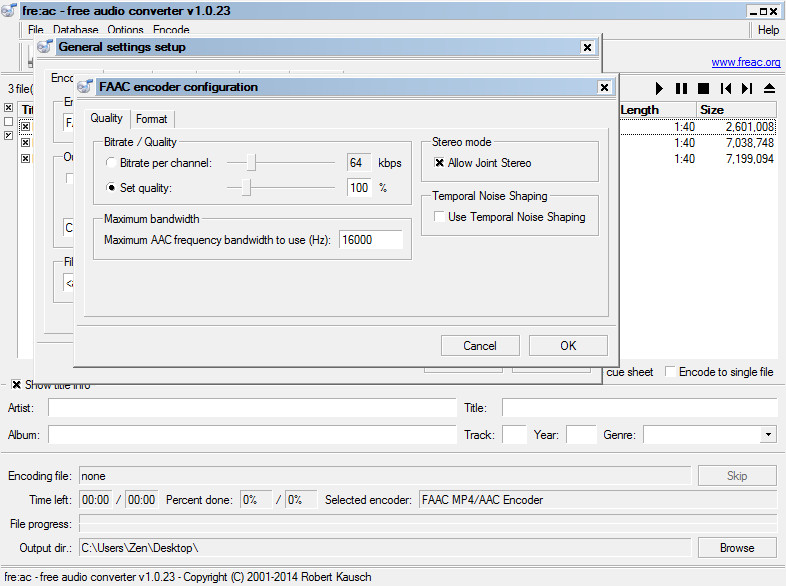 Encoder-Konfigurationsmenü
Schritt 3
Wählen Sie „FAAC MP4/AAC Encoder“ aus der Dropdown-Liste, um den Konvertierungsvorgang zu starten.
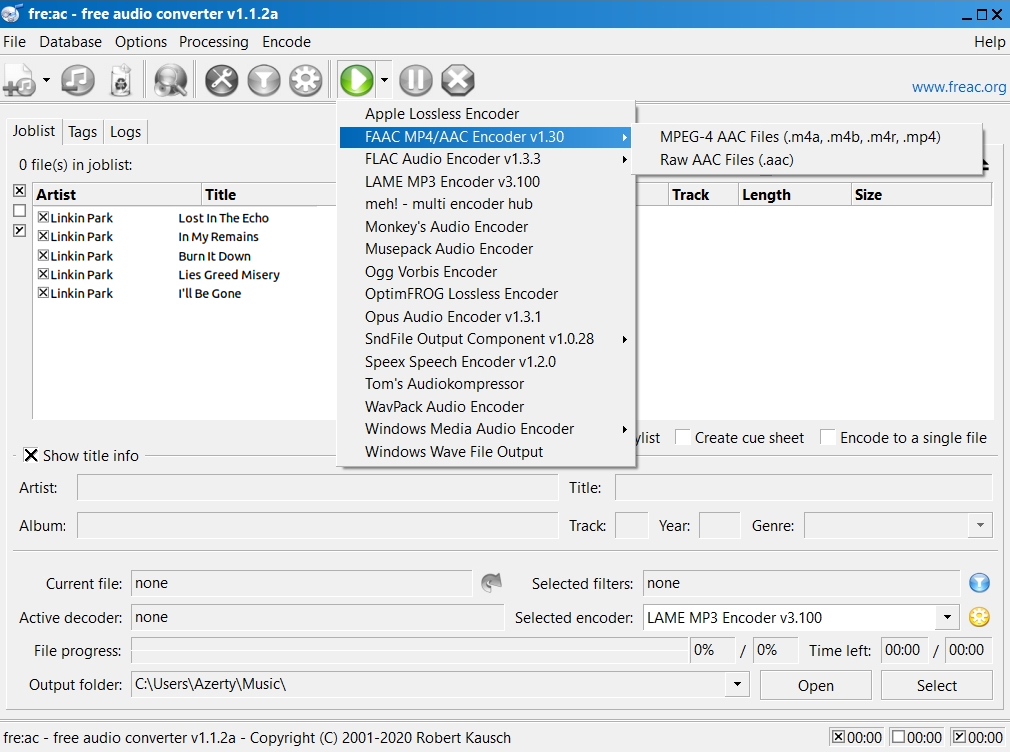 Kodierungsmethode auswählen
Fazit
Nachdem der Konvertierungsvorgang abgeschlossen ist, müssen Sie zu Ihrem Ausgabespeicherort navigieren, da das Programm keine Möglichkeit bietet, das Verzeichnis sofort zu öffnen. Wie Sie sehen, ist die Konvertierung von FLAC‑Audiodateien in das MP4‑Audioformat mit fre:ac 1.0 (Open Source) ein einfacher und unkomplizierter Prozess, und die hohe Konvertierungsgeschwindigkeit dieses Programms sorgt dafür, dass die Aufgabe im Handumdrehen erledigt ist. Wenn Sie weitere Anwendungen suchen, die Ihnen beim Konvertieren Ihrer Dateien helfen, sehen Sie sich die Tools im Abschnitt „Alternative Downloads“ an.
- Einfach zu bedienen
- Stapelkonvertierung
- Mehrere Formate
- Anpassungsoptionen
- Befehlszeilenunterstützung
- Keine
Alternative Downloads
-
 AVS Audio Converter
$149
windows
Convert audio between popular formats.
Herunterladen
-
FLAC MP3 Converter
$19.95
windows
FLAC MP3 Converter converts FLAC to MP3 and MP3 to FLAC.
Herunterladen
-
Free Audio Converter
Kostenlos
windows
All-in-one, high-efficiency audio tool that integrates format conversion and audio extraction from videos.
Herunterladen
-
Free Convert FLAC To
MP3
Kostenlos
windows
Free advanced tool that allows you to easily convert FLAC audio files to MP3 and also to convert FLAC to M4A...
Herunterladen
-
fre:ac
Kostenlos
windows
Free audio converter and CD ripper with support for various popular formats and encoders.
Herunterladen


Kommentare
Den Kommentarverlauf abonnieren