
 So konvertieren Sie PSD in PDF mit Able Batch Converter
Adobe Photoshop ist eine sehr beliebte Anwendung zur Bildbearbeitung, die sowohl von Profis als auch von Anfängern zum Manipulieren und Korrigieren digitaler Fotos oder zum Erstellen neuer Texturen und anderer grafischer Elemente verwendet wird. Standardmäßig werden all diese Bilddateien als PSD-Bilder gespeichert. Es gibt jedoch nur wenige Anwendungen, die diesen Dateityp öffnen oder bearbeiten können; daher ist das Teilen als PSD-Bilder mit anderen Nutzern möglicherweise keine besonders effiziente Methode. Eine einfache Lösung für dieses Problem besteht darin, sie in ein portables Dateiformat umzuwandeln, das unabhängig von Anwendungssoftware und Betriebssystemen ist, wie etwa das bekannte PDF-Dokumentformat.
Es gibt mehrere Tools, die PSD-Bilder in PDF-Dokumente umwandeln können, aber ich habe mich entschieden, den Vorgang mit dem Able Batch Converter 3.9, zu demonstrieren, weil es sich um eine leistungsstarke und recht intuitive Anwendung handelt, die die Aufgabe auf einfache, aber professionelle Weise erledigt.
Beachten Sie, dass dies eine Shareware-Anwendung ist; Sie erhalten jedoch eine 30-tägige Testphase, in der Sie die Software ausprobieren und entscheiden können, ob sie ihr Geld wert ist.
Materialien für das Tutorial
Sie müssen die folgende Software herunterladen, um diesem Tutorial folgen zu können.
Hier sind die einfachen Schritte, die Sie nach dem Start der Anwendung befolgen müssen, um den Vorgang abzuschließen:
Schritt 1
Fügen Sie das gewünschte PSD-Bild oder einen Ordner hinzu (da die Stapelkonvertierung unterstützt wird). Sie können dies tun, indem Sie auf die Schaltflächen “Add Files”/ “Add Folder” klicken oder sie per Drag & Drop direkt in die Oberfläche ziehen.
Schritt 2
Klicken Sie auf den Reiter “3 – Result” und wählen Sie den Speicherort und das Format für die Ausgabe, wie im Bild unten zu sehen. Über das Menü “Advanced” können Sie außerdem die PDF-Komprimierung und das Papierformat anpassen.
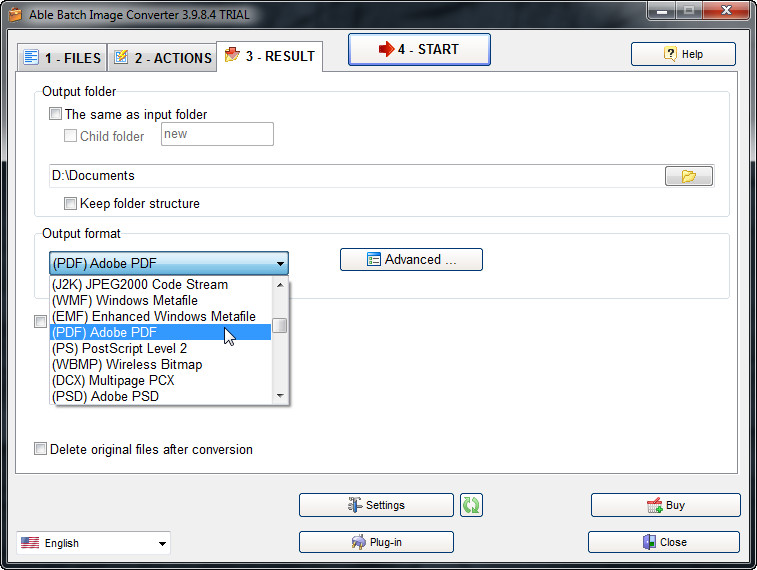 Speicherort und Format für die Ausgabe auswählen
Schritt 3
Klicken Sie auf die Schaltfläche “4 – START” und warten Sie, bis der Konvertierungsvorgang abgeschlossen ist.
Sie können außerdem die zu konvertierenden Bilder bearbeiten und zahlreiche Effekte, Wasserzeichen und mehr hinzufügen, indem Sie den Reiter “2 – ACTIONS” auswählen (wie im Bild unten zu sehen) und auf die Schaltfläche “Add” klicken.
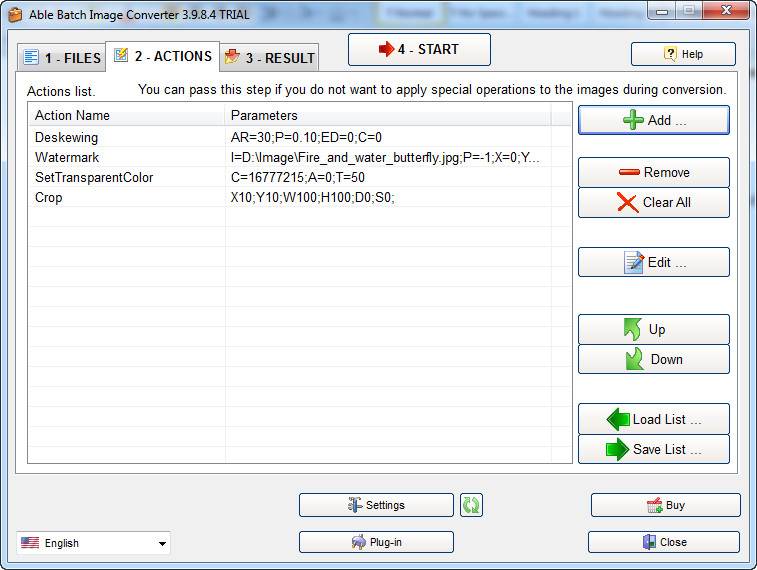 Able Batch Converter - Bildeffekt hinzufügen
Fazit
Herzlichen Glückwunsch! Jetzt haben Sie erfolgreich eine PDF Datei aus PSD konvertiert. Weitere Anwendungen, die Ihnen beim Konvertieren von PSD Dateien in PDF helfen können, finden Sie im Abschnitt "Alternative Downloads".
- Unterstützung für eine große Anzahl von Formaten
- Unterstützung für Stapelkonvertierung
- Bearbeitungsfunktionen
- Anpassbare Ausgabe
- Intuitive Benutzeroberfläche
- Etwas hoher Preis (35,00 $) im Vergleich zu anderen Anwendungen
Alternative Downloads
-
 Able Batch Converter
$35
windows
Able Batch Image Converter is a program that enables you to convert images in a batch.
Herunterladen
-
Aostsoft PSD to PDF
Converter
$45.95
windows
Handy and useful software designed to convert PSD photo files to PDF documents with preserving the original text...
Herunterladen
-
Free JPG To PDF
Converter
Kostenlos
windows
JPG To PDF Converter is a windows utility that quickly convert multiple images into a single pdf document.
Herunterladen
-
Zilla JPG To PDF
Converter
$29.95
windows
Windows application for quickly converting multiple image files into a single pdf document.
Herunterladen


Kommentare
Den Kommentarverlauf abonnieren