
 So konvertieren Sie CBR in PDF mit Calibre
Viele Menschen lesen ihre Lieblings-Comicserien in digitaler Form, denn auch wenn sich das nicht so anfühlt wie das Lesen eines echten Buches, sind die digitalen Versionen leichter zu finden und zu verwalten als die Papierausgaben. CBR ist eine der Dateinamenerweiterungen für digitale Comics, die sich mit WinRAR (oder jedem anderen RAR-Dienstprogramm) entpacken lassen. Dieser Dateityp wird jedoch nur begrenzt unterstützt, und Sie stoßen möglicherweise irgendwann auf eine Anwendung oder einen E-Book-Reader, der CBR-Dateien nicht öffnen kann. Wenn Sie eine einfache Lösung für dieses Problem möchten, können Sie Ihren CBR-Comic in das populäre PDF-Format konvertieren, einen Dokumenttyp, der von einer großen Zahl an Programmen und Geräten unterstützt wird.
Ich habe Calibre 2.9 (Freeware) von Kovid Goyal als die in diesem Leitfaden vorgestellte Anwendung ausgewählt, weil sie nicht nur zahlreiche Konvertierungsmöglichkeiten bietet, sondern auch viele Anpassungsfunktionen und Optionen zur E-Book-Verwaltung – und das alles kostenlos. Habe ich erwähnt, dass Sie damit außerdem viel Zeit sparen können, da mehrere CBR-Comics gleichzeitig in PDF-Dokumente umgewandelt werden können (Stapelkonvertierung)?
Tutorial-Ressourcen
Um diesem Tutorial zu folgen, müssen Sie die folgende Software herunterladen.
Dies sind die einfachen Schritte, die Sie ausführen müssen, um CBR-Dateien in PDF-Dokumente zu konvertieren
Schritt 1
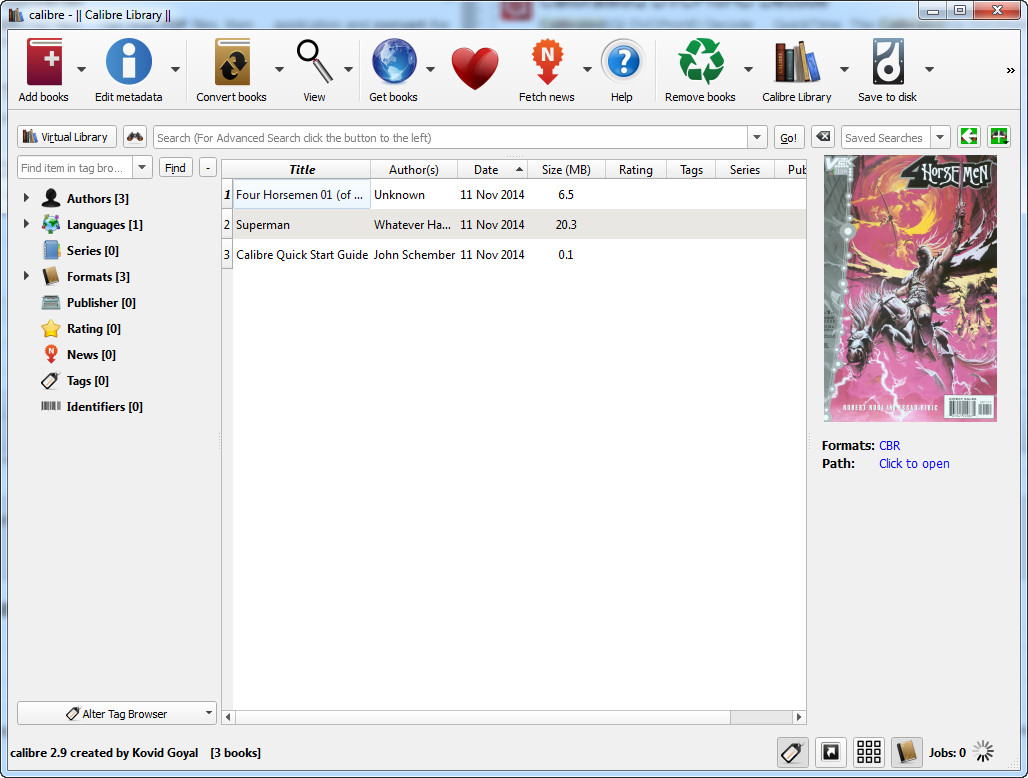
Fügen Sie die CBR-Bücher hinzu, die Sie konvertieren möchten. Sie können sie entweder per Drag & Drop direkt in die Oberfläche ziehen oder in der Menüleiste auf die Schaltfläche "Add Books" klicken und den gewünschten Modus wählen (ein Buch nach dem anderen, ein gesamter Ordner usw.).
Schritt 2
Wählen Sie die hinzugefügten CBR-Bücher in der Liste aus, klicken Sie auf die Schaltfläche "Convert Books" und wählen Sie entweder die Einzel- oder die Stapelkonvertierung.
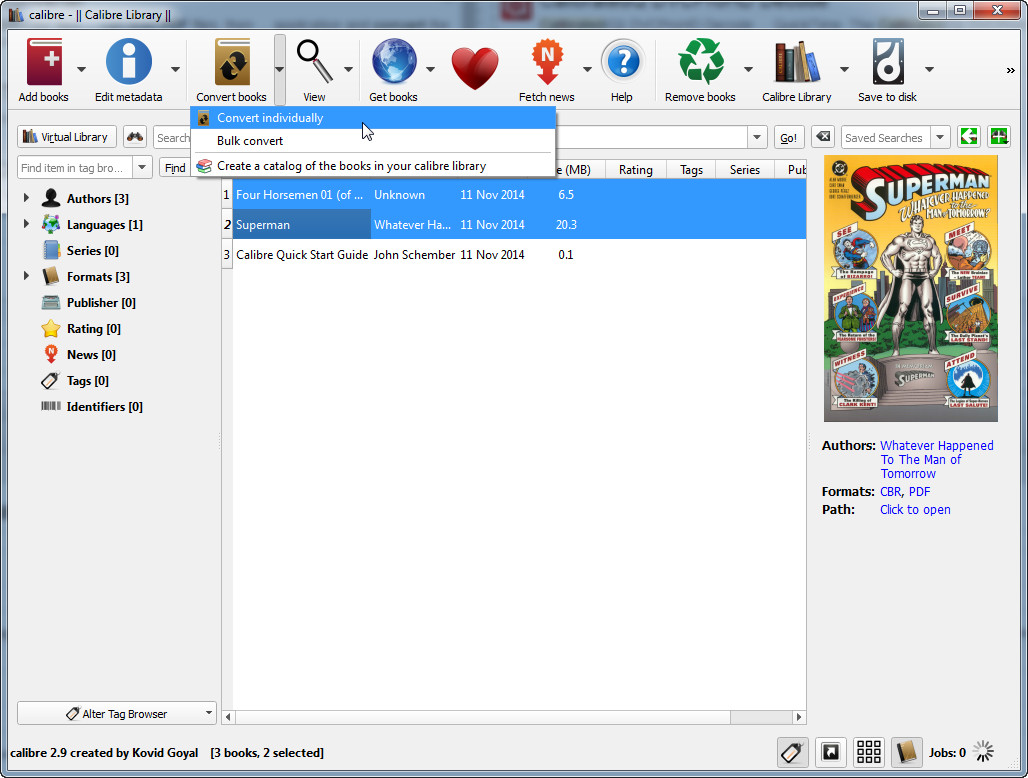 Konvertierungsmodus
Schritt 3
Wählen Sie im Dropdown-Menü PDF als Ausgabeformat (siehe Abbildung). Optional können Sie die Tags (Name, Titel, Jahr usw.) anpassen und das Titelbild der ausgegebenen PDF-Datei ändern.
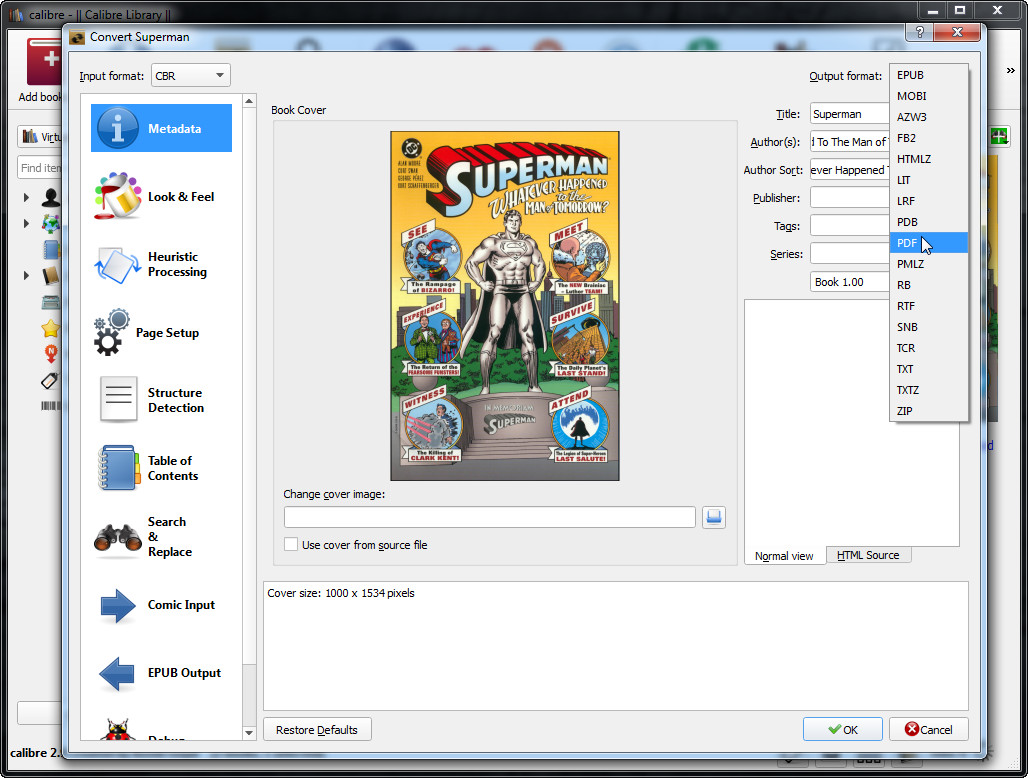 Ausgabeformat
Schritt 3.1
Sie können eine große Anzahl von Parametern ändern, indem Sie auf die einzelnen Registerkarten auf der linken Seite des Konvertierungsfensters klicken (Look and Feel, Page Setup, Structure Detection usw.).
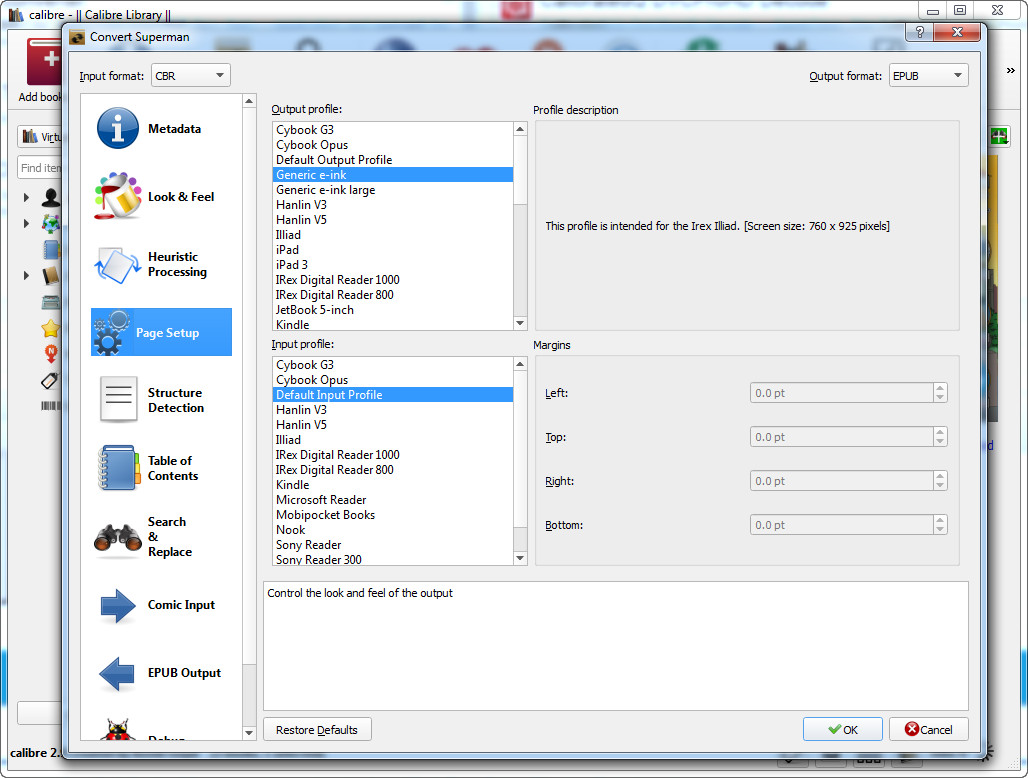 Einstellungen
Schritt 4
Klicken Sie auf die Schaltfläche "OK", um die Konvertierung zu starten. Den Fortschritt sehen Sie, wenn Sie unten rechts in der Oberfläche auf den Link "Jobs" klicken.
Fazit
Wie Sie sehen, ist das Umwandeln von CBR-Comics in PDF-Dokumente mit Calibre 2.9 eine recht einfache Aufgabe. Wenn Sie der vorgestellten Anleitung folgen, sollten Sie beim Konvertieren all Ihrer Dateien keine Probleme haben. Sie können den Konvertierungsvorgang sogar jederzeit per Mausklick anhalten, pausieren und fortsetzen. Wenn Sie andere Anwendungen herunterladen und installieren möchten (vielleicht einfacher zu bedienende Tools), sehen Sie sich den Abschnitt "Alternative Downloads" an.
- Funktionsreich
- Viele Anpassungsoptionen
- Einfach zu bedienen
- Ansprechende Oberfläche
- Kostenlos
- Keine
Alternative Downloads
-
 Free CBR To PDF
Converter
Kostenlos
windows
Application that enables conversion of comic book archives into PDF files.
Herunterladen
-
STDU Converter
$29.95
windows
Convert DjVu, TIFF, DCX and Comic Book Archive (CBR or CBZ) to PDF by two clicks.
Herunterladen
-
WinRAR
26$
windows
Tiny, but powerful archiver that can reduce the size of files and folders.
Herunterladen
-
calibre
Kostenlos
windows
Powerful and easy to use e-book manager.
Herunterladen


Kommentare
Den Kommentarverlauf abonnieren