
 So entfernen Sie Malware von einem Mac
Das Surfen im Web setzt Ihren Mac verschiedenen Risiken aus, wie etwa Virusinfektionen, Diebstahl persönlicher Daten und vielen anderen. Eine Möglichkeit, die genannten Vorfälle zu verhindern, besteht darin, ein Anti-Malware-Programm auf Ihren Computer herunterzuladen, zu installieren und auszuführen. Die folgenden Apps gehören zu den zuverlässigsten Antivirus- und Anti-Malware-Tools: Avira, Malwarebytes Anti-Malware, VirusBarrier Express, ClamXav usw. Diese Anleitung führt Sie durch alle Schritte, die nötig sind, um Ihren Mac mithilfe der zuverlässigen, viel gelobten und weithin anerkannten Anwendungen Malwarebytes Anti-Malware und Avira von schädlichen Infektionen zu bereinigen.
Schädliche Infektionen mit Malwarebytes Anti-Malware entfernen
Dieses Programm lädt bei jedem Start auf Ihrem Mac die Signaturdatenbank automatisch herunter und aktualisiert sie. Anders als viele ähnliche Sicherheitsprogramme verfügt Malwarebytes Anti-Malware über eine sehr einfache Oberfläche und hilft Ihnen, Malware-Bedrohungen umgehend zu beseitigen.
1. Starten Sie die Anwendung auf Ihrem Mac.
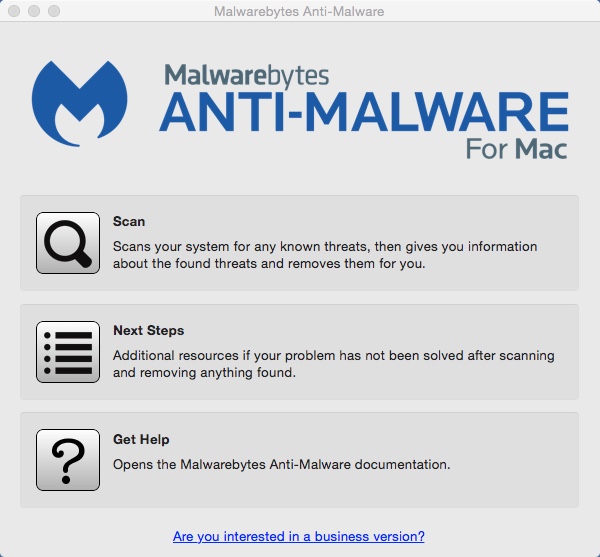 Malwarebytes Anti-Malware Hauptfenster
2. Klicken Sie im Hauptfenster des Programms auf die Schaltfläche "Scannen". Die Anwendung beginnt sofort damit, die Inhalte Ihres Macs zu durchsuchen.
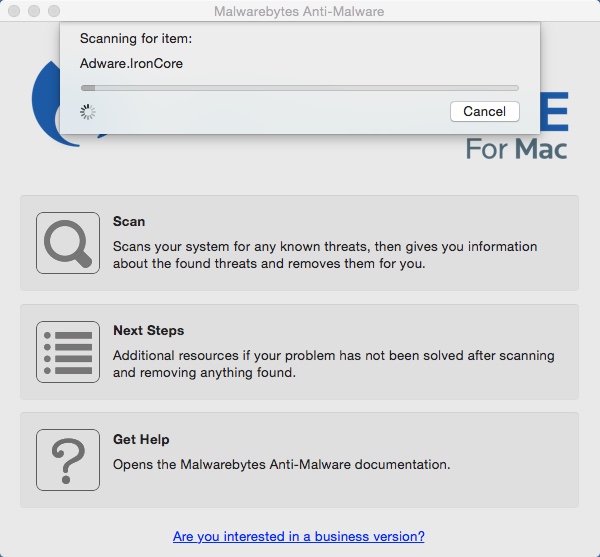 Malwarebytes Anti-Malware Scanfenster
3. Sobald der Scanvorgang abgeschlossen ist, stellt Ihnen das Dienstprogramm einen detaillierten Bericht bereit. Sie können auswählen, welche der potenziellen schädlichen Bedrohungen ignoriert und auf Ihrem Mac belassen werden sollen und welche dauerhaft von Ihrem Computer entfernt werden sollen.
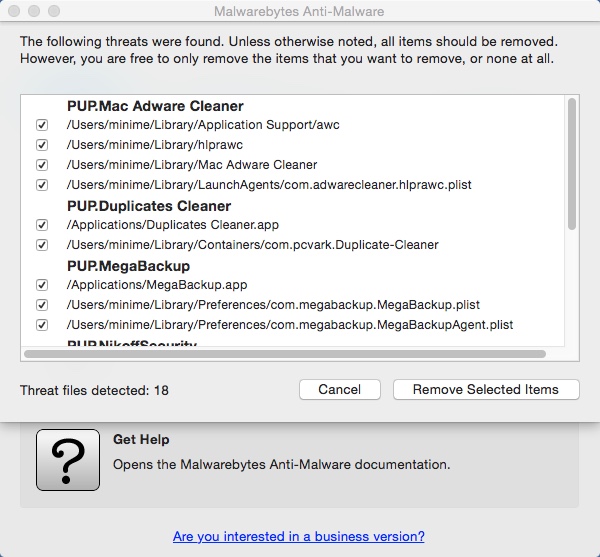 Malwarebytes Anti-Malware Fenster mit Scanergebnissen
4. Wenn Ihr Mac weiterhin langsam läuft und Sie glauben, dass Ihr Computer noch infiziert ist, klicken Sie im Hauptfenster der Anwendung auf die Schaltflächen "Nächste Schritte" oder "Hilfe erhalten". Das Programm gibt Ihnen direkten Zugriff auf die Support-Seite des Entwicklers, auf der Sie häufig gestellte Fragen (FAQ) und zusätzliche Anleitungen finden. In meinen Tests funktionierte die Anwendung einwandfrei und entfernte alle ausgewählten schädlichen Bedrohungen. Das Risiko, die gefundenen Malware-Bedrohungen mit diesem Tool nicht entfernen zu können, ist daher recht gering.
Schädliche Infektionen mit Avira entfernen
Avira ist ein beliebtes Dienstprogramm zur Erkennung und Entfernung von Malware und Viren, das Ihnen hilft, Trojaner, Viren, Spyware, Adware usw. zu finden und zu beseitigen. Diese Anwendung ist außerdem in der Lage, Ihren Mac vor Windows-bezogenen schädlichen Bedrohungen zu schützen. Hier sind die Schritte, die Sie ausführen müssen, um Ihren Mac mit Avira malwarefrei zu halten:
1. Starten Sie Avira auf Ihrem Mac.
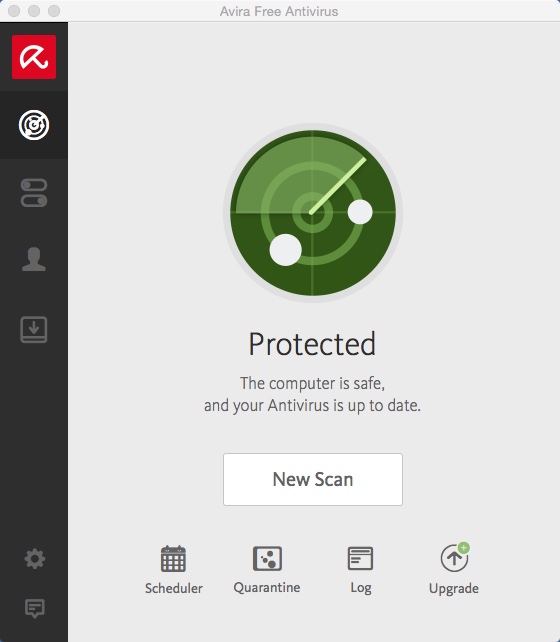 Avira Hauptfenster
2. Wählen Sie den gewünschten Scanmodus: Schnellscan oder Computerscan. Die Wartezeit bis zum Abschluss hängt von der gewählten Art des Scans ab. Der Computerscan kann eine Weile dauern, insbesondere wenn Sie über eine große Festplatte verfügen.
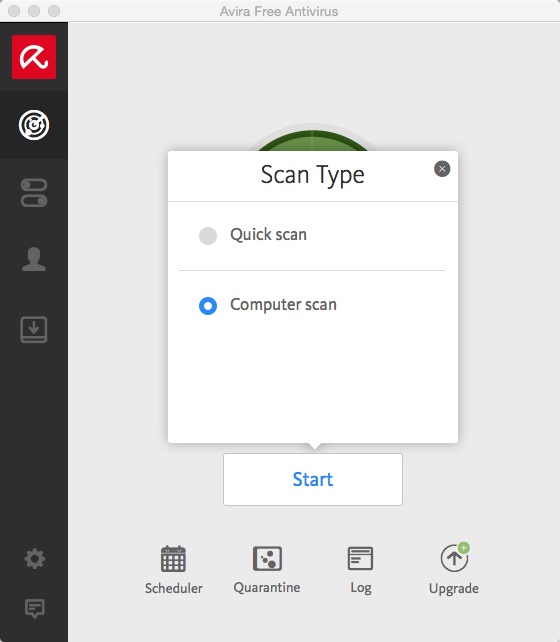 Avira Scanmodus-Auswahlfenster
3. Der Scanvorgang beginnt. Während der Analyse des Inhalts Ihres Laufwerks zeigt die Anwendung die Anzahl der gefundenen Bedrohungen und der gescannten Dateien an. Sie können den Scanvorgang bei Bedarf jederzeit anhalten und fortsetzen.
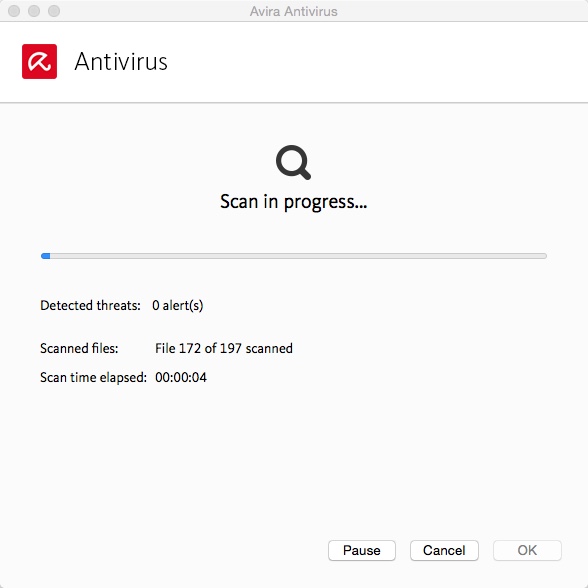 Avira Scanfenster
4. Sobald der Scanvorgang abgeschlossen ist, klicken Sie auf die Schaltfläche "OK". Wenn Avira schädliche Bedrohungen auf Ihrem Mac gefunden hat, verschiebt das Programm diese automatisch in die Quarantäne. Sie können die isolierten schädlichen Elemente aufrufen, indem Sie zum Hauptfenster der Anwendung zurückkehren und auf die Schaltfläche "Quarantäne" klicken. Dort finden Sie die Option, die schädlichen Infektionen dauerhaft von Ihrem Mac zu löschen.
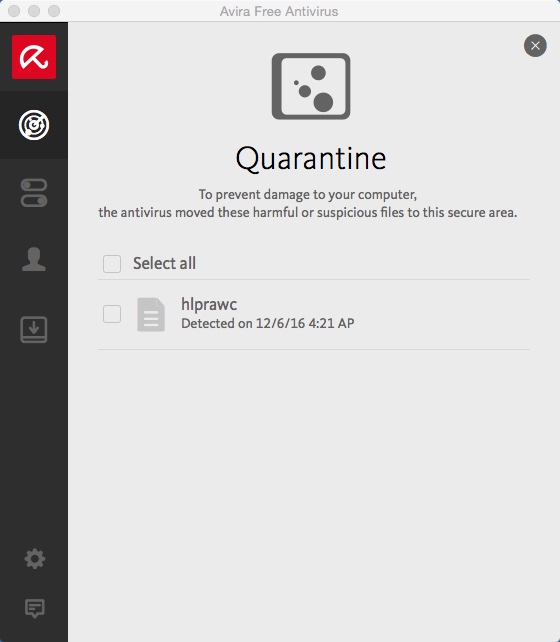 Avira Quarantänefenster
Fazit
Obwohl beide Programme einen ähnlichen Funktionsumfang haben, scheint Avira eine sinnvollere Ergänzung Ihrer Mac-App-Sammlung zu sein, da es mehr Funktionen bietet, etwa zwei Scanmodi, Echtzeitschutz usw. Dennoch verbraucht Malwarebytes Anti-Malware beim Scannen Ihres Macs weniger CPU-Ressourcen und liefert Ihnen sofort den präzisen Bericht, den Sie benötigen. Letztlich liegt es an Ihnen, zu entscheiden, welche App für Sie am besten ist, doch beide Werkzeuge sind solide Antimalware-Programme für den Mac.
Alternative Downloads
-
 Avira
Kostenlos
mac
Avira delivers first-rate protection for free.
Herunterladen
-
ClamXav
$29.95
mac
Trusted anti-virus and malware scanner for Mac OS X with the ability to detect both Mac and Windows threats.
Herunterladen
-
Malwarebytes
Anti-Malware
Kostenlos
mac
Malwarebytes Anti-Malware for Mac scans for and removes code that degrades performance or attacks your system.
Herunterladen





Kommentare
Den Kommentarverlauf abonnieren