
 So nehmen Sie Ihren Bildschirm auf dem Mac auf
Bildschirmrekorder sind nützliche Anwendungen, die Ihnen in den unterschiedlichsten Situationen helfen können – vom Erstellen von Video-Tutorials über das Aufzeigen computerbezogener Probleme bis hin zu Spielsitzungen.
Wenn Sie nicht sicher sind, welche Anwendung Sie verwenden sollen, um die Bildschirmaktivität Ihres Macs aufzuzeichnen, werfen Sie einen Blick auf die in der folgenden Anleitung vorgestellten Tools und entscheiden Sie selbst, welches am besten zu Ihnen passt.
QuickTime Player
Bevor Sie im Web oder im App Store nach anderen Bildschirmrekordern suchen, warum probieren Sie nicht das in Mac OS X integrierte Tool, QuickTime Player, aus? Obwohl es in erster Linie als Mediaplayer verwendet wird, bietet diese Software auch die Möglichkeit, alles aufzuzeichnen, was auf Ihrem Bildschirm passiert. So gehen Sie vor:
Schritt 1
Nachdem Sie QuickTime Player gestartet haben, öffnen Sie das Menü „Ablage“ und klicken Sie auf die Option „Neue Bildschirmaufnahme“.
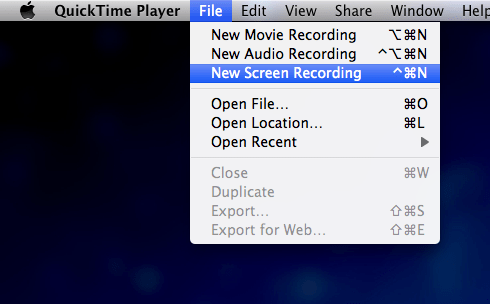 Neue Aufnahme
Schritt 2
Nachdem das Aufnahmefenster erscheint, können Sie über den kleinen Pfeil neben der Aufnahmetaste leicht einige Einstellungen ändern, etwa die Audioquellen für Ihre Aufnahmen oder das Anzeigen Ihrer Mausklicks im Video (nützlich für Tutorials). Außerdem können Sie mit dem Lautstärkeregler die gewünschte Lautstärke für Voice-overs oder andere in Ihrem Video erfasste Töne einstellen.
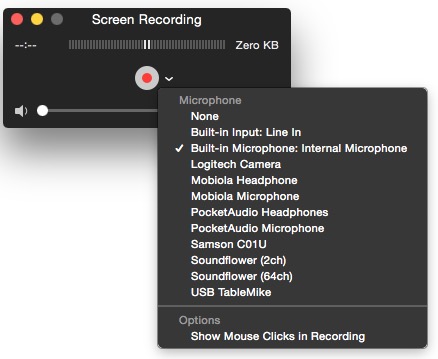 Aufnahmeeinstellungen
Schritt 3
Starten Sie die Aufnahme, indem Sie auf die Taste mit dem roten Punkt klicken. Anschließend können Sie entweder irgendwo auf den Bildschirm klicken, um eine Vollbildaufnahme durchzuführen, oder Sie ziehen, um einen Bereich auszuwählen, der aufgezeichnet wird.
Schritt 4
Beenden Sie die Aufnahme, indem Sie entweder in der Menüleiste auf die Stopp-Schaltfläche klicken oder die Tastenkombination „Befehl + Steuerung + Escape“ verwenden.
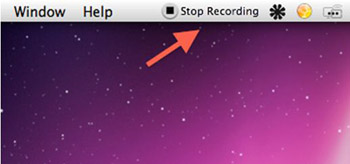 Aufnahme beenden
Ihr MOV-Video wird nun automatisch im QuickTime Player geladen. Von dort können Sie es an einem gewünschten Ort speichern und weitere Aktionen durchführen. Wenn Sie außerdem die neueste Version von QuickTime Player verwenden, stehen Ihnen auch grundlegende Bearbeitungsfunktionen zur Verfügung, mit denen Sie Ihr Video nach Bedarf anpassen können.
Verwendung anderer Drittanbieter-Anwendungen
Wie Sie sehen, ermöglicht Ihnen QuickTime Player die Aufzeichnung Ihrer Bildschirmaktivität, bietet jedoch nur grundlegende Funktionen. Wenn Sie also Aufnahmen mit zusätzlichen Möglichkeiten wie mehr Aufnahmemodi, verschiedenen Ausgabeformaten, erweiterten Bearbeitungswerkzeugen usw. erstellen möchten, sollten Sie sich andere Anwendungen ansehen, die speziell zu diesem Zweck entwickelt wurden.
ScreenFlow - Shareware ($99.00)
Eines dieser Tools ist ScreenFlow, ein beliebter und funktionsreicher Bildschirmrekorder, mit dem Sie alles aufzeichnen können, was auf dem Schreibtisch Ihres Macs passiert.
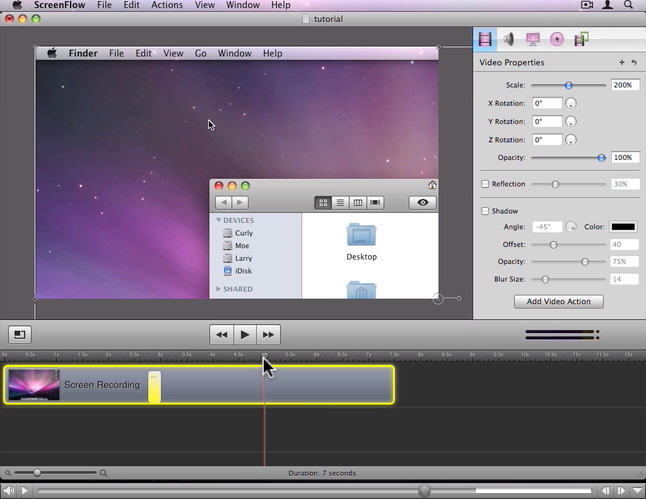 ScreenFlow
Mit dieser Anwendung können Sie den Bildschirm Ihres Macs in mehreren Modi aufzeichnen, darunter Vollbild, Bereich oder Fenster, und wenn Sie die neuesten Versionen verwenden, können Sie sogar die Aktivität auf iOS-Geräten erfassen. Und das ist nur der Anfang dessen, was Sie mit ScreenFlow tun können.
Wenn Sie Ihre Aufnahmen bearbeiten und Effekte, Schatten, Übergänge, Untertitel oder andere Beschriftungen hinzufügen, heranzoomen usw. möchten, wird es Sie freuen zu hören, dass ScreenFlow all dies ganz einfach ermöglicht. So müssen Sie dafür keine anderen Videobearbeitungsprogramme verwenden. Habe ich erwähnt, dass diese Anwendung Ihnen auch hilft, Ihre Aufnahmen mit nur wenigen Mausklicks auf Websites wie YouTube, Facebook, Video, Google Drive oder Dropbox zu veröffentlichen? Genau das kann sie.
Camtasia Studio - Shareware ($99.00)
Ähnlich wie ScreenFlow ist Camtasia ein weiteres leistungsstarkes und weit verbreitetes Bildschirmaufnahmeprogramm, das Ihnen zahlreiche Funktionen bietet, die bei Ihrer Arbeit hilfreich sein können.
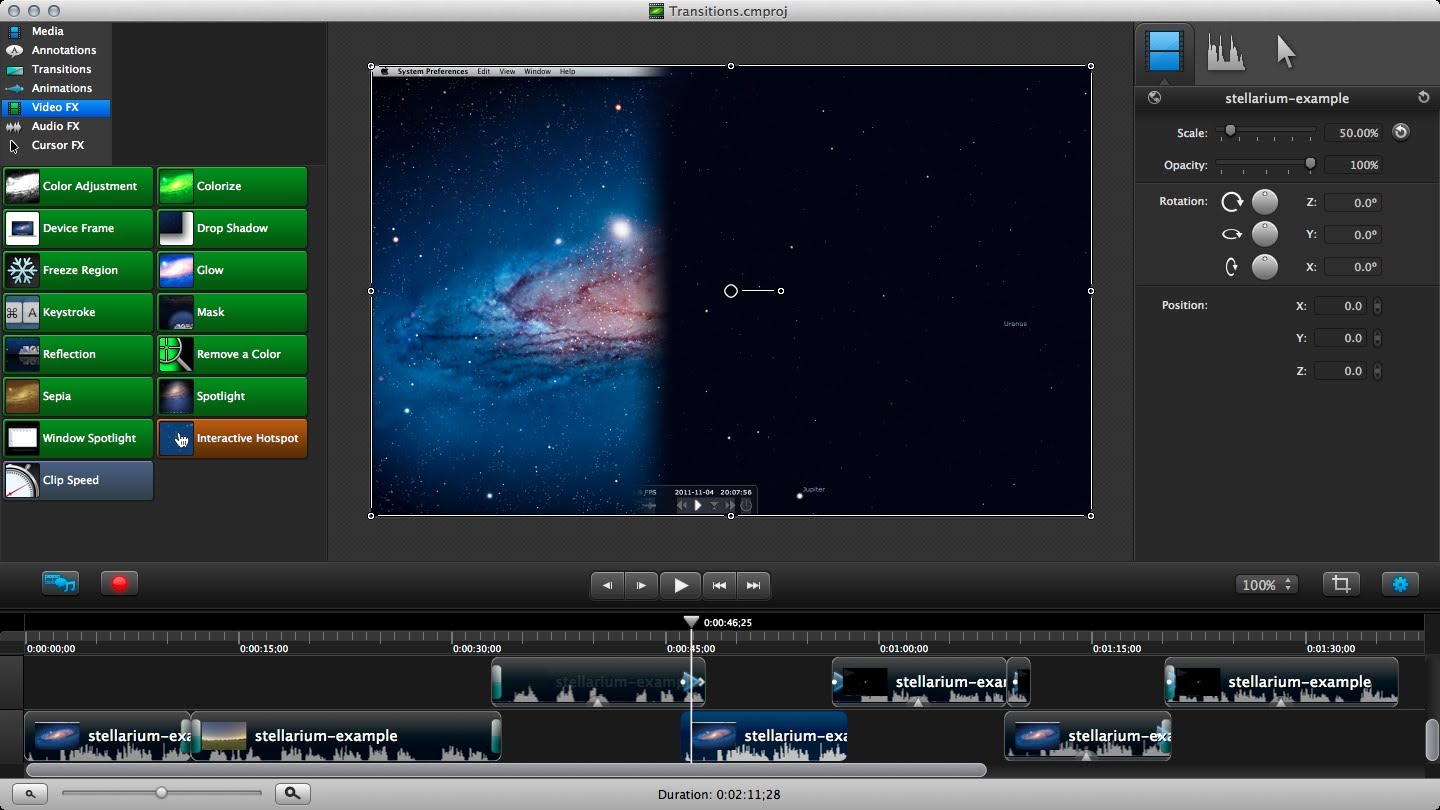 Camtasia Studio
Camtasia bietet Ihnen fast alle Funktionen, die auch ScreenFlow bereitstellt, einschließlich dem Hinzufügen von Effekten, Schatten, Übergängen, Untertiteln usw., aber auch einige einzigartige Funktionen, die es hervorheben.
Eine dieser Funktionen heißt „SmartFocus“. Im Grunde ist es eine intelligente Animation, die Sie in die Zeitleiste Ihres Videos einfügen können; sie berechnet dann automatisch, wo gezoomt und geschwenkt werden soll – basierend auf der Position Ihres Mauszeigers während der Aufnahme. Das kann sehr nützlich sein, ist jedoch nicht zu 100 % genau.
Eine weitere von Camtasia Studio bereitgestellte Animation ist „Zoom to Fit“. Diese Funktion zoomt den betroffenen Abschnitt in der Videotimeline automatisch wieder auf die Vollbildansicht zurück. So müssen Sie Ihr Video nicht manuell in die ursprüngliche Größe zurücksetzen, nachdem Sie während der Aufnahme in einen beliebigen Teil hineingezoomt haben.
MonoSnap - Freeware
Da sowohl Camtasia als auch ScreenFlow Shareware-Anwendungen sind, dachte ich, es wäre schön, Ihnen auch einen kostenlos nutzbaren Bildschirmrekorder vorzustellen: MonoSnap.
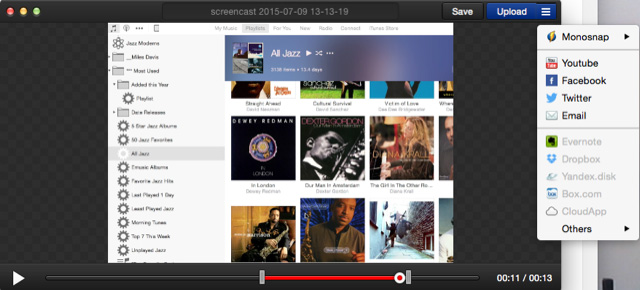 MonoSnap
 ist ein schlankes Tool, mit dem Sie sowohl Bildschirmfotos als auch die Bildschirmaktivität Ihres Macs erfassen können. Es besitzt möglicherweise nicht die erweiterten Funktionen der zuvor genannten Anwendungen, erlaubt Ihnen jedoch – im Gegensatz zu QuickTime – zusätzlich, eine Webcam in Ihre Aufnahmen einzubinden und Ihre Videos schnell auf YouTube, Facebook oder Twitter hochzuladen. Das kann zum Beispiel sehr nützlich sein, wenn Sie anderen Nutzern in Tutorials zeigen möchten, wer Sie sind und wie Ihre Stimme klingt.
Wie QuickTime kann sich auch MonoSnap als nützlich erweisen, um schnell Bildschirmaufnahmen zu erstellen und grundlegende Bearbeitungsschritte wie das Zuschneiden Ihrer Videos vorzunehmen.
Fazit
Wie Sie sehen, ist die Grundidee recht einfach. Für einfache Bildschirmaufnahmen, Videopräsentationen und Tutorials können Sie bedenkenlos Freeware-Anwendungen wie QuickTime oder MonoSnap verwenden. Für fortgeschrittene Aufgaben in professioneller Qualität sollten Sie jedoch möglicherweise etwas Geld in ein leistungsfähiges Tool wie Camtasia oder ScreenFlow investieren.
Wenn Sie weitere Vorschläge haben oder Fragen zu Bildschirmrekordern, hinterlassen Sie mir gerne unten eine Nachricht.



Kommentare
Den Kommentarverlauf abonnieren