
 Wie Sie Partitionen auf einem Windows-PC zusammenführen und aufteilen
Falls Sie das noch nicht wissen: Das Erstellen von Partitionen auf Ihrer Festplatte ist eine großartige Methode, die Dateien auf Ihrem Datenträger zu verwalten und sicherzustellen, dass Sie im Falle einer Formatierung Ihrer HDD nicht alles verlieren, was darauf gespeichert ist. Üblicherweise legt man eine Partition an, auf der das Betriebssystem und die Anwendungen gespeichert werden (normalerweise etwa 100 GB), und je nach Größe der Festplatte eine oder mehrere weitere Partitionen für andere Daten wie Filme, Musik, Spiele usw. Auf diese Weise müssen Sie, wenn Sie Ihr Laufwerk formatieren und das Betriebssystem neu installieren möchten, nur die Dateien auf Ihrer Systempartition löschen, während Ihre übrigen Daten unversehrt bleiben. Aber es kann vorkommen, dass Sie zwei oder mehr Ihrer Partitionen zu einer einzigen zusammenführen möchten, oder Sie möchten eine große Partition in kleinere aufteilen. Wenn Sie nicht wissen, wie das geht, sollten Sie diese Anleitung weiterlesen.
Verwendung der Datenträgerverwaltung
Windows wird mit einem integrierten Dienstprogramm namens Datenträgerverwaltung geliefert. Mit diesem Tool können Sie Datenträgerpartitionen auf einfache Weise erstellen, formatieren, löschen, ihre Größe ändern und zusammenführen oder Laufwerksbuchstaben ändern, ohne zusätzliche Drittanbieteranwendungen installieren (oder kaufen) zu müssen. Um es zu öffnen, geben Sie einfach „partition“ in das Suchfeld Ihrer Taskleiste ein (wenn Sie Windows 10 verwenden), oder Sie finden es bequem unter Verwaltung in der Systemsteuerung. Nachdem Sie es geöffnet haben, erscheint ein neues Fenster, in dem Sie Ihre aktuellen Datenträgerpartitionen sowie einige Informationen dazu sehen können (siehe Abbildung).
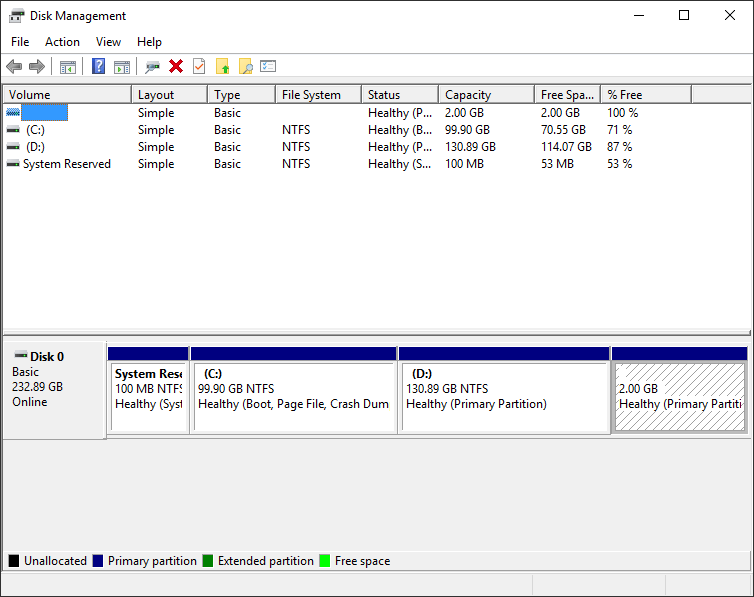 Datenträgerverwaltung
Partition teilen
Auch wenn die Datenträgerverwaltung keine eigentliche Option „Partition teilen“ bietet, können Sie dies erreichen, indem Sie ihre Größe ändern. Wählen Sie dazu die Partition aus, die Sie teilen möchten, klicken Sie mit der rechten Maustaste darauf und wählen Sie „Volume verkleinern“.
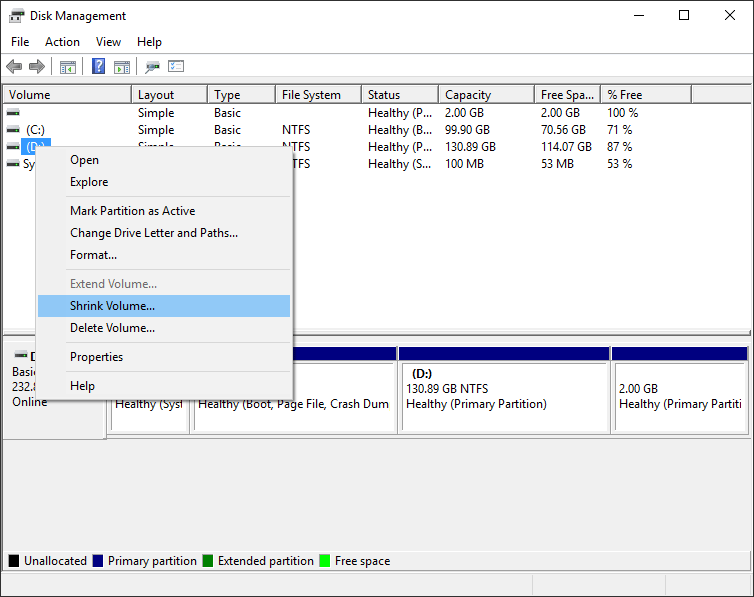 Option „Volume verkleinern“
Nachdem Sie auf die Option „Volume verkleinern“ geklickt haben, erscheint ein neues Fenster, in dem Sie die Menge an Speicherplatz (in MB) angeben können, um die die ausgewählte Partition verkleinert werden soll. Sobald Sie entschieden haben, wie viel Platz Sie Ihren künftigen Partitionen zuweisen möchten, klicken Sie auf die Schaltfläche „Verkleinern“ und warten Sie, bis der Vorgang abgeschlossen ist. Einfach, oder?
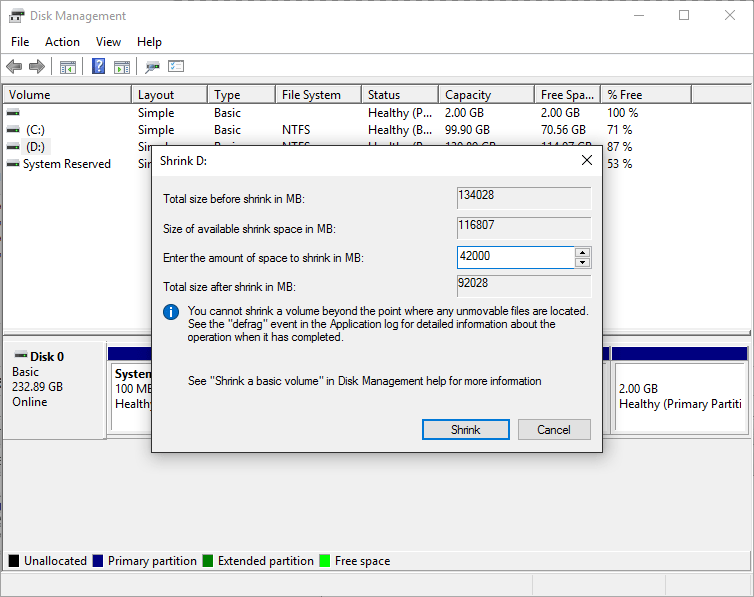 Optionen zum Verkleinern
Nachdem Sie Ihre ursprüngliche Partition verkleinert haben, werden Sie feststellen, dass Sie weiterhin eine Partition haben, jedoch mit weniger verfügbarem Speicherplatz. Außerdem sehen Sie möglicherweise, dass durch das Verkleinern nicht zugeordneter Speicherplatz entstanden ist, den Sie für ein neues Volume verwenden können. Klicken Sie dazu einfach mit der rechten Maustaste auf den Block mit dem nicht zugeordneten Speicherplatz und wählen Sie die Option „Neues einfaches Volume“, um den Assistenten zu starten, der Sie durch den Vorgang führt.
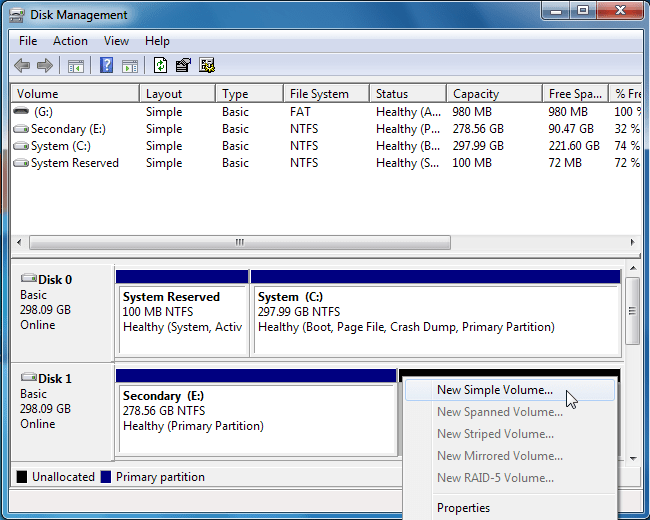 Neue Partition erstellen
Glückwunsch, Sie haben eine Festplattenpartition erfolgreich in zwei kleinere aufgeteilt.
Partitionen zusammenführen
Wie beim Teilen von Partitionen ist auch das Zusammenführen ein Vorgang in zwei Schritten, da die Datenträgerverwaltung dafür keine eigene Funktion bereitstellt. Zunächst müssen Sie entscheiden, welche der zusammenzuführenden Partitionen gelöscht wird (alle darauf befindlichen Daten gehen verloren). Der Ablauf ist sehr einfach: Klicken Sie mit der rechten Maustaste auf das gewünschte Volume und wählen Sie die Option „Volume löschen“.
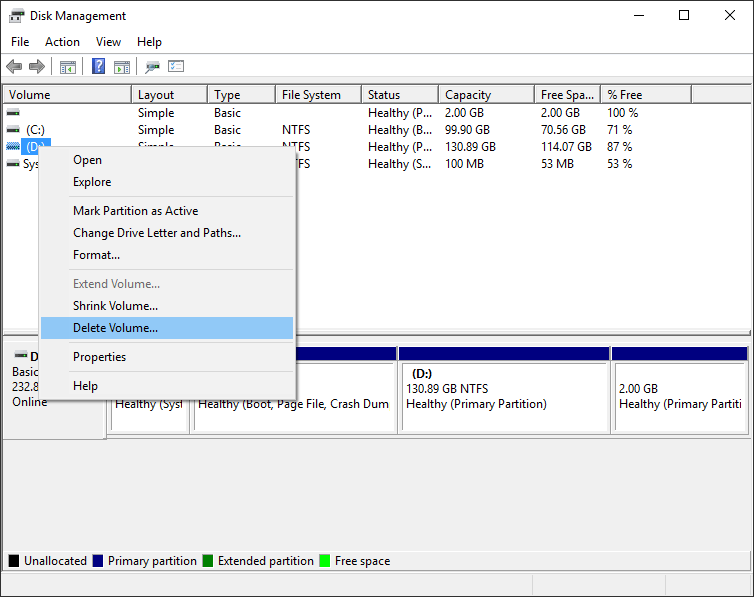 Volume löschen
Nachdem Sie Ihre Partition gelöscht haben (sie wird in „nicht zugeordneten Speicherplatz“ umgewandelt), klicken Sie mit der rechten Maustaste auf das andere Volume (das, mit dem zusammengeführt werden soll) und wählen Sie „Volume erweitern“, um den freien Speicherplatz (den nicht zugeordneten Bereich) zu Ihrer aktuellen Partition hinzuzufügen. Damit haben Sie zwei Volumes erfolgreich zu einem zusammengeführt.
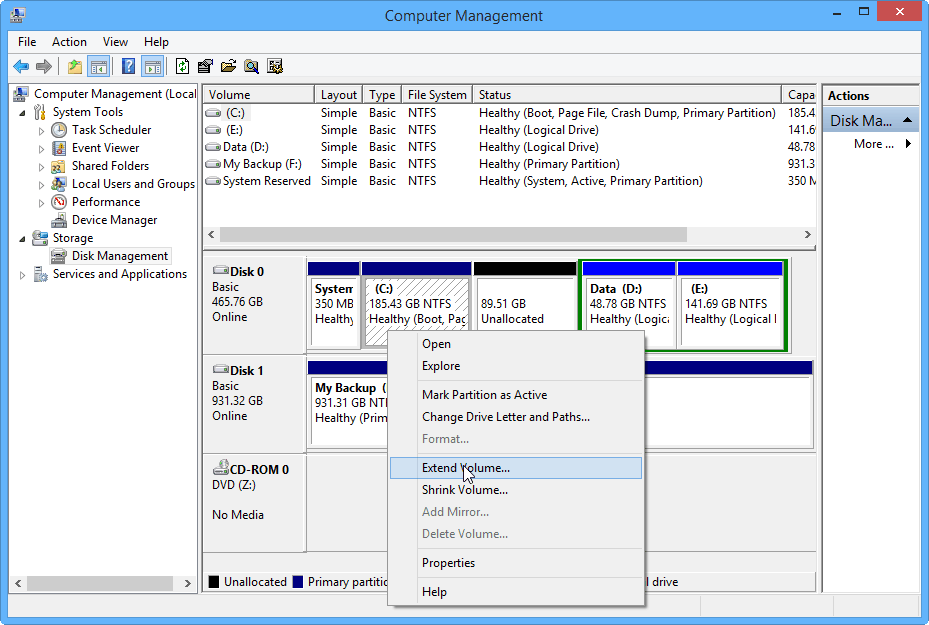 Partition erweitern
Verwendung von Drittanbieteranwendungen
Auch wenn Ihnen die Datenträgerverwaltung eine einfache und schnelle Möglichkeit bietet, Partitionen zu erstellen, ihre Größe zu ändern, zu erweitern und zu formatieren, lassen sich damit nur grundlegende Aufgaben bei der Arbeit mit Datenträgern ausführen. Wenn Sie nach fortgeschritteneren Anwendungen mit zusätzlichen Funktionen und vielen Features suchen, sollten Sie Programme von Drittanbietern, sogenannte Partitionsmanager, ausprobieren. EaseUS Partition Master, MiniTool Partition Wizard oder Paragon Partition Manager gehören zu den beliebtesten Tools, mit denen Sie Ihre Datenträgerpartitionen verwalten können. Alle verfügen über eine intuitive Oberfläche und stellen Assistenten bereit, die Sie durch den gesamten Prozess führen, damit Sie keine Fehler machen.
Ein großer Vorteil dieser Anwendungen ist, dass beim Zusammenführen zweier Festplattenpartitionen nach Abschluss des Vorgangs keine Daten aus den beteiligten Partitionen verloren gehen – im Gegensatz zur mit Windows gelieferten Datenträgerverwaltung. Für die meisten dieser Tools müssen Sie jedoch bezahlen. Wenn Ihnen die zusätzlichen Funktionen den Preis wert sind, nur zu.
Fazit
Wie Sie sehen, können Sie Ihre Datenträgerpartitionen ganz einfach zusammenführen und teilen – entweder mit der in Windows enthaltenen, kostenlos nutzbaren Datenträgerverwaltung oder, wenn Sie nach „auffälligeren“ und funktionsreicheren Anwendungen suchen, mit einem der oben genannten Tools oder über eine einfache Google-Suche nach weiteren Lösungen.
Wenn Sie Fragen oder Vorschläge haben, hinterlassen Sie mir gern unten eine Nachricht im Kommentarbereich.
Alternative Downloads
-
 MiniTool Partition
Wizard
Kostenlos
windows
Create, format, and resize, hard disk partitions.
Herunterladen
-
Paragon Partition
Manager
$39.95
windows
Create and merge partitions. Main features: Create, split...
Herunterladen


Kommentare
Den Kommentarverlauf abonnieren