
 So geben Sie Speicherplatz auf einem Windows-10-PC frei
Einer der lästigsten Bildschirmhinweise, die Sie auf Ihrem Windows-10-PC erhalten können, ist die Meldung, dass auf einem Ihrer Laufwerke der Speicherplatz knapp wird. Das kann passieren, nachdem Sie endlich ein lang erwartetes Spiel installiert haben, eine sehr große Anwendung auf Ihrem Computer installiert haben usw. Glücklicherweise gibt es unzählige Möglichkeiten, Speicherplatz auf Ihrem PC zurückzugewinnen. Sie können entweder die standardmäßigen Methoden verwenden oder Drittanbieterprogramme installieren und nutzen, die auf das Freigeben von Speicherplatz auf Ihren Laufwerken spezialisiert sind.
Ich persönlich bevorzuge die standardmäßigen Bereinigungsmethoden, um das Risiko des Verlusts wichtiger Daten zu verringern. Viele Drittanbieter-Cleaner bieten keine Möglichkeit, die Dateien, die sie dauerhaft von Ihrem Computer löschen, vorher anzusehen oder auszuwählen. Wichtige Daten, wie Systemdateien oder persönliche Arbeitsdokumente, könnten von Ihrem PC entfernt werden, ohne dass Sie es bemerken.
Diese Anleitung zeigt Ihnen, wie Sie mit den in Windows 10 integrierten Bereinigungsoptionen und -werkzeugen sowie mit Drittanbieteranwendungen wie CCleaner, Duplicate Files Fixer und WinDirStat Speicherplatz auf Ihren lokalen Laufwerken zurückgewinnen.
Materialien für das Tutorial
Sie müssen die folgende Software herunterladen, um diesem Tutorial folgen zu können.
Verwendung der Standardlösungen von Windows 10
Windows 10 bietet viele nützliche Funktionen und Systembereinigungsoptionen, die vielen Nutzern entgangen sein könnten. So kannte ich beispielsweise bis vor Kurzem die Anwendung „Datenträgerbereinigung“ nicht, ein standardmäßiges Windows-Programm, das Ihnen hilft, unnötige Daten wie temporäre Dateien, Treiberpakete, Miniaturansichten und vieles mehr schnell zu entfernen.
So gewinnen Sie mit den integrierten Bereinigungswerkzeugen und -optionen Speicherplatz auf Ihren Laufwerken zurück:
Datenträgerbereinigung
Dieses Dienstprogramm wurde entwickelt, um Ihnen zu helfen, unnötige Daten schnell von Ihrem PC zu löschen, ohne Ihre Systemdateien in die Hände eines Drittanbieterprogramms zu legen. Diese Windows-Standardanwendung ermöglicht es Ihnen, alte Dateien zu löschen, die für das Funktionieren Ihres Betriebssystems nicht mehr erforderlich sind, etwa veraltete Treiberpakete, Überbleibsel von Windows-Updates oder alte Installationsdateien. So gewinnen Sie mit der Datenträgerbereinigung Speicherplatz zurück:
Schritt 1
Klicken Sie auf die Startschaltfläche in der Taskleiste und geben Sie „Datenträgerbereinigung“ ein. Die Anwendung erscheint in der Ergebnisliste. Starten Sie die App.
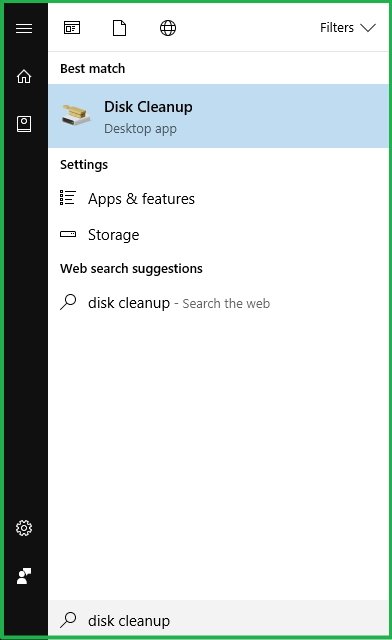 Datenträgerbereinigung starten
Schritt 2
Wählen Sie das Laufwerk aus, das Sie bereinigen möchten, und klicken Sie auf die Schaltfläche „OK“. Die App beginnt sofort damit, die Menge des zurückgewinnbaren Speicherplatzes zu berechnen.
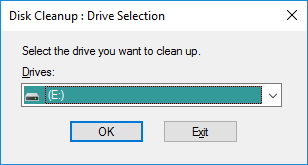 Laufwerk für die Bereinigung in der Datenträgerbereinigung auswählen
Schritt 3
Wählen Sie die Dateitypen aus, die Sie von Ihrem PC löschen möchten. Klicken Sie auf „OK“ und warten Sie, bis das Programm die Aufgabe abgeschlossen hat.
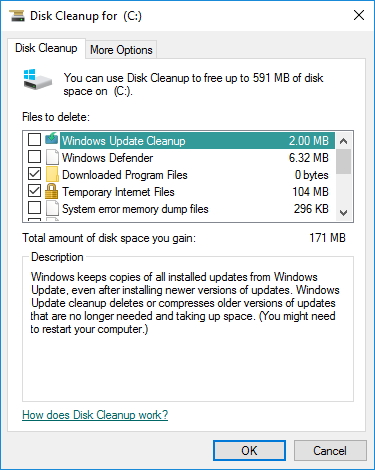 Dateitypen in der Datenträgerbereinigung auswählen
Nicht benötigte Anwendungen von Ihrem PC deinstallieren
Das Entfernen von Programmen, die Sie nicht mehr verwenden, kann eine gute Lösung sein, um Speicherplatz auf Ihren lokalen Laufwerken zurückzugewinnen. So werden Sie nicht benötigte Apps dauerhaft los:
Schritt 1
Starten Sie die Funktion „Programme und Features“ auf Ihrem Computer. Auf PCs mit Versionen älter als Windows 8 können Sie dies über die Systemsteuerung tun. Wenn Sie mit Windows 8 oder 10 arbeiten, klicken Sie unten links auf dem Desktop auf die Startschaltfläche, drücken Sie Win+X und wählen Sie in der angezeigten Liste „Programme und Features“ aus.
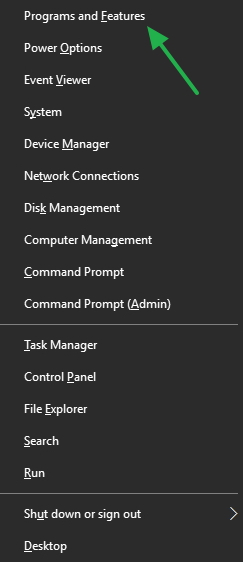 Zugriff auf Programme und Features
Schritt 2
Wählen Sie das Programm aus, das Sie deinstallieren möchten, und klicken Sie auf die Schaltfläche „Deinstallieren“.
Verwendung von Drittanbieteranwendungen
CCleaner
CCleaner ist eines der beliebtesten Bereinigungsprogramme. Damit können Sie unnötige Daten von Ihren lokalen Laufwerken entfernen. Dieses Programm kann temporäre Dateien, Browserverlauf, Miniaturcache, Zwischenablagedaten, Startmenü-Verknüpfungen und vieles mehr dauerhaft löschen. So geben Sie mit CCleaner Speicherplatz auf Ihrem PC frei:
Schritt 1
Starten Sie die CCleaner-App.
Schritt 2
Klicken Sie oben links auf die Schaltfläche „Cleaner“. Wählen Sie die Dateitypen aus, die Sie von Ihrem lokalen Laufwerk löschen möchten.
Schritt 3
Klicken Sie auf die Schaltfläche „Analysieren“. Überspringen Sie diesen Schritt nicht. So zeigt Ihnen die Anwendung genau, welche Dateien von Ihrem PC entfernt werden. Sie können außerdem Dateien vom Löschvorgang ausschließen.
Schritt 4
Klicken Sie auf „Cleaner ausführen“ und warten Sie, bis die App Speicherplatz freigegeben hat.
Duplicate Files Fixer
Diese Anwendung ist, wie der Name schon vermuten lässt, ein Programm zum Entfernen doppelter Dateien von Ihrem PC. Das Löschen dieser unnötigen Dateien ist eine schnelle und einfache Lösung, wenn Sie wertvollen Speicherplatz auf Ihrem lokalen Laufwerk zurückgewinnen müssen. So arbeiten Sie mit Duplicate Files Fixer:
Schritt 1
Starten Sie die App auf Ihrem PC. Ziehen Sie die Ordner per Drag-and-drop hinein, die Sie auf Duplikate prüfen möchten. Klicken Sie unten in der Oberfläche auf die Schaltfläche „Nach Duplikaten suchen“.
Schritt 2
Das Programm zeigt Ihnen eine Liste mit den gefundenen Duplikaten an. Wählen Sie die Dateien aus, die Sie von Ihrem PC entfernen möchten. Klicken Sie unten in der Oberfläche auf die Schaltfläche „Markierte löschen“.
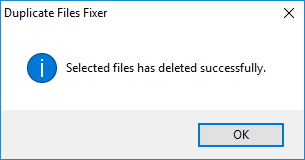 Bestätigungsfenster in Duplicate Files Fixer
WinDirStat
WinDirStat ist eine beliebte Windows-Anwendung, mit der Sie die Speichernutzung analysieren und große Dateien, die den meisten Platz auf Ihrem Laufwerk belegen, schnell entfernen können. Gehen Sie wie folgt vor:
Schritt 1
Starten Sie WinDirStat auf Ihrem PC. Wählen Sie das Laufwerk aus, das Sie analysieren möchten. Klicken Sie auf „OK“.
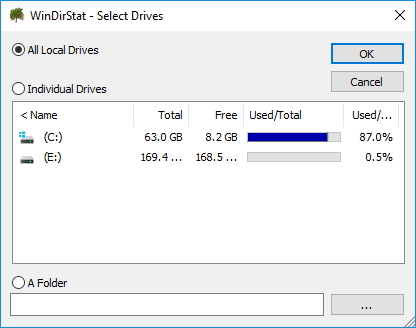 Laufwerk in WinDirStat auswählen
Schritt 2
Die App zeigt Ihnen eine grafische Darstellung der Ordner und Dateien, die den meisten Speicherplatz belegen. Wählen Sie die Dateien aus, die Sie von Ihrem PC entfernen möchten.
Schritt 3
Öffnen Sie im Hauptmenü das Panel „Aufräumen“. Wählen Sie die gewünschte Aktion aus. Ich bevorzuge die Option „Löschen (keine Wiederherstellung möglich!)“.
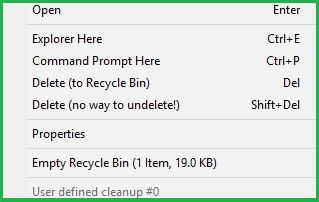 WinDirStat-Aufräum-Panel
Fazit
Wie Sie sehen, lassen sich alle oben genannten Schritte sehr einfach ausführen. Ich empfehle jedoch, die integrierten Bereinigungsoptionen und -werkzeuge von Windows zu verwenden, da sie zuverlässiger sind und die Wahrscheinlichkeit geringer ist, dass Sie versehentlich die falschen Dateien löschen, um Speicherplatz auf Ihrem Windows-10-PC zurückzugewinnen.
Alternative Downloads
-
 Ashampoo WinOptimizer
$50
windows
Ashampoo WinOptimizer 28 keeps your Windows fast, lean, and stable.
Herunterladen
-
CCleaner
Kostenlos
windows
CCleaner for PC helps you clean up your Windows computer, optimize performance, and maintain your online privacy.
Herunterladen
-
Duplicate Files Fixer
$39.95
windows
Tool that scans your computer, Google Drive, & Dropbox for duplicate files...
Herunterladen
-
Reg Organizer
$30
windows
Using Reg Organizer to uninstall programs and remove its traces will prevent the registry and computer disks from littering up.
Herunterladen
-
WinDirStat
Kostenlos
windows
Disk usage statistics viewer and cleanup tool for various versions of Microsoft Windows.On start up...
Herunterladen
-
Wipe
Kostenlos
windows
You will be able to delete browser history and cache, index.dat files, registry...
Herunterladen


Kommentare
Den Kommentarverlauf abonnieren