
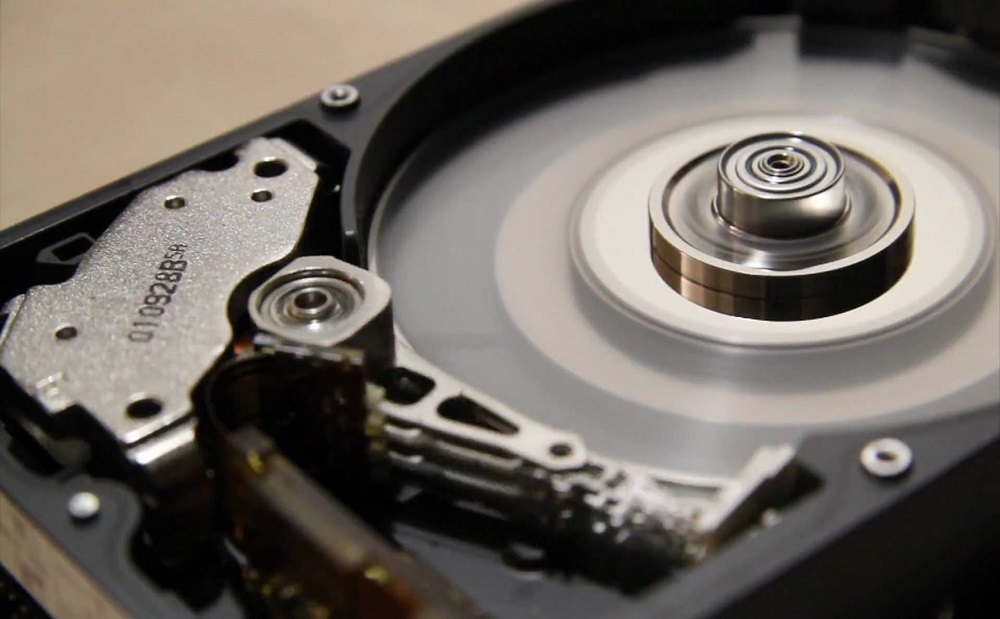
 Wie defragmentiert man eine Festplatte
Im Laufe der Zeit werden die Dateien auf Ihrem Laufwerk fragmentiert. Wenn Daten auf Ihrem PC gespeichert, geändert oder gelöscht werden, landen winzige Informationsstücke an zufälligen Stellen auf Ihrer Festplatte, statt zusammenhängend gespeichert zu werden. Infolgedessen werden PCs langsamer, da sie an verschiedenen Orten auf Ihrem Laufwerk nach den genannten Teilen suchen müssen. Eine Möglichkeit, dieses Problem zu lösen, besteht darin, Ihre Festplatte zu defragmentieren.
Um die Festplatte eines Computers zu defragmentieren, müssen Sie zunächst ein spezialisiertes Tool auswählen. Es gibt zahlreiche Programme von Drittanbietern, die Ihnen beim Defragmentieren Ihrer Festplatte helfen und nur minimale Benutzerinteraktion erfordern. Sie können beispielsweise Defraggler von Piriform verwenden, eines der besten kostenlosen Defragmentierungsprogramme für Windows-PCs. Weitere gute Beispiele sind Tools wie Smart Defrag, Auslogics Disk Defrag oder Disk SpeedUp. All diese Dienstprogramme sind kostenlos und bieten schnelle Lösungen, um die Leistung Ihres Systems zu steigern.
Allerdings zeige ich Ihnen in diesem Leitfaden, wie Sie ein in Windows integriertes Tool zum Defragmentieren Ihrer Festplatte verwenden. Gehen Sie dazu wie folgt vor:
Schritt 1
Klicken Sie auf die Start-Schaltfläche auf Ihrem Desktop und suchen Sie in der Taskleiste nach "defrag". Wählen Sie das Ergebnis "Laufwerke defragmentieren und optimieren" aus.
Schritt 2
Das Tool zeigt eine Liste aller verfügbaren Laufwerke zusammen mit ihrem aktuellen Status an. In der Regel sollte ein Laufwerk, das über 10 Prozent fragmentiert ist, defragmentiert werden. Wählen Sie aus der Liste das Laufwerk aus, das Sie defragmentieren möchten. Klicken Sie auf die Schaltfläche "Analysieren".
 Windows-Defrag-Tool
Schritt 3
Wählen Sie die Option "Optimieren", um Ihre Festplatte zu defragmentieren. Am besten optimieren Sie Ihre Festplatte, wenn Sie den PC nicht für etwas anderes benötigen. Sobald die Defragmentierungsaufgabe abgeschlossen ist, sollte der Status des bearbeiteten Laufwerks 0 % fragmentiert anzeigen.
Optional: Klicken Sie auf der Seite "Laufwerke optimieren" auf die Schaltfläche "Einstellungen ändern", um weitere Funktionen anzuzeigen. Sie können das Windows-Tool so konfigurieren, dass Ihre Festplatten wöchentlich oder monatlich defragmentiert werden, oder die Laufwerke auswählen, die nach einem regelmäßigen Zeitplan defragmentiert werden sollen.
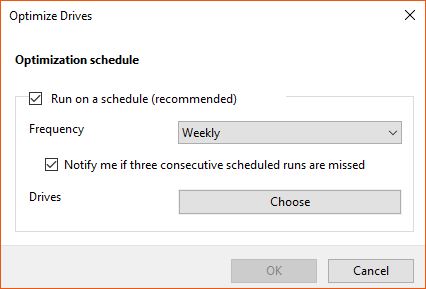 Einstellungen für "Laufwerke optimieren"
Fazit
Wie Sie sehen, ist es sehr einfach, eine Festplatte auf einem Windows-Computer zu defragmentieren. Befolgen Sie einfach die oben genannten Schritte, und das war's. Die Frage ist: Würden Sie das Standard-Tool von Windows verwenden oder eine Drittanbieter-Lösung ausprobieren, um Ihre Festplatten zu defragmentieren? Lassen Sie es uns unten in den Kommentaren wissen.
Alternative Downloads
-
 AusLogics Disk Defrag
Kostenlos
windows
High-speed, reliable tool for keeping your hard disk drive running smoothly.
Herunterladen
-
Defraggler
Kostenlos
windows
Speed up your PC with quick & easy defragmentation.
Herunterladen
-
Smart Defrag
Kostenlos
windows
Reliable, powerful, and user-friendly disk optimizer to enhance hard drive performance.
Herunterladen


Kommentare
Den Kommentarverlauf abonnieren