
 So installieren Sie benutzerdefinierte Designs unter Windows 10
Windows 10 gilt als eine der besten von Microsoft entwickelten Versionen eines Betriebssystems. Zu seinen bemerkenswertesten Funktionen gehören unter anderem die Möglichkeit, Ihre Ethernet-Verbindung als getaktet festzulegen (verschafft Ihnen Kontrolle über die Datennutzung), die Unterstützung für hohe DPI, ein intelligenteres Einstellungs-Layout und vieles mehr. Leider fehlen dem Betriebssystem noch ein paar Dinge. Eine Funktion, die in Windows 10 derzeit nicht verfügbar ist, ist die Möglichkeit, Designs (oder visuelle Stile) von Drittanbietern auf Ihrem Computer zu installieren. Microsoft erlaubt es nicht, benutzerdefinierte Designs auf Ihrem PC anzuwenden. Sie können nur digital signierte visuelle Stile installieren, die von Microsoft veröffentlicht wurden.
Jedes Mal, wenn Sie versuchen, Designs von Drittanbietern auf Ihrem Computer zu laden, prüft Windows, ob sie von Microsoft signiert sind. Wenn sie es nicht sind, lädt Windows sie nicht. Eine Lösung besteht darin, ein Programm zu verwenden, das die oben genannte Einschränkung umgehen kann, indem es die Datei uxtheme.dll auf Ihrem PC modifiziert. Ein gutes Beispiel ist UltraUXThemePatcher, ein Tool, das sowohl mit 32-Bit- als auch mit 64-Bit-Versionen von Windows 10 funktioniert. In dieser Anleitung zeige ich Ihnen, wie Sie UltraUXThemePatcher verwenden, um die Designbeschränkung von Windows zu umgehen und visuelle Stile auf Ihrem Windows-10-PC zu installieren. So gehen Sie vor:
Schritt 1
Erstellen Sie einen Wiederherstellungspunkt auf Ihrem PC. Hier ist eine vollständige Anleitung für diese Aufgabe, falls Sie mit den Sicherungs- und Wiederherstellungsfunktionen von Windows 10 nicht vertraut sind. Es ist sehr wichtig, Ihre Daten zu sichern, bevor Sie UltraUXThemePatcher verwenden, da das Programm Änderungen an Ihren Systemdateien vornimmt, die zu unerwarteten Problemen wie Systemabstürzen führen können.
Schritt 2
Laden Sie UltraUXThemePatcher auf Ihren Windows-10-PC herunter.
Schritt 3
Klicken Sie mit der rechten Maustaste auf die ausführbare Datei, wählen Sie die Option "Als Administrator ausführen" und klicken Sie auf die Schaltfläche "Installieren". Sobald der Installationsvorgang abgeschlossen ist, starten Sie Ihren Computer neu.
Schritt 4
Laden Sie Designs von Drittanbietern aus dem Web zur Installation herunter. Einige der besten Windows-10-Designs finden Sie auf der DeviantArt-Website. Dort finden Sie eine große Auswahl an Full-HD-Designs, die normalerweise als Archivdateien verteilt werden. Hier ist ein Beispiel für ein dunkles Design, das beim Arbeiten spät in der Nacht an Ihrem PC nützlich sein kann:
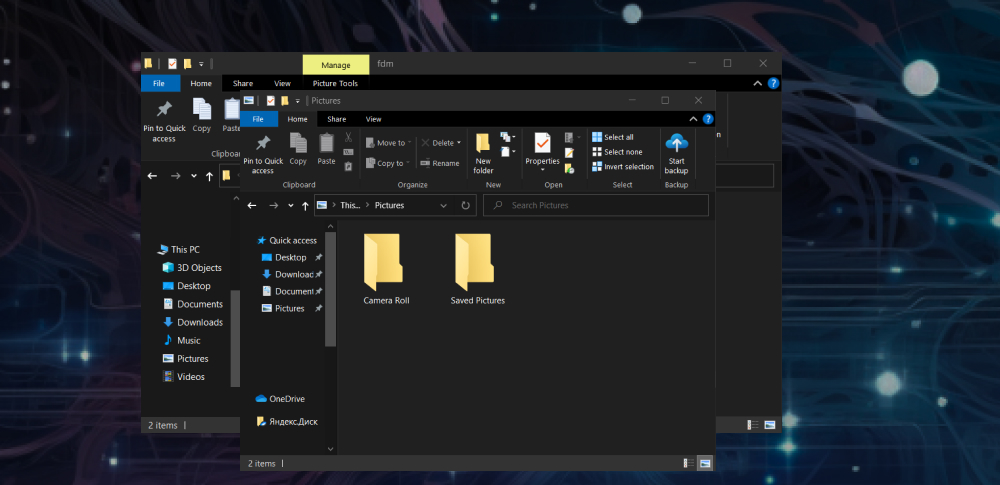 Beispiel für ein dunkles Design
Schritt 5
Entpacken Sie die heruntergeladene Archivdatei mit dem Design für Ihren PC. Kopieren Sie den entpackten Inhalt in das Verzeichnis Windows -> Resources -> Themes. Klicken Sie mit der rechten Maustaste auf eine freie Desktopfläche und wählen Sie die Option "Anpassen". Gehen Sie zu Designs -> Design-Einstellungen und wählen Sie das neue Design aus der Liste aus.
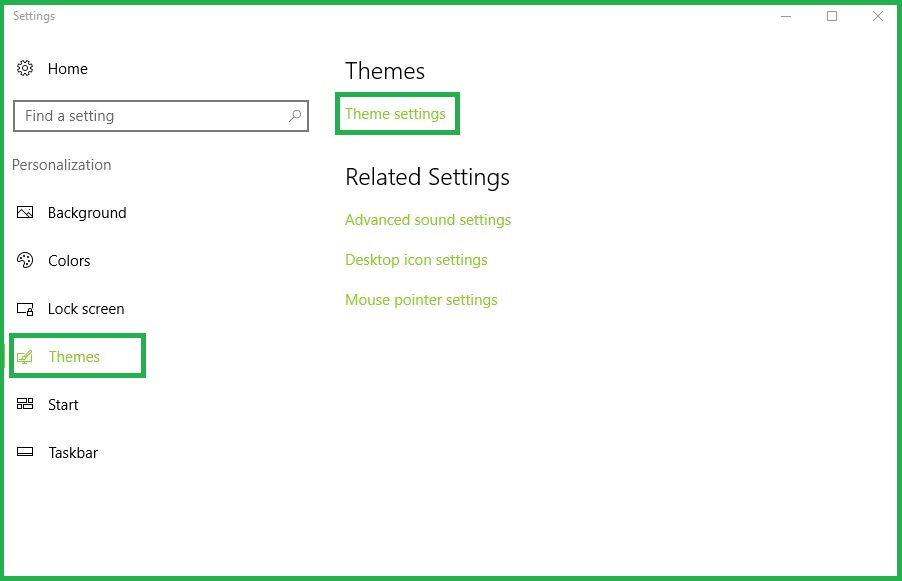 Zugriff auf die Design-Einstellungen
Fazit
Wie gezeigt, ist es sehr einfach, Designs von Drittanbietern auf Ihrem Windows-10-PC anzuwenden. Die Frage ist: Würden Sie für die Installation eines benutzerdefinierten Designs einen möglichen Systemabsturz in Kauf nehmen oder stattdessen Microsofts visuelle Stile verwenden? Lassen Sie es uns im Kommentarbereich unten wissen.
Alternative Downloads
-
 Windows - Dark Edition
Kostenlos
windows
This theme for Windows 10 RTM build transforms your desktop into a dark colored interface.
Herunterladen


Kommentare
Den Kommentarverlauf abonnieren