
 Wie Sie Ihren Windows-10-PC effektiv sichern und wiederherstellen
Eine Sicherung Ihres Systems zu erstellen, ist immer eine gute Idee, wenn Sie wichtige Daten schützen möchten – unabhängig davon, was mit Ihrem Computer passieren könnte. Laufwerksausfälle, Viren oder physische Schäden an der Hardware können Ihre Dateien beschädigen, sodass sie unlesbar oder unbrauchbar werden; daher kann es entscheidend sein, eine Möglichkeit zu haben, sie schnell wiederherzustellen. Zum Glück bietet Ihnen Windows 10 mehrere Funktionen, mit denen Sie Systemabbilder erstellen und wiederherstellen, wichtige Daten in der Cloud speichern, Ihr System auf den Auslieferungszustand zurücksetzen oder sogar Wiederherstellungslaufwerke für Notfälle erstellen können.
Dateiversionsverlauf
Wenn Sie vor dem Update auf Windows 10 bereits Windows 8 verwendet haben, ist Ihnen diese Funktion vielleicht bekannt. Falls nicht: Der Dateiversionsverlauf ist eine integrierte, eher einfache App, die mit Ihrem neuen Betriebssystem installiert wird und es Ihnen ermöglicht, automatisch schnelle Sicherungen Ihrer Bibliotheken, Kontakte, Favoriten und Desktopdateien auf einem Wechseldatenträger zu erstellen.
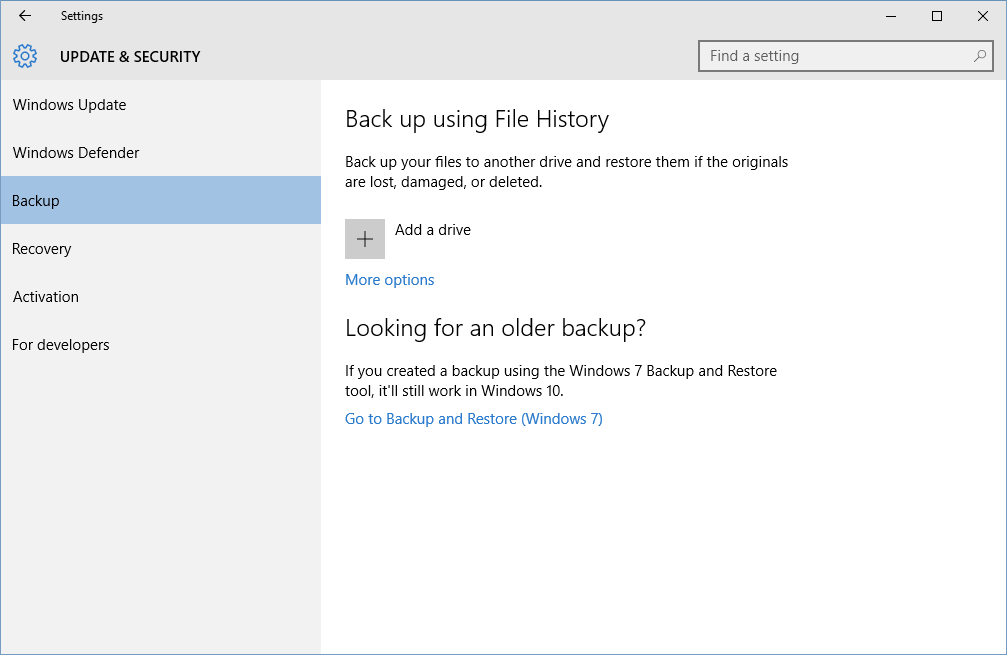 App „Dateiversionsverlauf“
Um den Dateiversionsverlauf zu öffnen, können Sie entweder „Dateiversionsverlauf“ in die Suchleiste eingeben, die App Einstellungen aufrufen und den Bereich Update und Sicherheit öffnen oder ihn in der alten Systemsteuerung finden. Sobald Sie das Fenster des Dateiversionsverlaufs geöffnet haben, stecken Sie einfach Ihren Wechseldatenträger ein und aktivieren Sie die automatische Sicherung, damit Windows den Vorgang starten kann.
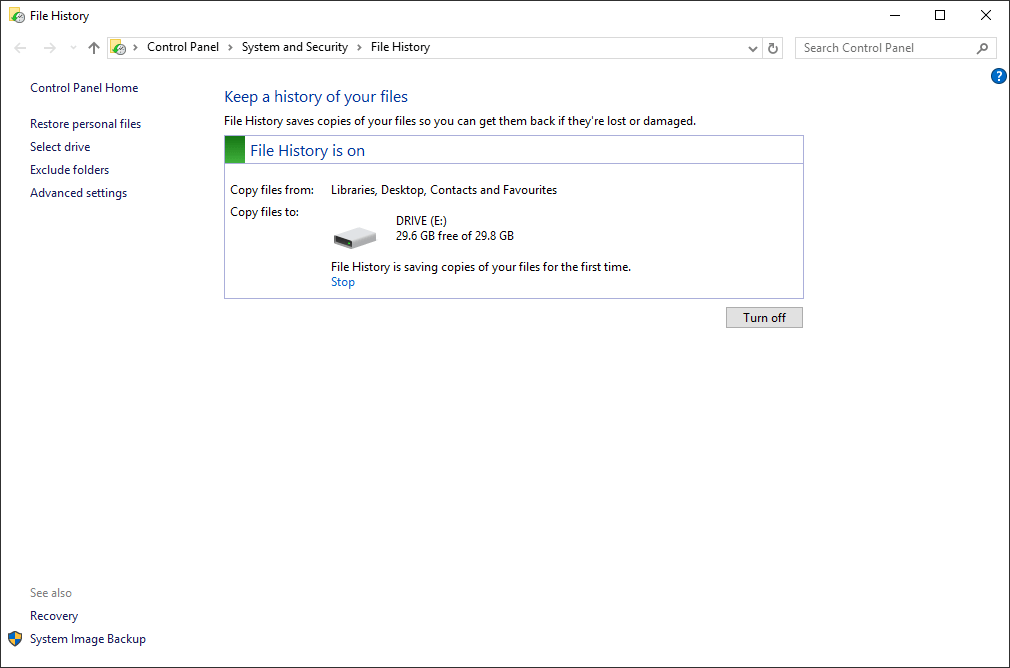 Alte Systemsteuerung
Beachten Sie, dass Sie zum Wiederherstellen der mit dem Dateiversionsverlauf gesicherten Dateien entweder die Systemsteuerung verwenden, zur App gehen und auf der linken Seite des Fensters auf den Link Persönliche Dateien wiederherstellen klicken (wie im Bild oben zu sehen), oder – wenn Sie den Dateiversionsverlauf über die Einstellungen-App nutzen – auf Weitere Optionen klicken und die Option Dateien aus einer aktuellen Sicherung wiederherstellen wählen. Für einen schnellen Zugriff können Sie auch „Dateien wiederherstellen“ in die Suchleiste eingeben.
Systemabbild erstellen
Wenn wir schon über den Dateiversionsverlauf sprechen: Vielleicht ist Ihnen aufgefallen, dass, nachdem Sie ihn über die Systemsteuerung geöffnet haben, unten links eine weitere Funktion verfügbar ist: Systemabbildsicherung. Ein Klick darauf ermöglicht es Ihnen, eine vollständige Sicherung des Inhalts Ihres Laufwerks zu erstellen, die Sie jederzeit wiederherstellen können.
Dort klicken Sie auf die Option Systemabbild erstellen, verbinden Ihren Wechseldatenträger (oder auch nicht, wenn Sie die Sicherung an einem anderen Ort speichern möchten) und folgen einfach dem Assistenten, um auszuwählen, welche Ordner oder Partitionen Sie in die Sicherung aufnehmen möchten, und den Vorgang zu starten.
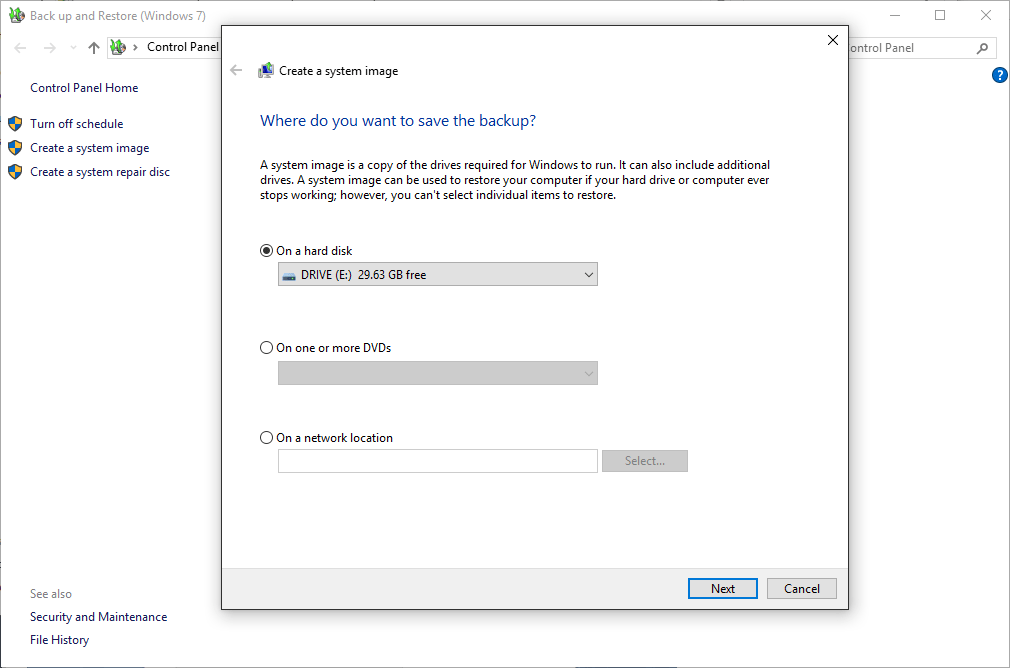 Systemabbild erstellen
Nachdem Ihr Systemabbild erstellt wurde, sollten Sie es sicher an einem anderen Ort aufbewahren (darum geht es bei Sicherungen, oder?). Um es wiederherzustellen, müssen Sie Ihren Computer mit den Erweiterten Startoptionen neu starten und den Bereich Systemabbild-Wiederherstellung auswählen, um den Vorgang zu beginnen.
Wenn Sie nicht wissen, wie Sie mit Erweiterten Startoptionen neu starten, öffnen Sie einfach die App „Einstellungen“, gehen zu „Update und Sicherheit“, wählen „Wiederherstellung“ und klicken auf „Jetzt neu starten“. Oder, wenn Ihnen das zu umständlich ist, halten Sie einfach die „Umschalt“-Taste gedrückt und klicken im „Startmenü“ auf „Neu starten“.
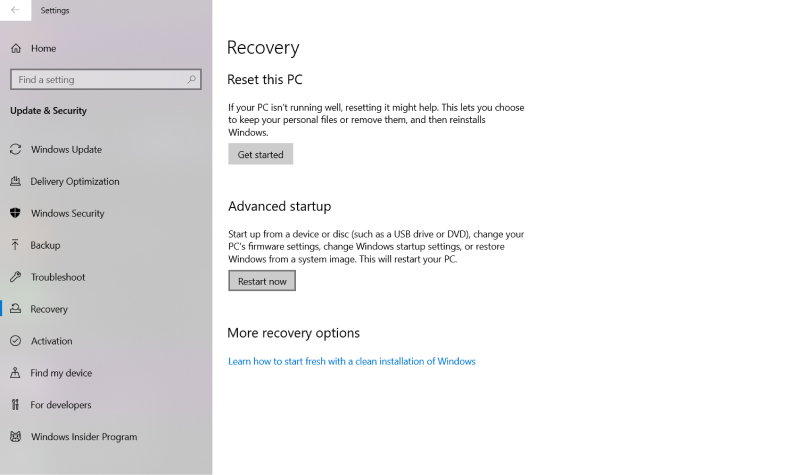 Erweiterte Startoptionen
Sichern und Wiederherstellen (Windows 7)
Das ist eine Funktion, die Sie vielleicht noch kennen: die alte Windows-Sicherungs-App aus Windows 7. Auch wenn sie meist dazu dient, Sicherungskopien von Windows 7 auf Ihrem neuen Windows‑10‑PC wiederherzustellen, können Sie damit auch neue Sicherungen von so gut wie allem erstellen, was Sie auf Ihren Festplatten gespeichert haben. Sie können auf sehr einfache Weise Sicherungen ganzer Partitionen oder nur bestimmter Ordner anlegen und diese an einem beliebigen Ort speichern: auf Wechsel- oder lokalen Laufwerken, DVDs, CDs oder im Netzwerk.
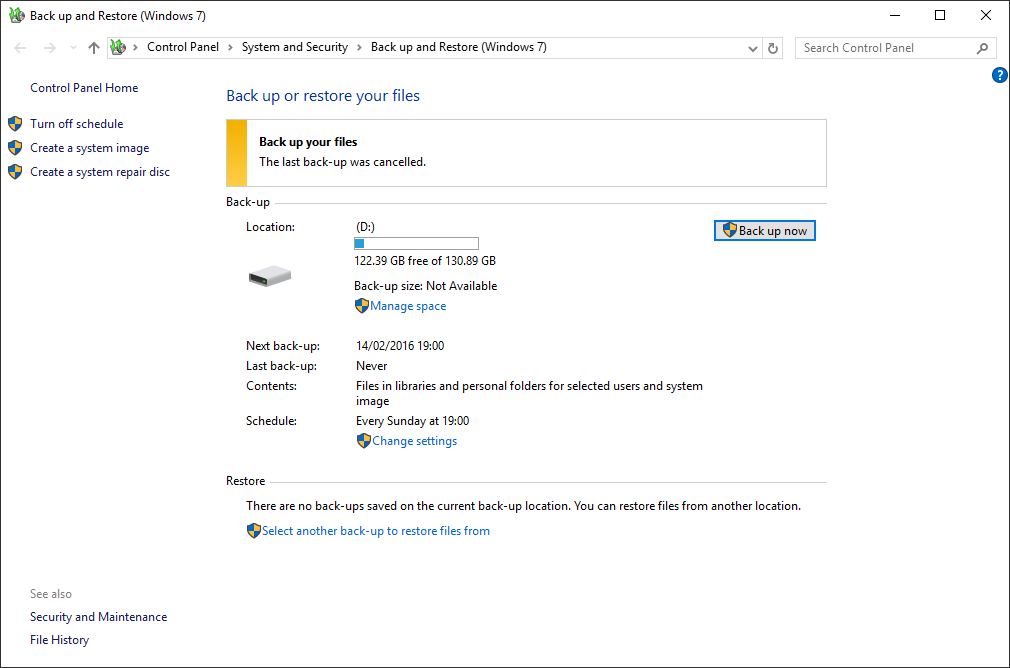 Sichern und Wiederherstellen (Windows 7)
Um diese App zu öffnen, geben Sie einfach „Sichern“ in das Suchfeld der Taskleiste ein und starten das Tool „Sichern und Wiederherstellen (Windows 7)“. Anschließend können Sie mit dem von Windows bereitgestellten Assistenten Ihre Sicherungsoptionen festlegen und sie mit nur wenigen Mausklicks wiederherstellen.
OneDrive
Auch wenn es keine eigentliche Backup-Lösung ist, stellt Ihnen Windows 10 eine App namens OneDrive zur Verfügung. Mit diesem Programm können Sie wichtige Dateien in Ihr OneDrive‑Onlinekonto kopieren und von jedem Gerät mit Internetverbindung darauf zugreifen. So müssen Sie sich nicht mit Wechseldatenträgern, Systemabbildern oder anderen Problemen herumschlagen. Speichern Sie Ihre Daten einfach in der Cloud und greifen Sie darauf zu, wann immer Sie möchten. Alles, was Sie brauchen, ist eine Internetverbindung und ein Microsoft‑Konto.
 OneDrive
Beachten Sie jedoch, dass Sie diese App nur zum sicheren Speichern von Dateien auf einem Onlineserver verwenden können. Wenn Sie ein Backup Ihres Systems, der Registrierung, installierter Anwendungen usw. erstellen möchten, sollten Sie eine der anderen in diesem Leitfaden genannten Methoden verwenden.
Wiederherstellungslaufwerk erstellen
Auch wenn das Erstellen eines USB‑Wiederherstellungslaufwerks keine eigentliche Sicherungslösung ist, kann es Ihnen sehr dabei helfen, Ihr System in einen stabilen Zustand zurückzubringen oder den PC zurückzusetzen. Im Grunde ermöglicht Ihnen ein USB‑Wiederherstellungslaufwerk den Zugriff auf die Erweiterten Startoptionen, selbst wenn Ihr Windows‑10‑Betriebssystem abgestürzt ist oder Sie aus irgendeinem Grund nicht normal auf diese Optionen zugreifen können.
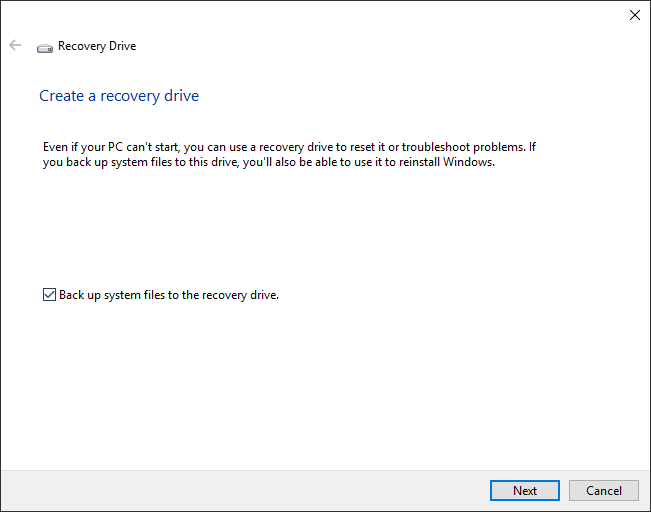 Wiederherstellungslaufwerk erstellen
Um darauf zuzugreifen, gehen Sie zur Systemsteuerung und suchen nach „Wiederherstellung“. Klicken Sie dann auf das Symbol Wiederherstellung und wählen Sie aus der Liste die Option „Wiederherstellungslaufwerk erstellen“, um die App zu starten. Sie können sie auch direkt öffnen, indem Sie „Wiederherstellungslaufwerk erstellen“ in die Suchleiste der Taskleiste eingeben. Folgen Sie einfach den Anweisungen auf dem Bildschirm, um Ihr Wiederherstellungslaufwerk zu erstellen, und warten Sie, bis der Vorgang abgeschlossen ist.
Nachdem Sie Ihr Wiederherstellungslaufwerk erstellt haben, bewahren Sie es an einem sicheren Ort auf, damit Sie Ihr System bei Bedarf davon starten können.
Fazit
Wie Sie sehen, gibt es mehrere Möglichkeiten, Ihren Windows‑10‑PC allein mit den vom Betriebssystem bereitgestellten Apps effektiv zu sichern und wiederherzustellen. Natürlich gibt es viele Drittanbieterprogramme, die Ihnen ebenfalls beim Erstellen und Wiederherstellen von Sicherungen helfen können, doch es liegt ganz bei Ihnen, ob Sie diese verwenden (und häufig bezahlen) oder bei den Windows‑Werkzeugen bleiben.
Wenn Sie Anmerkungen haben oder andere effiziente Methoden zum Sichern und Wiederherstellen Ihres Computers kennen, hinterlassen Sie gern eine Nachricht im Kommentarbereich unten.


Kommentare
Den Kommentarverlauf abonnieren