
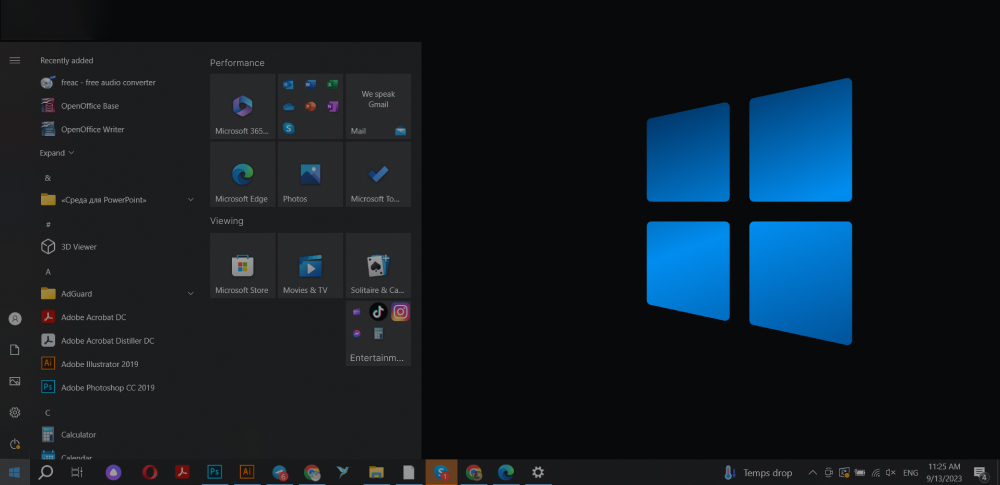
 So konfigurieren Sie die Taskleiste unter Windows 10
Wie Sie vielleicht bereits wissen, ist die Taskleiste einer der Hauptbestandteile der Windows-Benutzeroberfläche und eignet sich zum schnellen Starten von Anwendungen, Diensten und vielen anderen Aufgaben. Wie in früheren Windows-Versionen befindet sich die Taskleiste standardmäßig am unteren Rand des Bildschirms und enthält die Startschaltfläche, den Infobereich (Systemtray) sowie alle angehefteten Programme, die Sie dort abgelegt haben. Auch wenn Windows 10 die grundlegende Funktionalität und das Erscheinungsbild früherer Taskleisten beibehält, bringt es neue Funktionen wie das \"Suchfeld\", die \"Taskansicht\", die Option für den Schnellzugriff auf den \"Marketplace\" und den Start von \"Cortana\", dem digitalen Sprachassistenten.
Wie auch bei früheren Windows-Versionen lässt sich die Taskleiste anpassen, und im Folgenden zeige ich Ihnen, wie einfach das ist.
Anheften und Lösen von Anwendungen an/von der Taskleiste
Eine der vielen Aufgaben der Taskleiste ist die Möglichkeit, Anwendungen schnell zu starten. So müssen Sie nicht jedes Mal \"Dieser PC\" öffnen und zu den Installationsordnern navigieren, wenn Sie ein Programm starten möchten. Oder, wenn Sie es wie ich mögen, halten Sie Ihren Desktop lieber aufgeräumt, statt ihn mit nutzlosen Symbolen zu füllen.
Das Anheften und Lösen von Anwendungen an bzw. von der Taskleiste ist sehr einfach: Klicken Sie mit der rechten Maustaste auf die auszuführende Datei oder die Verknüpfung des Programms und wählen Sie die Option \"An Taskleiste anheften\" aus der Liste (siehe Bild). Sie können Programme an die Taskleiste anheften, indem Sie mit der rechten Maustaste auf ihre ausführbaren Dateien oder Verknüpfungen in den Installationsordnern, auf dem Desktop, nach einer Suchabfrage oder nachdem Sie sie gestartet haben auf ihr Symbol in der Taskleiste klicken.
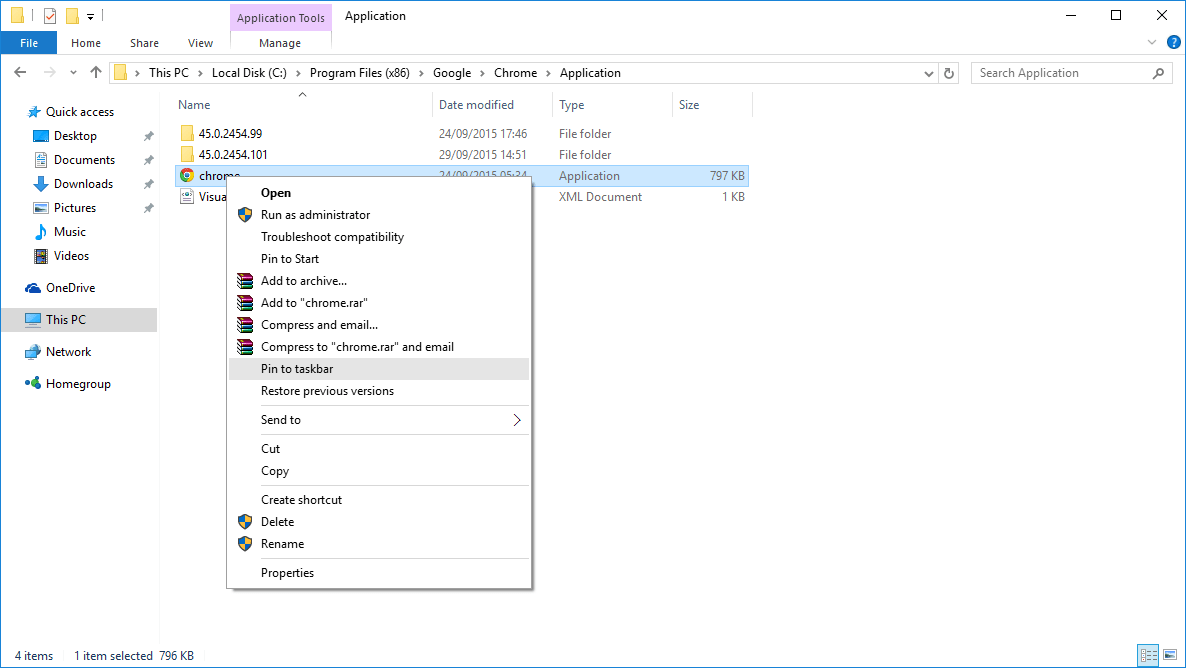 Anheften aus dem Datei-Explorer
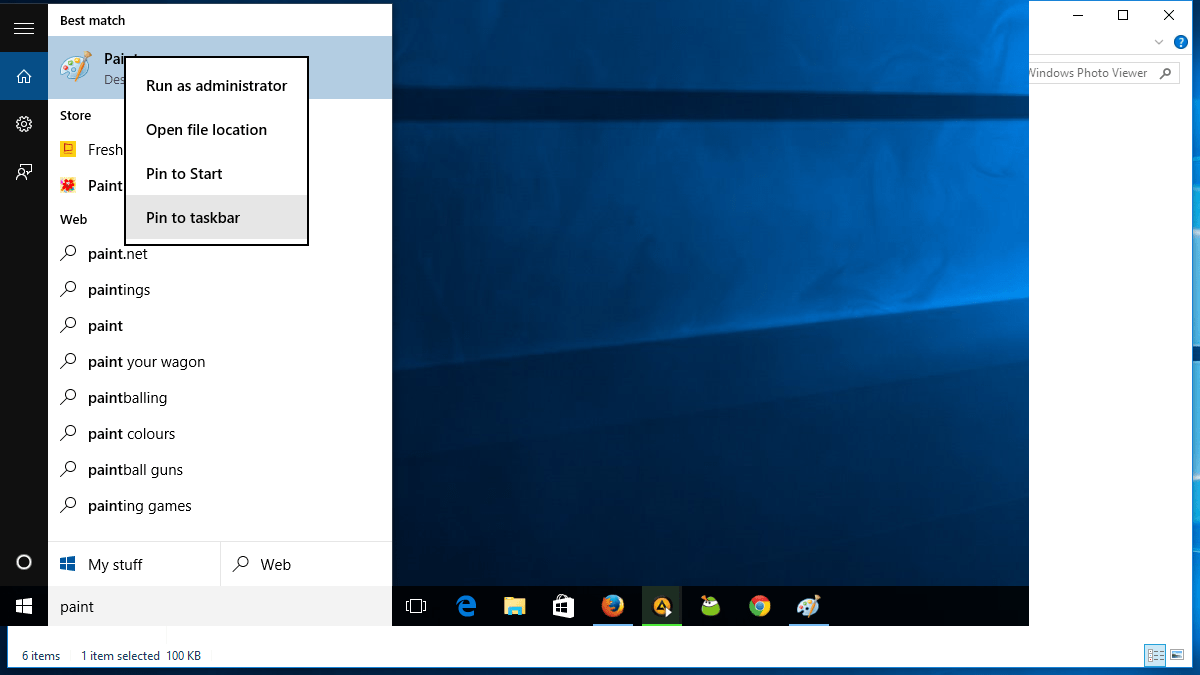 Anheften aus der Suche
Wenn Sie an die Taskleiste angeheftete Anwendungen entfernen möchten, klicken Sie einfach mit der rechten Maustaste auf deren Symbole und wählen Sie die Option \"Dieses Programm von der Taskleiste lösen\". So einfach ist das.
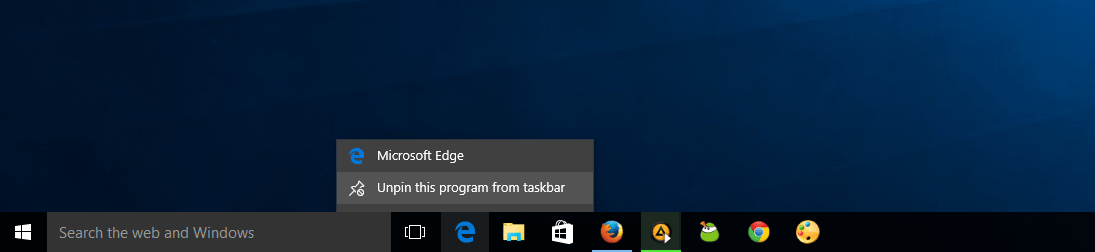 Programm lösen
Eigenschaften der Taskleiste und des Startmenüs ändern
Nachdem Sie nun wissen, wie man Anwendungen an die Taskleiste anheftet oder davon löst, ist es Zeit, die Taskleiste selbst anzupassen. Klicken Sie dazu mit der rechten Maustaste auf die Taskleiste und anschließend auf die Option \"Eigenschaften\". Hier können Sie die Taskleiste sperren oder entsperren, um das Anpassen bei neuen Symbolen zu verhindern bzw. zu erlauben, und sie automatisch ausblenden, wenn sie nicht im Fokus ist (sie erscheint wieder, wenn der Mauszeiger über den Bereich der Taskleiste bewegt wird). Diese Funktionen gibt es übrigens schon seit Windows XP, Sie sind damit also vermutlich bereits vertraut.
Taskleiste
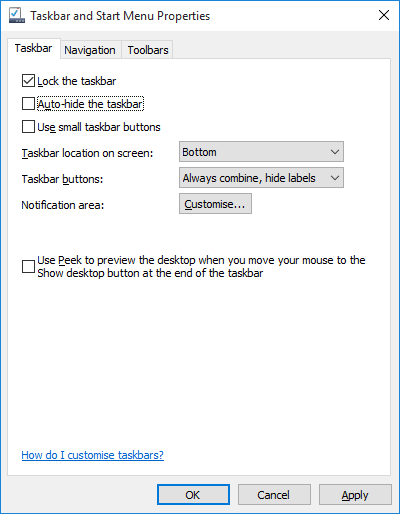 Eigenschaften-Fenster
Außerdem können Sie die Position der Taskleiste schnell ändern, indem Sie im Dropdown-Menü \"Position\" die gewünschte Lage auswählen (unten, links, rechts oder oben)
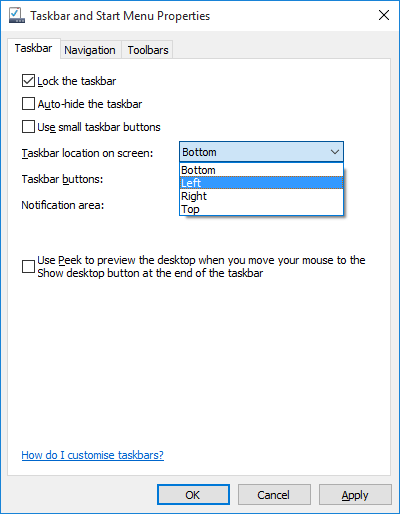 Position der Taskleiste
Sie können außerdem festlegen, welche Benachrichtigungen Windows anzeigen soll, indem Sie auf die Schaltfläche \"Anpassen\" neben dem \"Infobereich\" klicken.
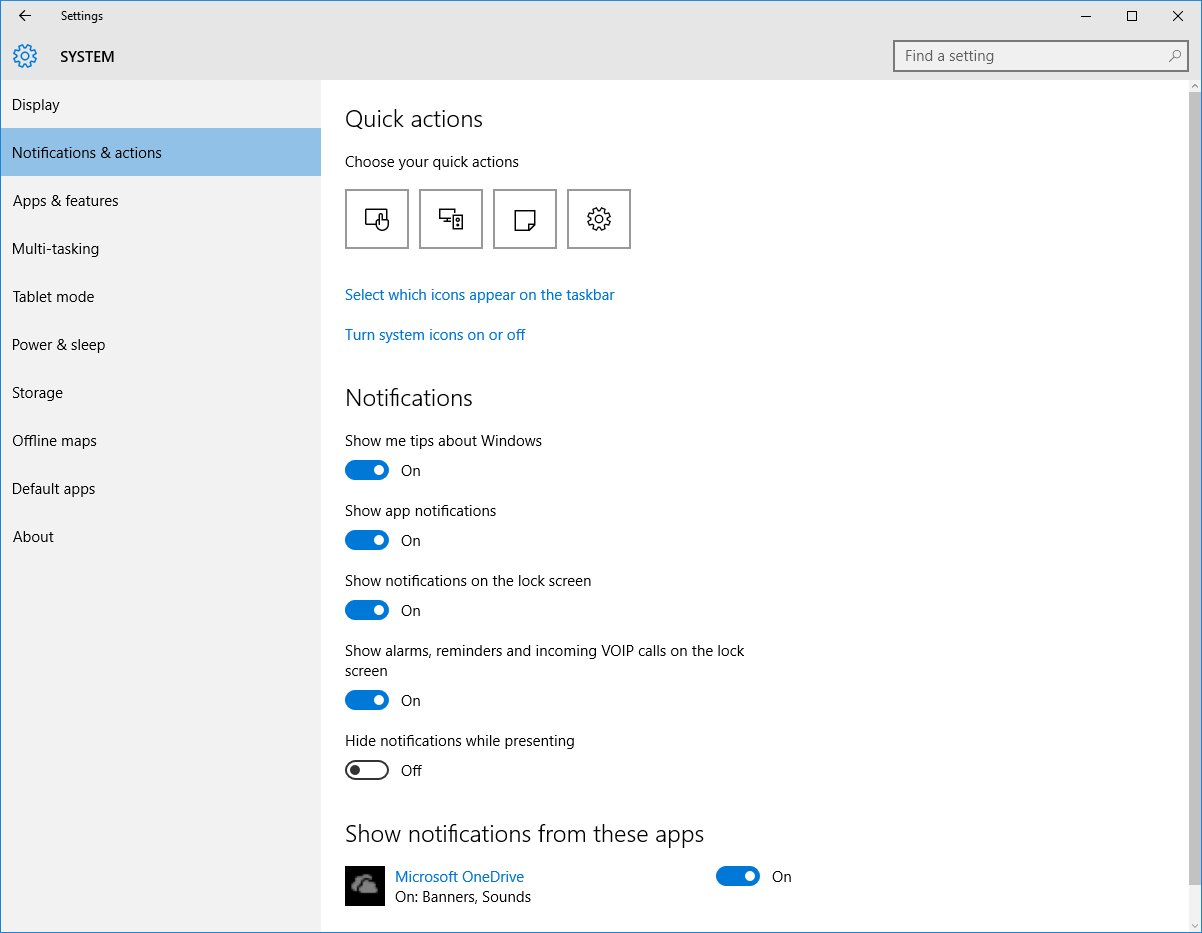 Infobereich
Wenn Sie die Darstellung laufender Anwendungen in der Taskleiste ändern und statt nur der Symbole (Standardmodus) auch deren Beschriftungen anzeigen möchten, können Sie dies über das Dropdown-Menü \"Schaltflächen der Taskleiste\" einstellen.
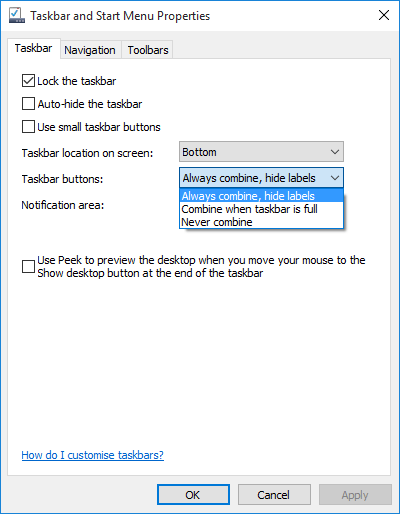 Schaltflächen der Taskleiste
Symbolleisten
Nicht zuletzt können Sie direkt vor dem Infobereich verschiedene Symbolleisten zur Taskleiste hinzufügen, indem Sie auf die Registerkarte \"Symbolleisten\" klicken und die gewünschten Elemente aktivieren.
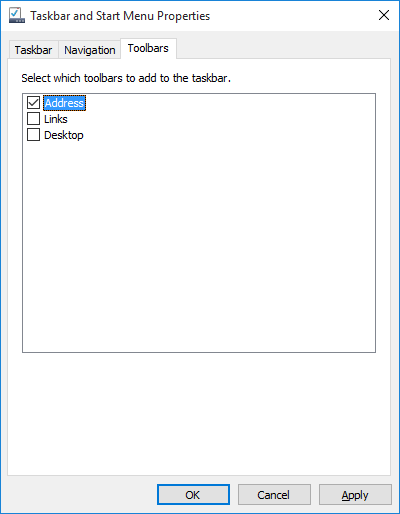 Bereich Symbolleisten
Normalerweise stellt Windows 10 drei Symbolleisten zur Verfügung, die Sie Ihrer Taskleiste hinzufügen können.
- Adresse - Diese Symbolleiste fügt Ihrer Taskleiste ein kleines Suchfeld hinzu, mit dem Sie schnell zu einer beliebigen Website navigieren können; sie wird in Ihrem Standard-Webbrowser geöffnet (falls keiner festgelegt ist, werden Sie beim Aufruf einer Webseite dazu aufgefordert, wie im Bild unten).
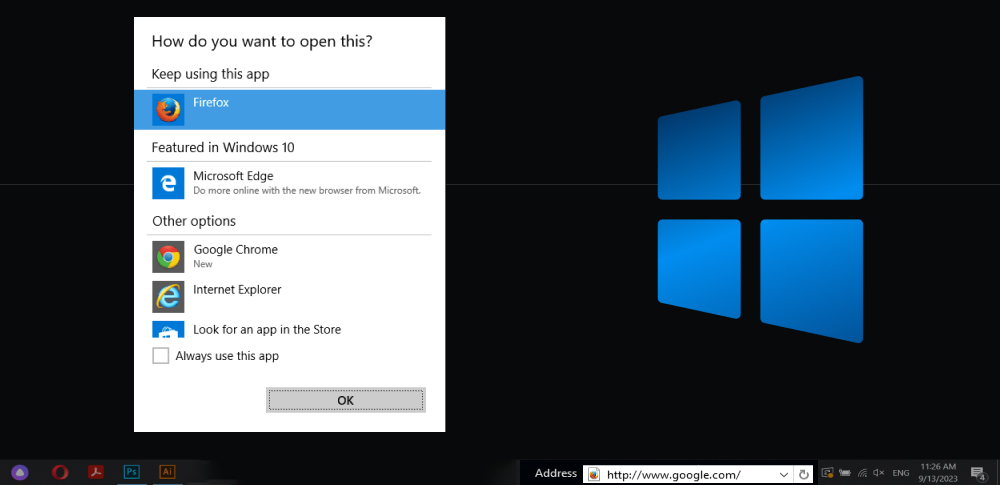 Adress-Symbolleiste
- Links - Diese Symbolleiste zeigt alle Websites an, die Sie unter \"Favoriten\" im neuen Edge-Browser hinzugefügt haben. Momentan funktioniert die Symbolleiste \"Links\" nur mit Edge; möglicherweise stellt Microsoft diese Funktion künftig auch für andere Browser bereit.
- Desktop - Diese Symbolleiste erklärt sich von selbst. Sie hilft Ihnen, schnell auf Dateien und Ordner auf Ihrem Desktop sowie auf einige zusätzliche Verknüpfungen zuzugreifen, ohne alle geöffneten Anwendungen minimieren zu müssen. Das ist praktisch, wenn Sie z. B. ein Textdokument vom Desktop oder Ordner auf Ihren Laufwerken schnell öffnen möchten.
Das sind jedoch nicht alle Symbolleisten, die Sie in Windows hinzufügen können. Sie können auch eigene Symbolleisten erstellen und zur Taskleiste hinzufügen. Erstellen Sie beispielsweise einen Ordner mit Verknüpfungen zu all Ihren Spielen und machen Sie daraus eine Symbolleiste. So können Sie diese mit einem einzigen Mausklick starten. Klicken Sie dazu mit der rechten Maustaste auf die Taskleiste, wählen Sie den Menüpunkt \"Symbolleisten\" und anschließend die Option \"Neue Symbolleiste...\". Navigieren Sie dann einfach zum gewünschten Ordner und wählen Sie ihn aus.
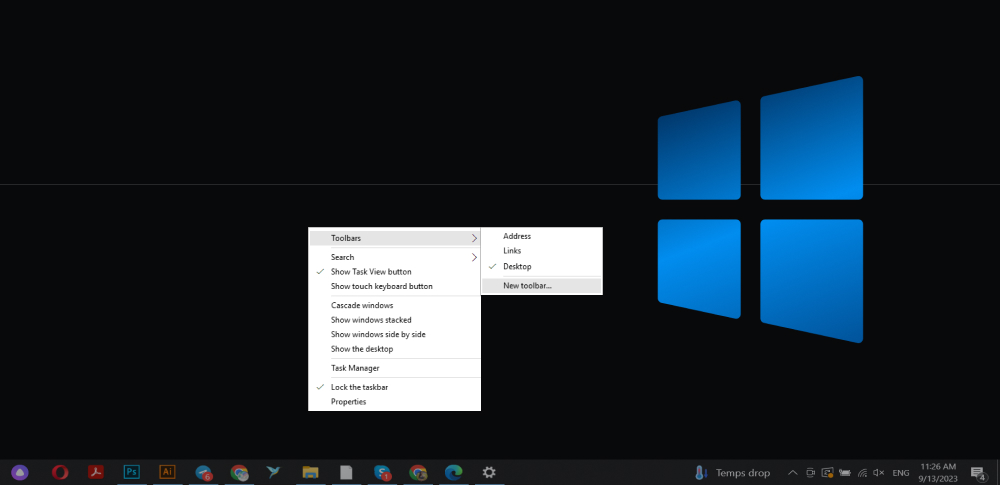 Benutzerdefinierte Symbolleiste hinzufügen
Navigation
Diese Registerkarte enthält nur eine Option (die meiner Meinung nach auch auf der ersten Registerkarte hätte stehen können): Sie ersetzt die Option Eingabeaufforderung durch ein Windows PowerShell-Fenster, wenn Sie mit der rechten Maustaste auf die Startschaltfläche (linke Ecke der Taskleiste) klicken.
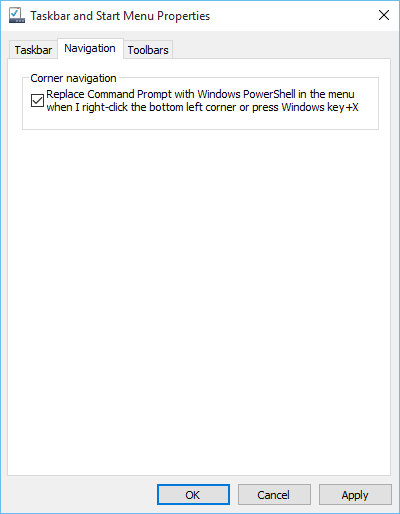 Navigation
Weitere Anpassungen
Farben
Neben den genannten Anpassungsoptionen für die Taskleiste gibt es weitere Änderungen, mit denen Sie sie noch persönlicher gestalten können. Eine davon ist die Möglichkeit, Farbe und Transparenz der Taskleiste zu ändern. Öffnen Sie dazu im Bereich \"Personalisierung\" das Menü \"Farben\" (zugänglich per Rechtsklick auf den Desktop, über das Einstellungen-Fenster oder nach einer kurzen Suche). Hier können Sie die Taskleiste transparent machen, ihre Farbe an den Hintergrund anpassen oder eine bestimmte Akzentfarbe auswählen.
 Farben und Transparenz der Taskleiste
Systemtray und Benachrichtigungsbereich
Auch wenn er als \"unabhängiger\" Teil der Taskleiste gilt, lässt sich der Systemtray bzw. Benachrichtigungsbereich ebenfalls anpassen. Rufen Sie zunächst die entsprechenden Einstellungen auf (geben Sie einfach \"Benachrichtigungseinstellungen\" in das Suchfeld ein). Danach öffnet sich ein Fenster, in dem Sie auf \"Auswählen, welche Symbole auf der Taskleiste angezeigt werden\" klicken und die gewünschten Symbole einfach ein- oder ausschalten.
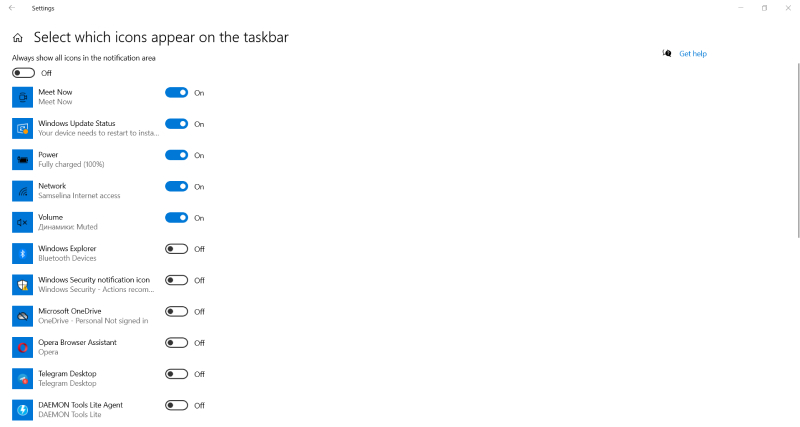 Symbole umschalten
Fazit
Wie Sie sehen, gibt es viele Möglichkeiten, die Taskleiste anzupassen: Sie können auswählen, welche Symbole angezeigt werden und wie sie dargestellt werden, die gewünschte Position festlegen und vieles mehr. Im Vergleich zu früheren Windows-Versionen bietet Windows 10 viele neue Anpassungsfunktionen – einige davon sind im Alltag sehr nützlich (wie die Suchleiste), andere weniger. Wenn Sie Fragen zur Anpassung der Taskleiste haben, können Sie diese unten in den Kommentaren hinterlassen.




Kommentare
Den Kommentarverlauf abonnieren