
 So lassen sich Fotos mit niedriger Auflösung auf dem Mac vergrößern
Es stimmt, dass man ein kleines oder niedrig aufgelöstes Bild nicht vergrößern kann, ohne etwas an Qualität zu verlieren. Sie können jedoch die Größe Ihres Fotos erhöhen und dabei einen großen Teil seines Erscheinungsbildes bewahren. Dieser Vorgang wird als „Vergrößern“ oder „Upsampling“ bezeichnet und nutzt verschiedene Techniken, die einen Teil der fehlenden Pixel erzeugen, sodass Ihr Bild auch dann noch gut aussieht, wenn Sie seine Größe verdoppeln, verdreifachen oder vervierfachen.
Es gibt einige Anwendungen, die Ihnen bei diesem Prozess helfen können, darunter das berühmte Photoshop. Auch wenn dieses Werkzeug leistungsstark und sehr effizient ist, kann es allerdings recht teuer sein. Deshalb zeige ich Ihnen hier, wie Sie Ihre Fotos mit einem Open-Source-Werkzeug namens GIMP vergrößern.
Tutorial-Ressourcen
Für dieses Tutorial müssen Sie die folgende Software herunterladen.
Diese einfache Schritt-für-Schritt-Anleitung zeigt Ihnen, wie Sie niedrig aufgelöste Bilder vergrößern
Schritt 1
Starten Sie GIMP und öffnen Sie Ihre Bilddatei. Für diese Anleitung habe ich ein Bild mit den Abmessungen 240 × 240 Pixel gewählt.
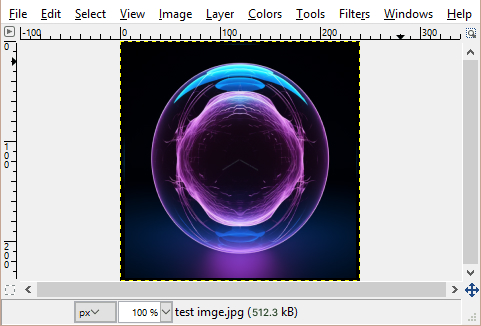 Testbild in GIMP
Schritt 2
Nachdem das Foto geladen ist, klicken Sie auf den Menüpunkt „Bild“ und wählen Sie die Option „Bild skalieren“.
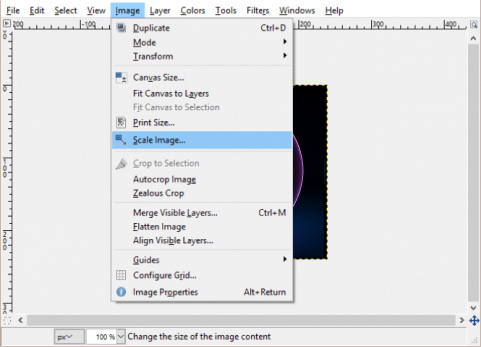 Option „Bild skalieren“
Schritt 3
Es erscheint ein neues Fenster, in dem Sie die gewünschten Abmessungen für das Zielbild festlegen können. Sie können aus verschiedenen Maßeinheiten wählen – von Pixeln und Prozenten bis hin zu Zentimetern, Metern und sogar Yards.
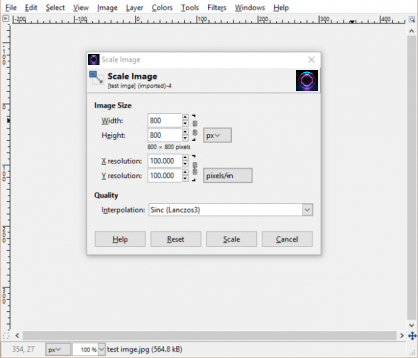 Größe auswählen
Schritt 4
Nachdem Sie die gewünschte Zielgröße ausgewählt haben, klicken Sie auf das Dropdown-Menü „Interpolation“ und wählen Sie für das beste Ergebnis „Kubisch“ in den verfügbaren Optionen. Diese Methode erzeugt automatisch Pixel, deren Farben auf den durchschnittlichen Farben ihrer acht benachbarten Pixel basieren.
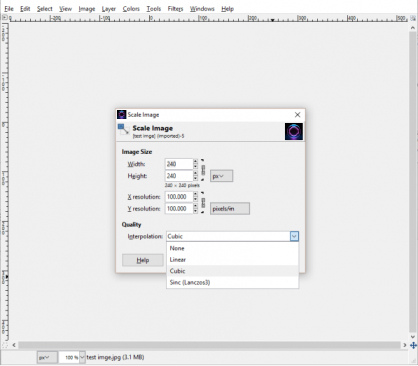 Option „Kubisch“
Schritt 5
Warten Sie nun, bis der Vorgang abgeschlossen ist, und speichern Sie das Bild an einem beliebigen Ort. Sie können auch zusätzliche Effekte hinzufügen, um Ihr Bild zu verbessern, wie etwa Farbanpassungen oder Farbnormalisierung, gewünschte Farbtonwerte einstellen usw. Es liegt ganz bei Ihnen – und denken Sie daran, dass Sie jede Änderung jederzeit mit einem einfachen Mausklick oder der Tastenkombination (Befehl+Z) rückgängig machen können.
Möchten Sie sehen, wie das Bild skaliert im Vergleich zum Hineinzoomen aussieht?
Gezoomt
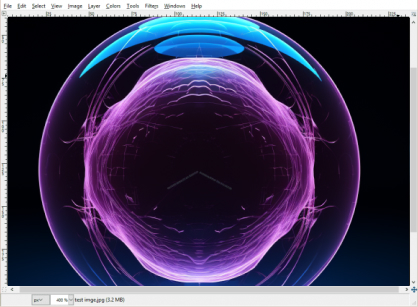 Gezoomtes Bild
Skaliert
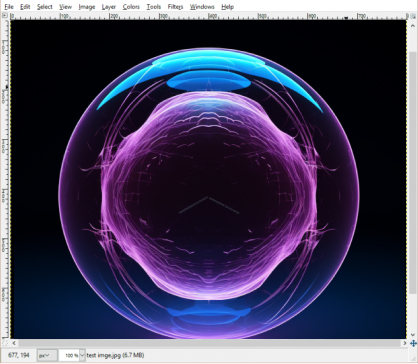 Skaliertes Bild
Fazit
Wie Sie sehen, ist das Vergrößern von Bildern auf Ihrem Mac mit GIMP überhaupt nicht kompliziert. Achten Sie lediglich darauf, die passende Interpolationsmethode zu wählen und die richtige Zielgröße anzugeben. Natürlich gibt es weitere Anwendungen, mit denen Sie dieses Ziel erreichen können – einige mit noch besseren Ergebnissen, wie Adobes Photoshop, und andere mit schwächeren, wie Apples integrierte Vorschau-App –, aber unabhängig vom gewählten Werkzeug ist der Ablauf sehr ähnlich. Einige dieser Alternativen können Sie direkt im Anschluss an diese Anleitung finden und herunterladen.
Wenn Sie Fragen oder Anmerkungen zum Vergrößern von Fotos auf dem Mac oder zu GIMP haben, hinterlassen Sie mir gerne eine Nachricht im Abschnitt unten.
Alternative Downloads
-
 AKVIS Magnifier
$89
mac
AKVIS Magnifier allows resizing images without loss in quality.
Herunterladen
-
Enlarger PRO
$39
mac
Enlarger PRO offers incredibly powerful photographic enlargement.
Herunterladen
-
Gimp
Kostenlos
mac
The primary download link for this listing is the native build.
Herunterladen
-
HQ Photo Enlarger
$9.99
mac
Let's take a look at what the USA user said: No sweat, no pixellation or graininess, everything smooth...
Herunterladen
-
Perfect Resize
$29.99
mac
The industry standard for photo enlargements.
Herunterladen
-
PhotoZoom Pro 6
$214.37
mac
BenVista PhotoZoom Pro 6 is a software solution for enlarging and downsizing digital photos and graphics.
Herunterladen
-
SmillaEnlarger
$4.99
mac
iSmillaEnlarger is a small graphical tool to resize, especially magnify bitmaps in high quality.
Herunterladen





Kommentare
Den Kommentarverlauf abonnieren